VIS - Sewa (PDS49)
Last Updated9 Oktober 2026
Penambahan Maklumat Baru
Penambahan Maklumat Secara Individu
Akses Halaman Log Masuk PINS
Klik pautan berikut: 👉 Log Masuk PINS
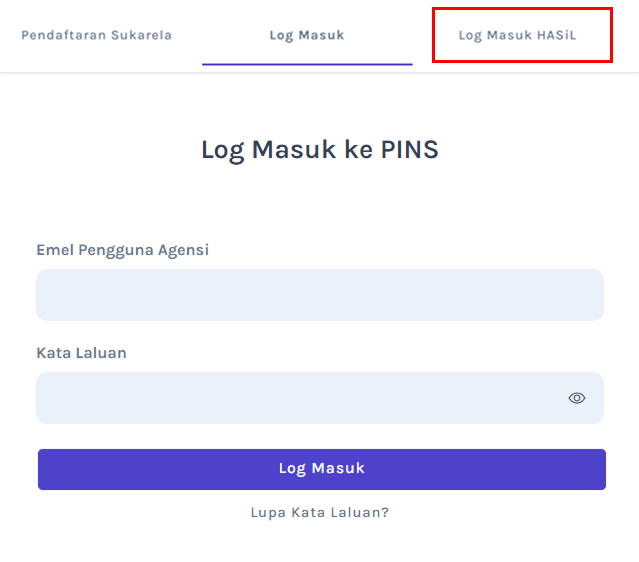
Halaman Log Masuk PINS
- Klik Tab Log Masuk HASiL
- Halaman Hasil Identity akan dipaparkan.
- Masukkan maklumat berikut untuk log masuk ke dalam sistem:
- Emel Hasil
- Kata Laluan Hasil
- Klik butang Log Masuk.
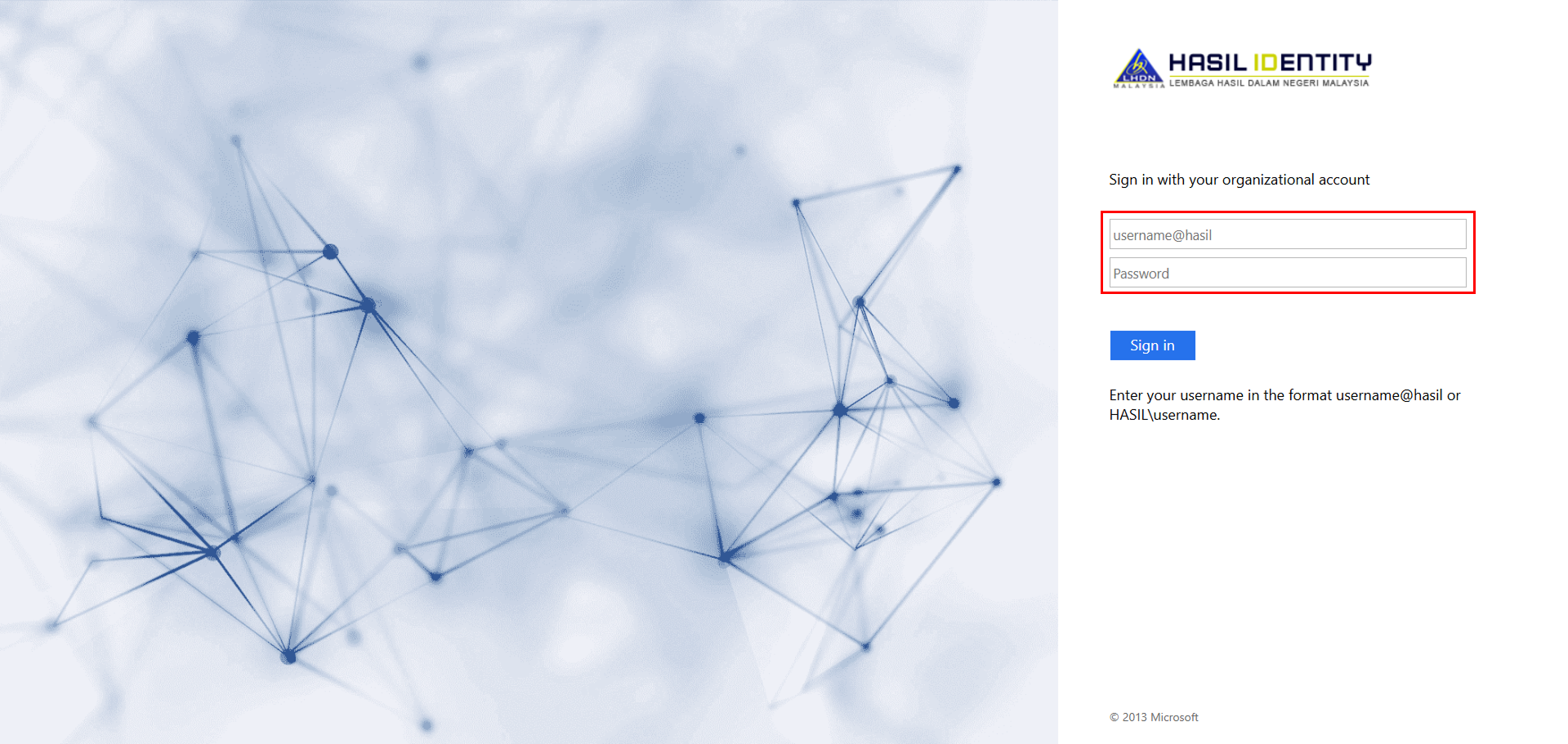
Halaman Log Masuk PINS melalui HASIL
Halaman Dashboard Tugasan Pegawai
- Halaman Dashboard Tugasan akan terpapar seperti gambar rajah di bawah.
- Dari halaman Dashboard Tugasan, klik menu Senarai Kemasukan untuk ke halaman VIS.
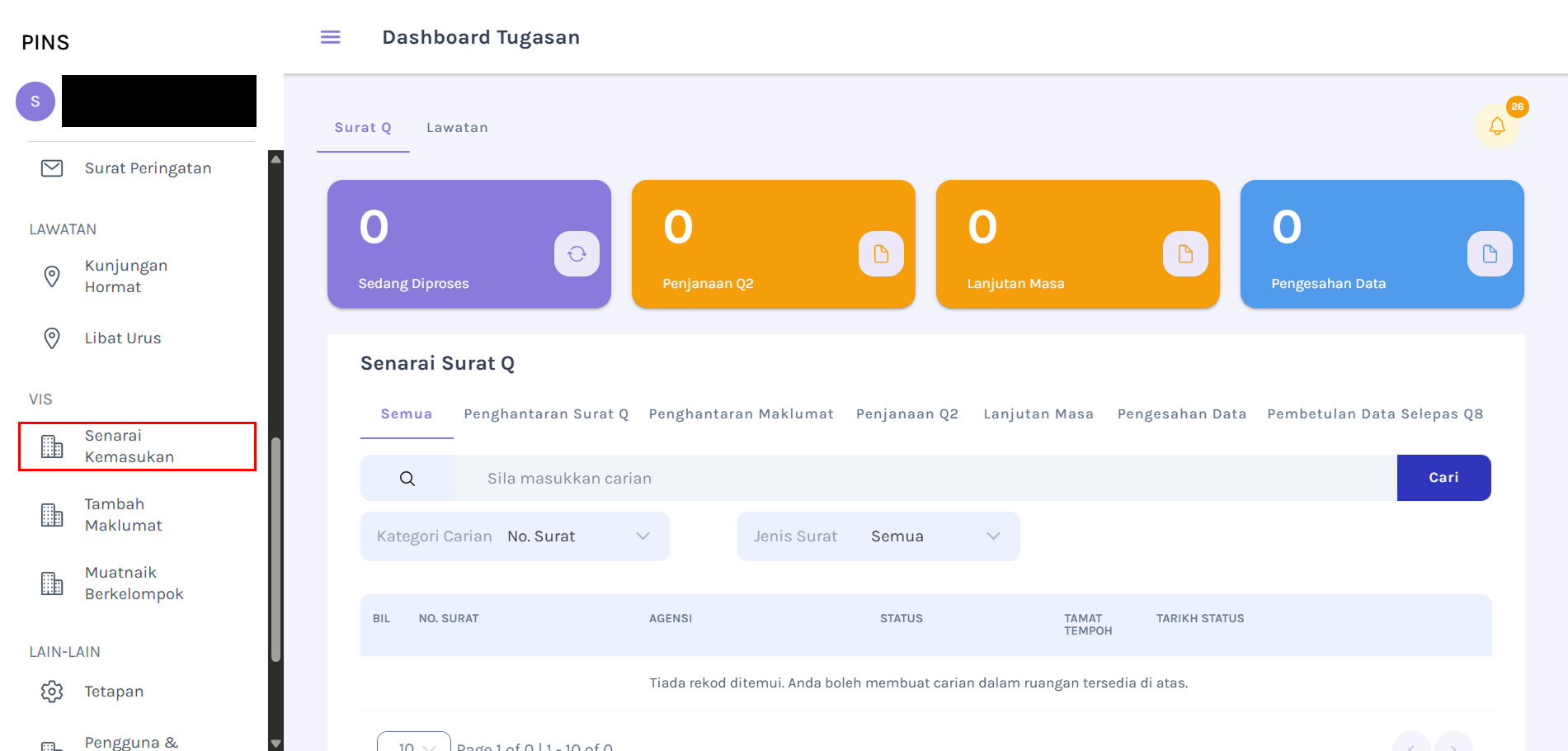
Halaman Dashboard Tugasan Pegawai
Halaman VIS
- Halaman VIS akan dipaparkan.
- Klik butang Tambah Baru untuk memaparkan popup pilihan jenis borang VIS.
- Klik butang radio Sewa (PDS49) dan klik butang Pilih.
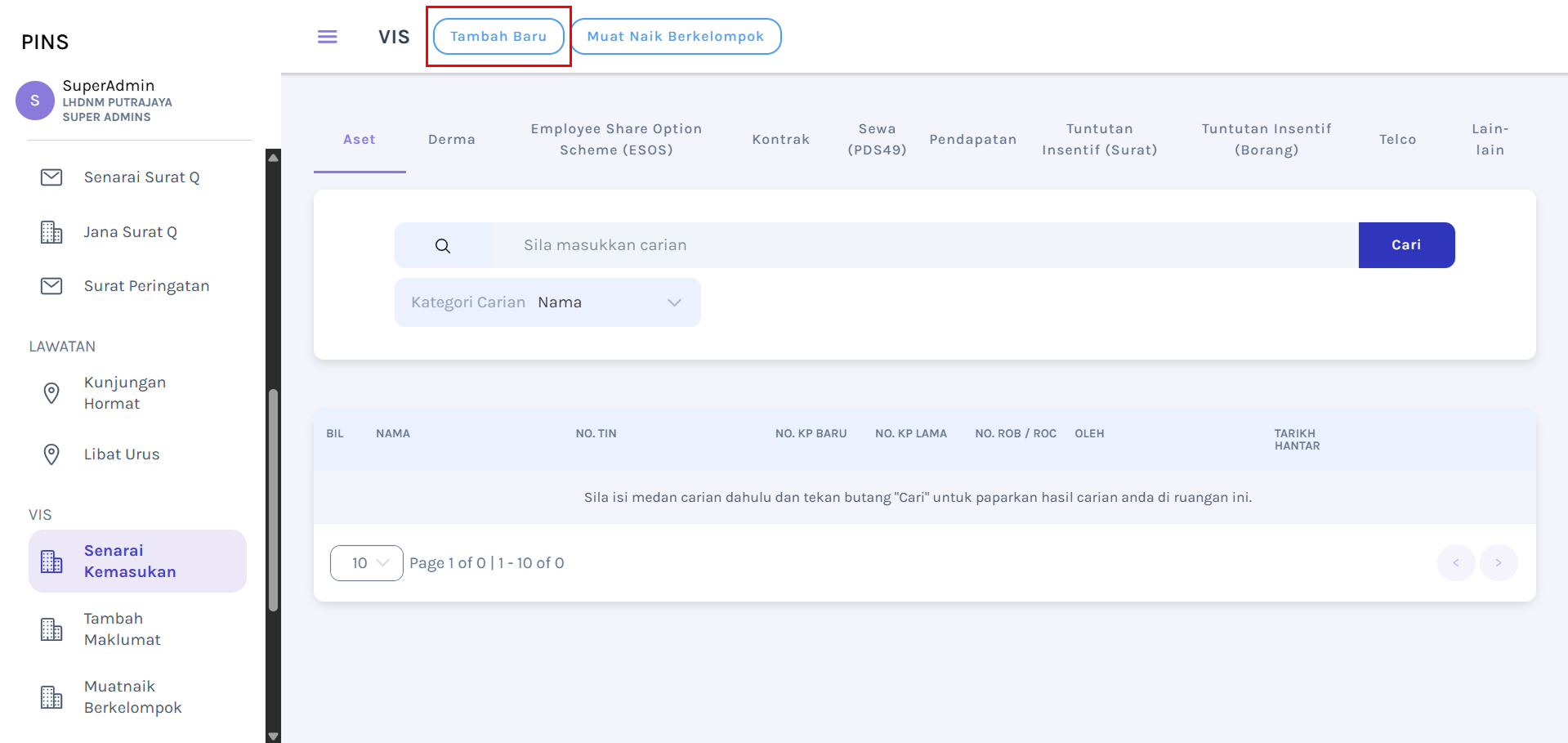
Halaman VIS
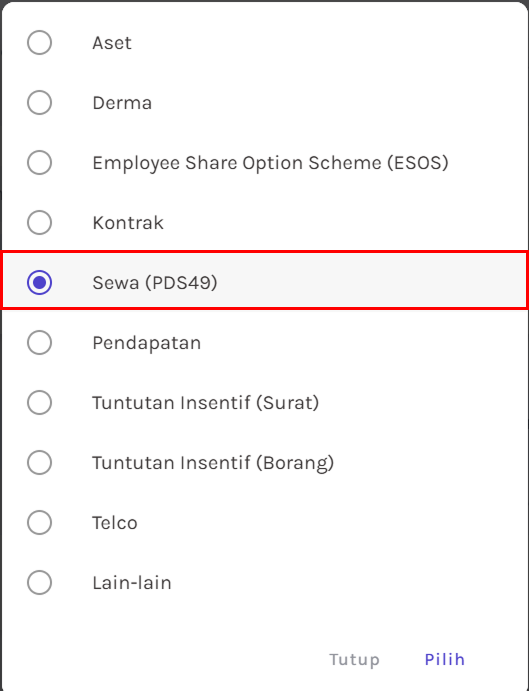
Popup pilihan jenis Borang VIS
Halaman Maklumat VIS Baru – Borang Sewa (PDS49)
- Halaman akan dipaparkan.
- Isi ruangan Butir-butir Penerima Penyewa.
- Jika pagawai LHDN ingin membuat carian pada medan-medan ruangan yang terdapat butang ikon Carian, klik butang ikon Carian.
- Isi medan-medan lain yang kosong.
- Isi maklumat pada medan ruangan Maklumat Sewa (PDS49).
- Klik butang Tambah Penerima Sewa dan Tambah Penyewa jika perlu menambah maklumat Sewa (PDS49) yang baru pada jadual Maklumat Sewa (PDS49).
- Klik butang ikon
 pada hujung medan baris maklumat Sewa (PDS49) yang dikehendaki bagi menghapus maklumat Sewa (PDS49) yang telah ditambah.
- Popup Perhatian akan terpapar.
- Klik butang Ya, teruskan untuk meneruskan proses menghapus maklumat Sewa (PDS49).
- Klik butang Hantar setelah mengisi semua medan pada borang Sewa (PDS49).
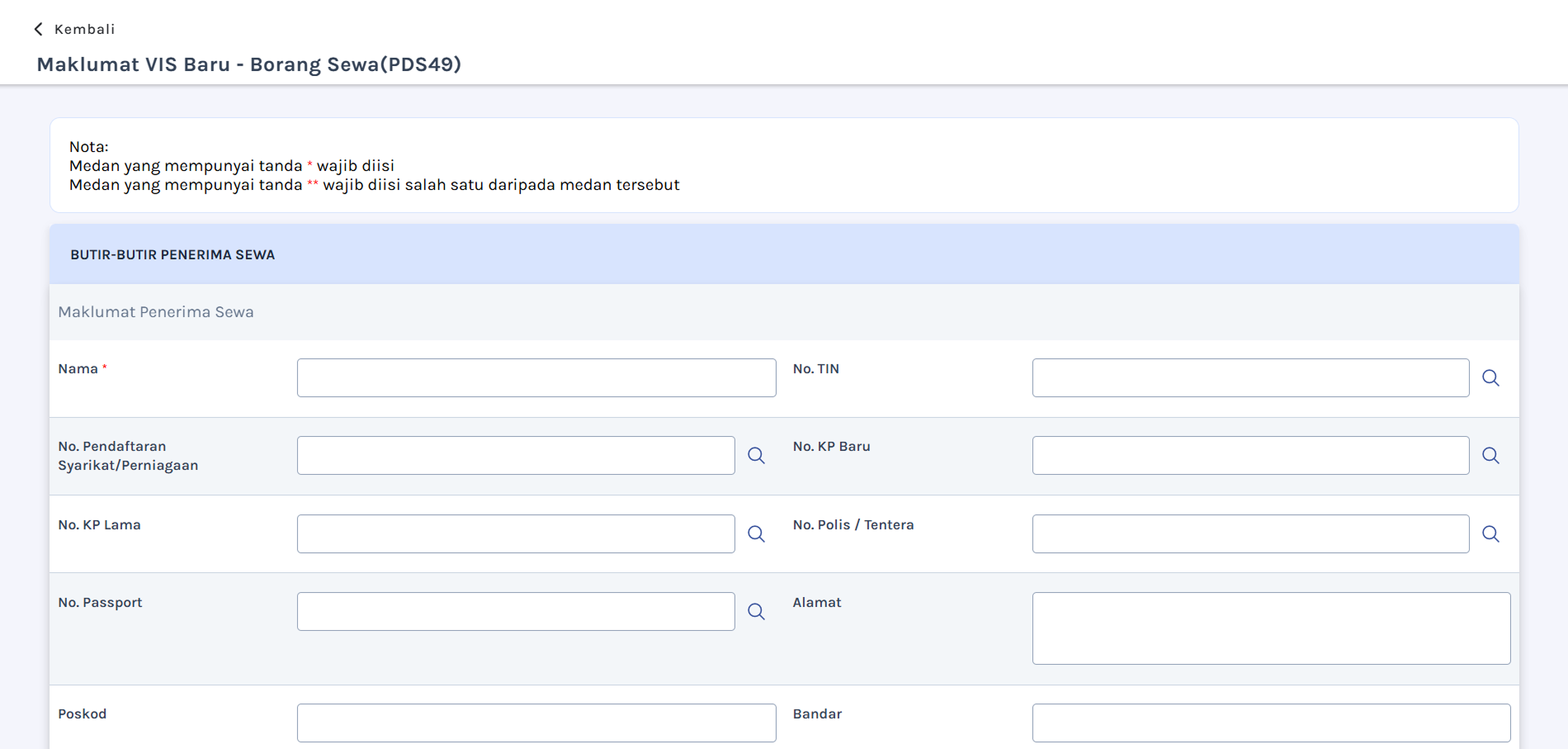
Halaman Maklumat VIS Baru – Borang Sewa (PDS49)
ℹ️ INFO
- Medan-medan yang mempunyai ikon carian akan diisi jika maklumat dari hasil carian terdapat dalam sistem.
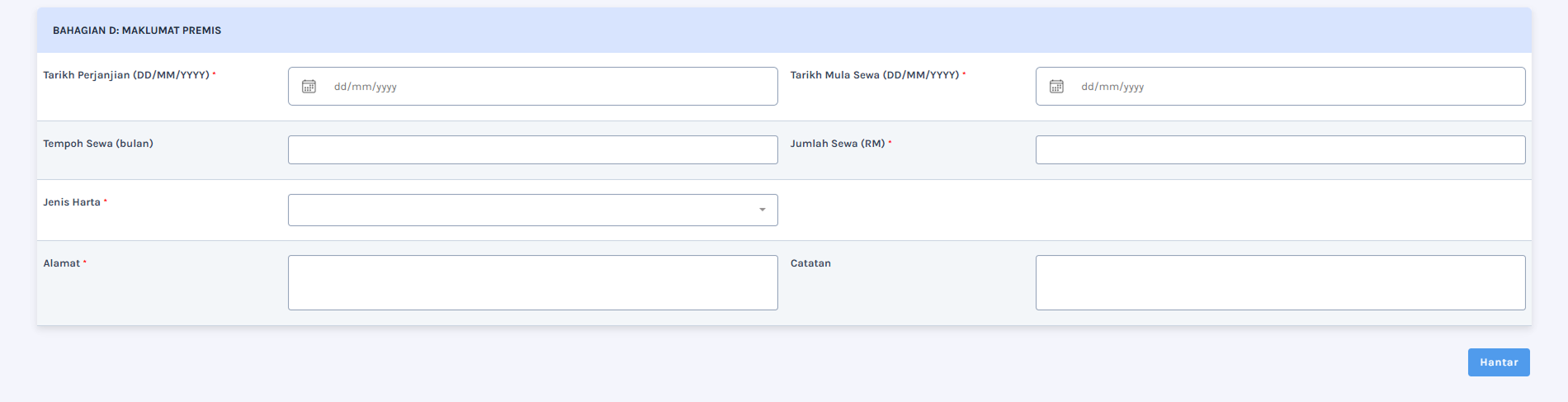
Ruangan Maklumat Sewa (PDS49)
ℹ️ INFO
- Butang ikon Hapus hanya akan dipaparkan apabila menambah baris maklumat Sewa (PDS49) yang baru.
Penambahan Maklumat Secara Kelompok
Akses Halaman Log Masuk PINS
Klik pautan berikut: 👉 Log Masuk PINS
Halaman Log Masuk PINS
- Klik Tab Log Masuk HASiL
- Halaman Hasil Identity akan dipaparkan.
- Masukkan maklumat berikut untuk log masuk ke dalam sistem:
- Emel Hasil
- Kata Laluan Hasil
- Klik butang Log Masuk.
Halaman Log Masuk PINS melalui HASIL
Halaman Dashboard Tugasan Pegawai
- Halaman Dashboard Tugasan akan terpapar seperti gambar rajah di bawah.
- Dari halaman Dashboard Tugasan, klik menu Senarai Kemasukan untuk ke halaman VIS.
Halaman Dashboard Tugasan Pegawai
Halaman VIS
- Halaman VIS akan dipaparkan.
- Klik butang Muat Naik Berkelompok untuk memaparkan halaman pilihan jenis borang VIS.
- Pilih dropdown Sewa pada Jenis Borang VIS.
- Halaman Maklumat VIS Berkelompok - Sewa akan dipaparkan.
- Klik butang Muat Turun Templat untuk memuat turun templat VIS Sewa.
- Isi maklumat pada templat yang telah dimuat turun dan simpan.
- Klik butang Muat Naik Dokumen untuk memuat naik maklumat yang telah diisi di dalam templat.
- Klik butang Hantar setelah selesai memuat naik dokumen VIS Sewa.
- Popup makluman ”Maklumat borang VIS berjaya dihantar!” akan dipaparkan.
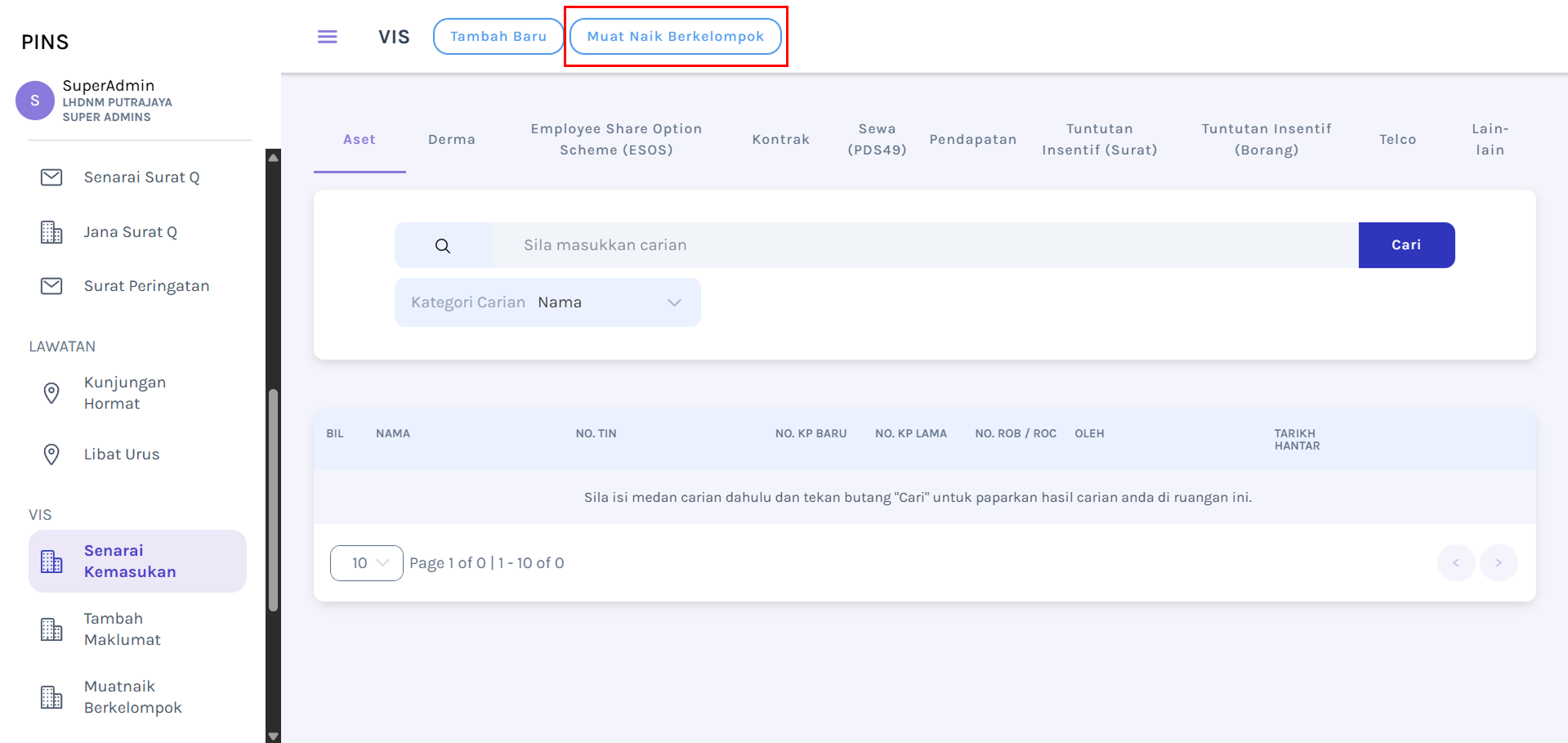
Halaman VIS
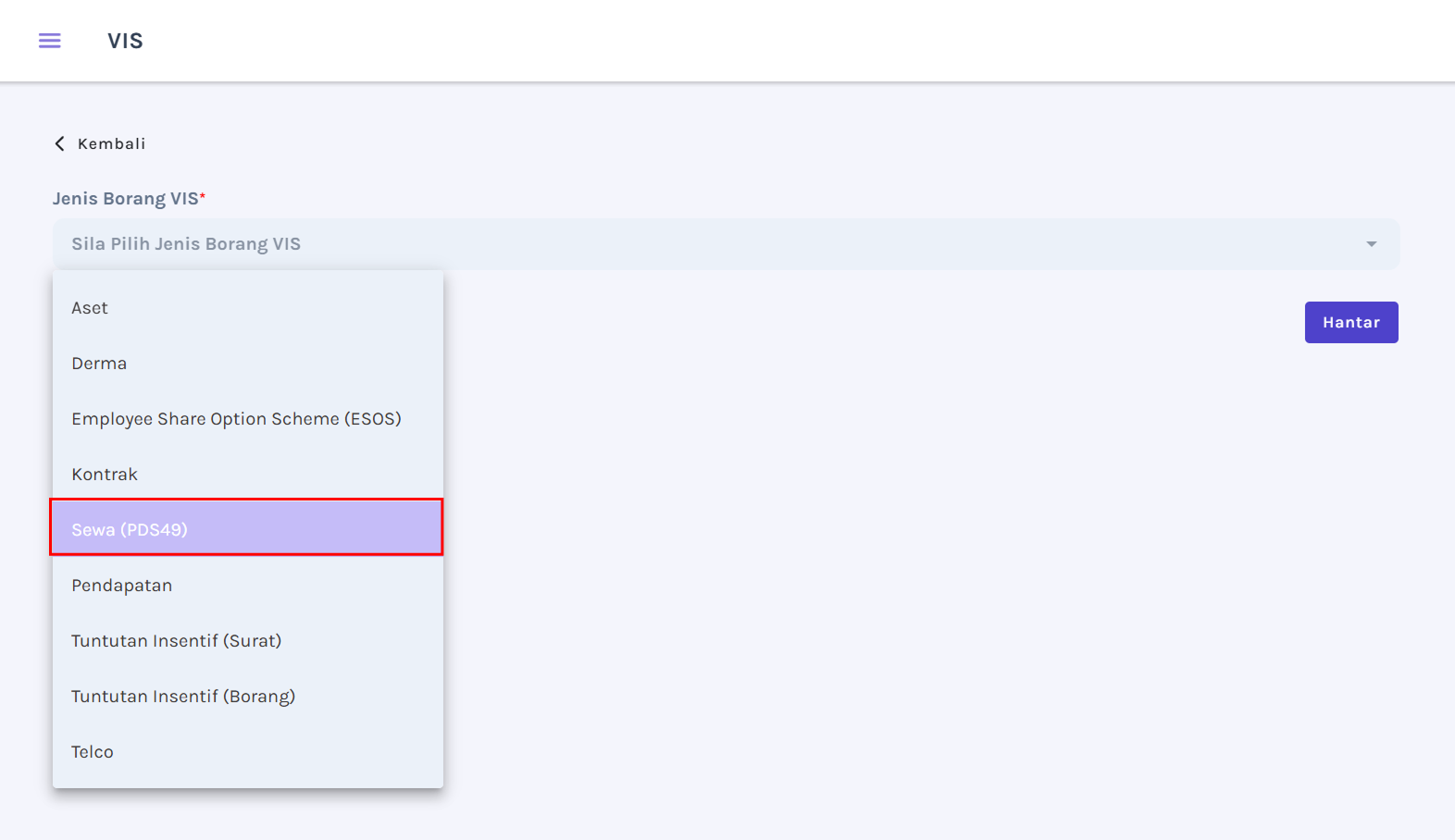
Dropdown pilihan jenis Borang VIS
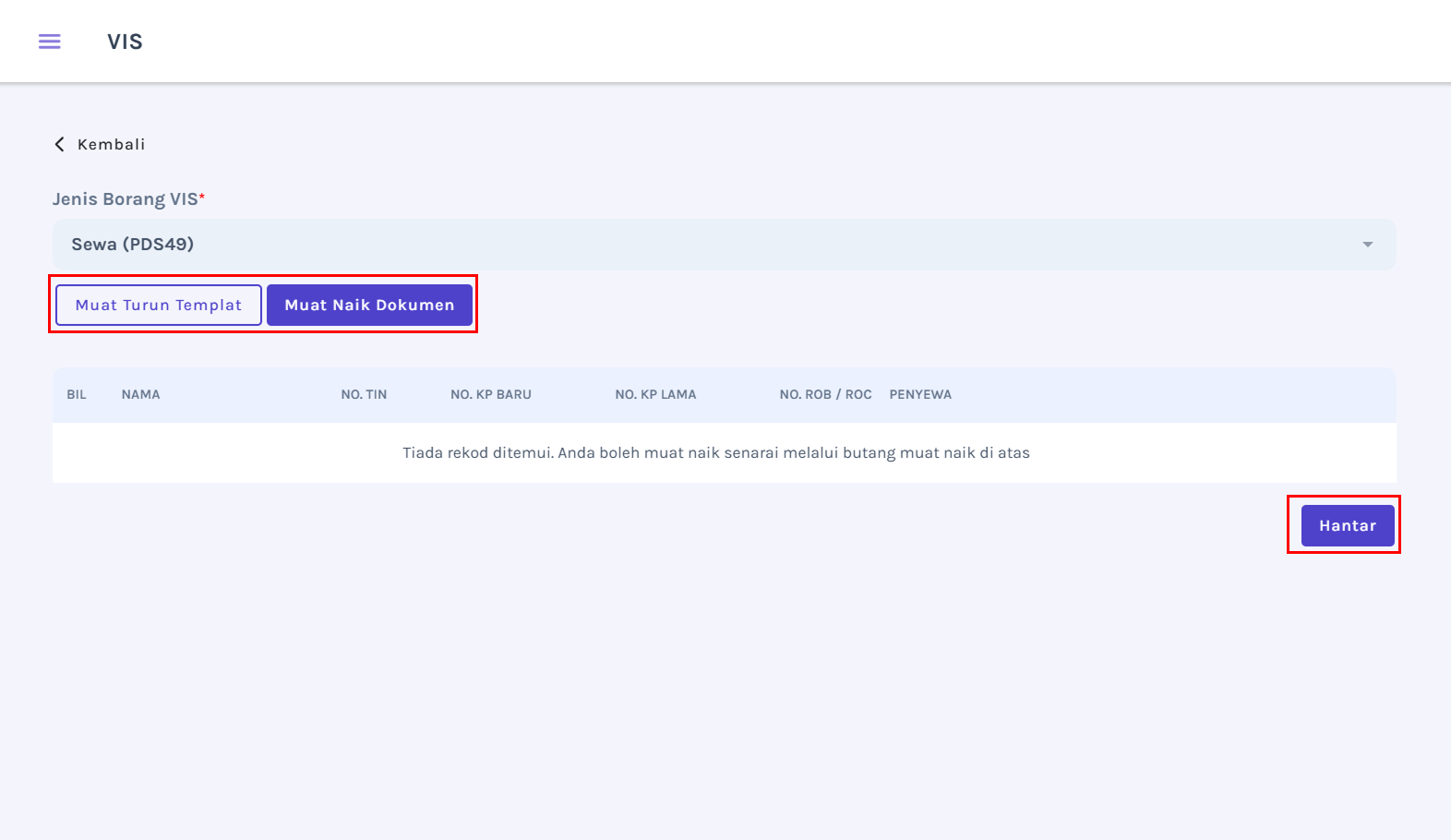
Halaman Malumat VIS Berkelompok
Konfigurasi Maklumat
Pengemaskinian Maklumat
Akses Halaman Log Masuk PINS
Klik pautan berikut: 👉 Log Masuk PINS
Halaman Log Masuk PINS
- Klik Tab Log Masuk HASiL
- Halaman Hasil Identity akan dipaparkan.
- Masukkan maklumat berikut untuk log masuk ke dalam sistem:
- Emel Hasil
- Kata Laluan Hasil
- Klik butang Log Masuk.
Halaman Log Masuk PINS melalui HASIL
Halaman Dashboard Tugasan Pegawai
- Halaman Dashboard Tugasan akan terpapar seperti gambar rajah di bawah.
- Dari halaman Dashboard Tugasan, klik menu Senarai Kemasukan untuk ke halaman VIS.
Halaman Dashboard Tugasan Pegawai
Halaman VIS - Buka Paparan Jadual Senarai Sewa
- Halaman VIS akan dipaparkan.
- Pada halaman VIS, klik tab Sewa.
- Buat carian bagi borang Sewa yang telah ditambah:
- Pilih dropdown kategori pada medan Kategori Carian.
- Isi maklumat pada medan ruangan Carian berdasarkan kategori carian yang telah dipilih.
- Klik butang Cari.
- Klik butang Tindakan, terdapat tiga tindakan yang boleh dilaksanakan:
- Kemaskini
- Klik butang Tindakan dan seterusnya pilih butang Kemaskini.
- Klik butang Kemaskini setelah menambah atau mengubah maklumat dalam borang Sewa.
- Pop-up Berjaya akan terpapar seperti di bawah.
- Klik butang Ok.
- Lihat
- Klik butang Tindakan dan seterusnya pilih butang Lihat.
- Halaman Maklumat VIS – Borang Sewa akan dipaparkan dengan maklumat yang diisi pada borang tersebut.
- Hapus
- Klik butang Tindakan dan seterusnya pilih butang Hapus.
- Pop-up Perhatian akan terpapar seperti di bawah.
- Klik butang Ya, teruskan bagi meneruskan proses menghapuskan maklumat borang Sewa.
- Pop-up Berjaya akan terpapar seperti di bawah.
- Klik butang Ok.
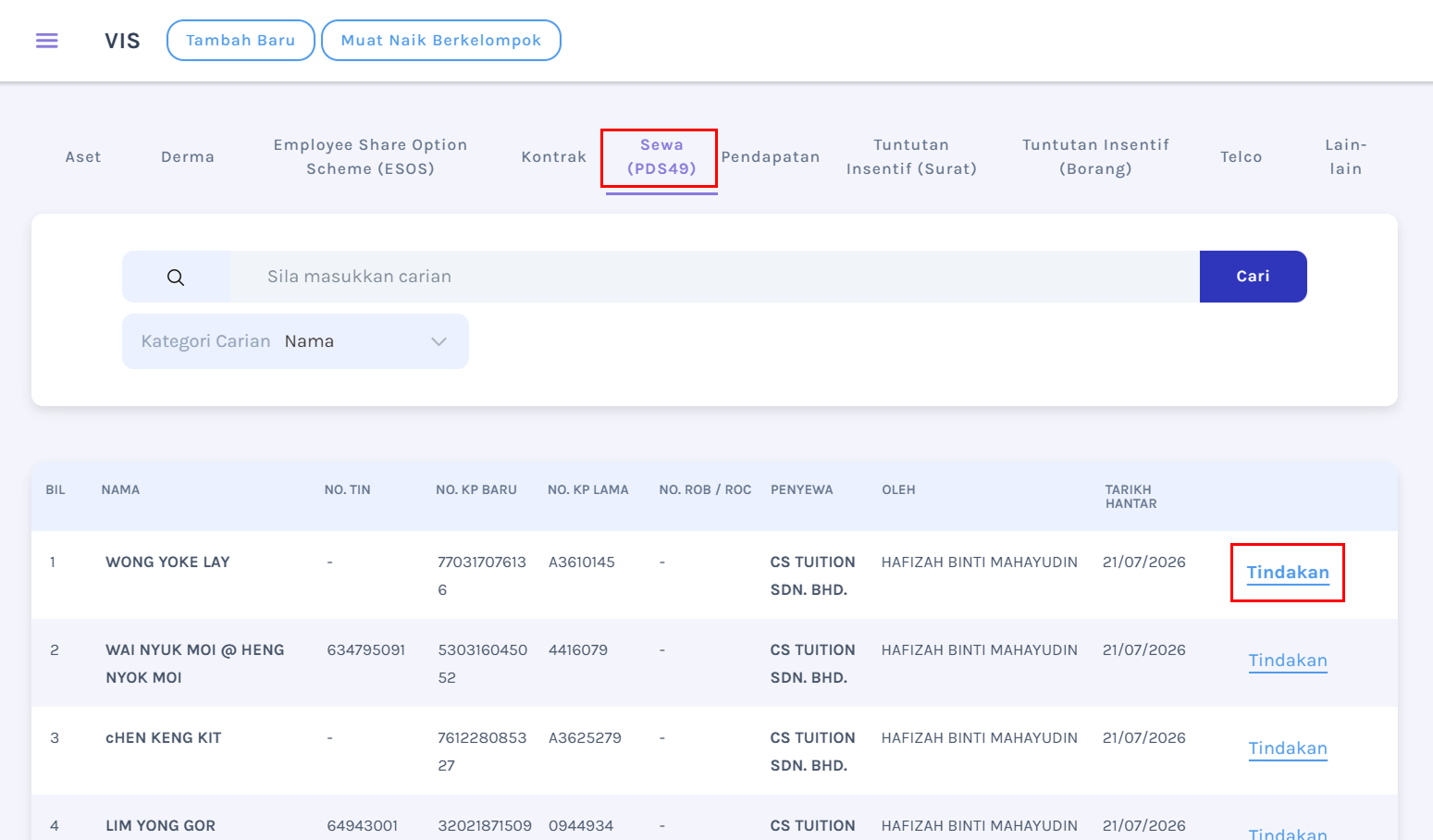
Halaman VIS
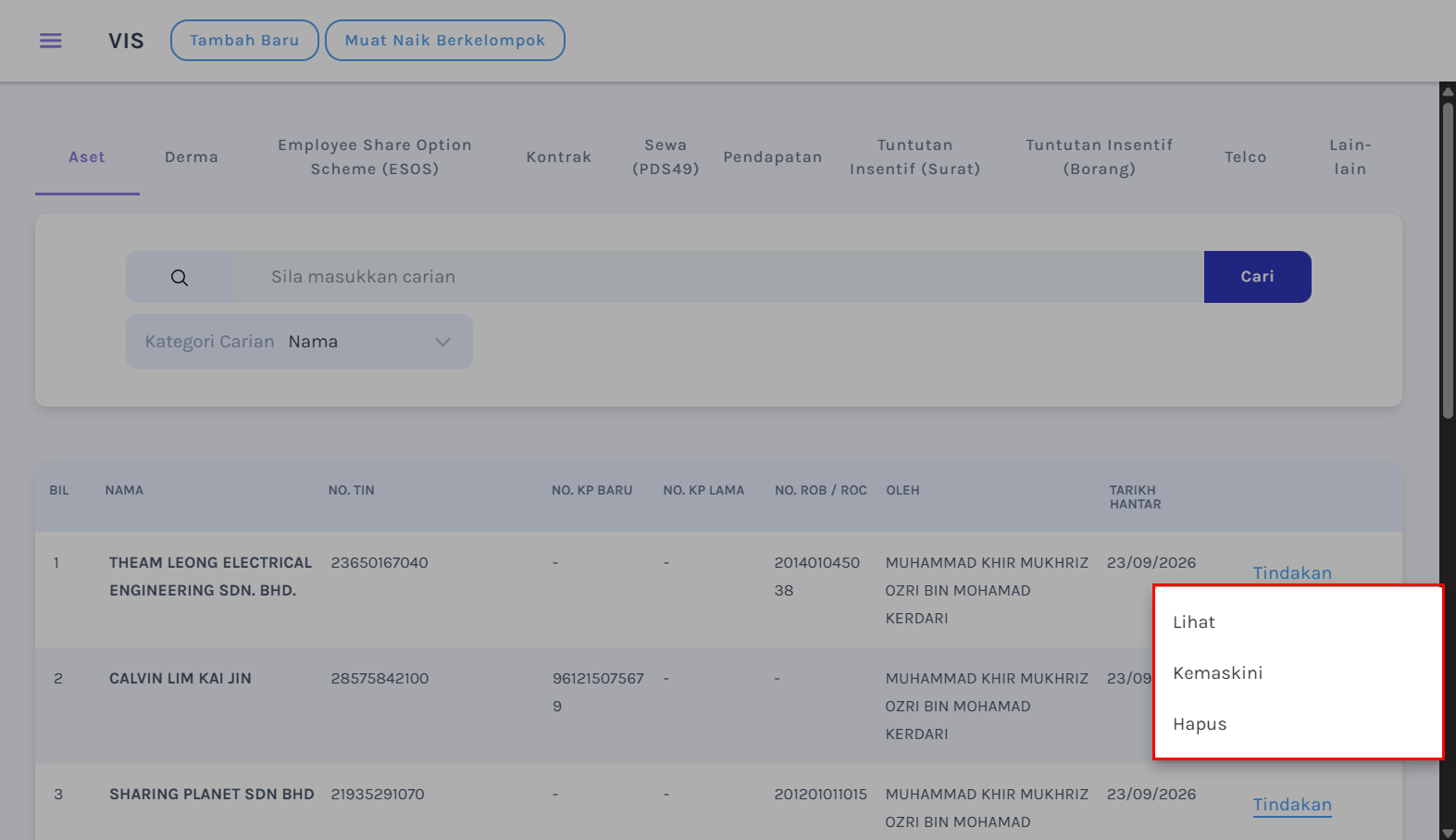
Halaman VIS
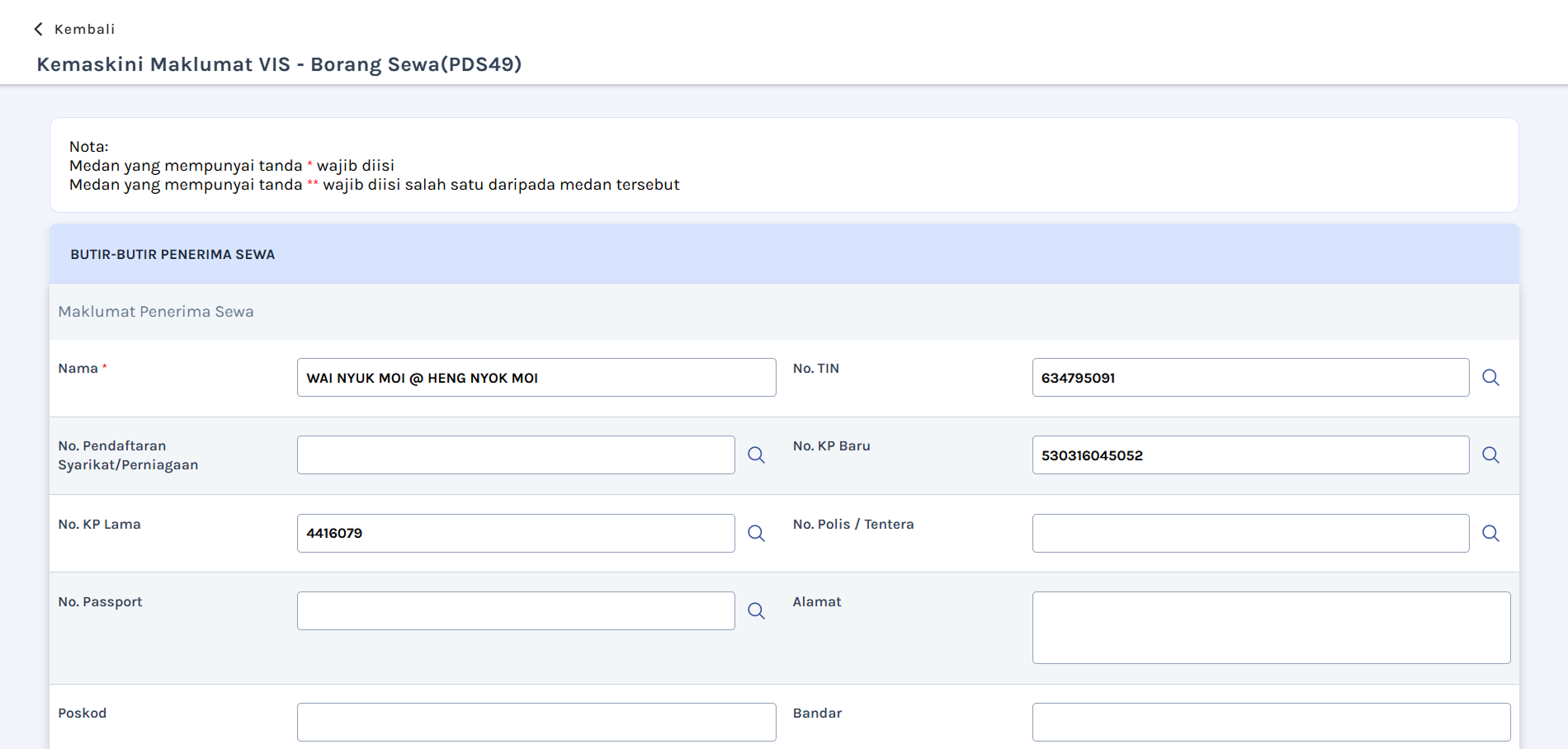
Halaman Kemaskini Borang