Pelaporan Data
Last Updated9 Oktober 2026
Penambahan Maklumat Baru
Penjanaan Pelaporan Baru
Akses Halaman Log Masuk PINS
Klik pautan berikut: 👉 Log Masuk PINS
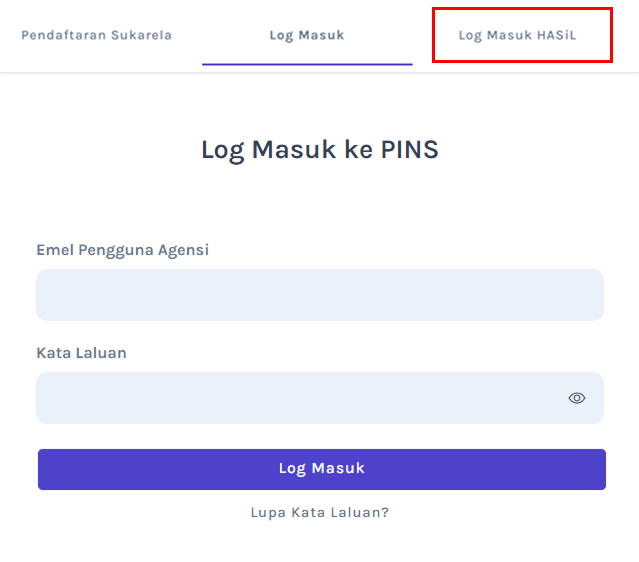
Halaman Log Masuk PINS
- Klik Tab Log Masuk HASiL
- Halaman Hasil Identity akan dipaparkan.
- Masukkan maklumat berikut untuk log masuk ke dalam sistem:
- Emel Hasil
- Kata Laluan Hasil
- Klik butang Log Masuk.
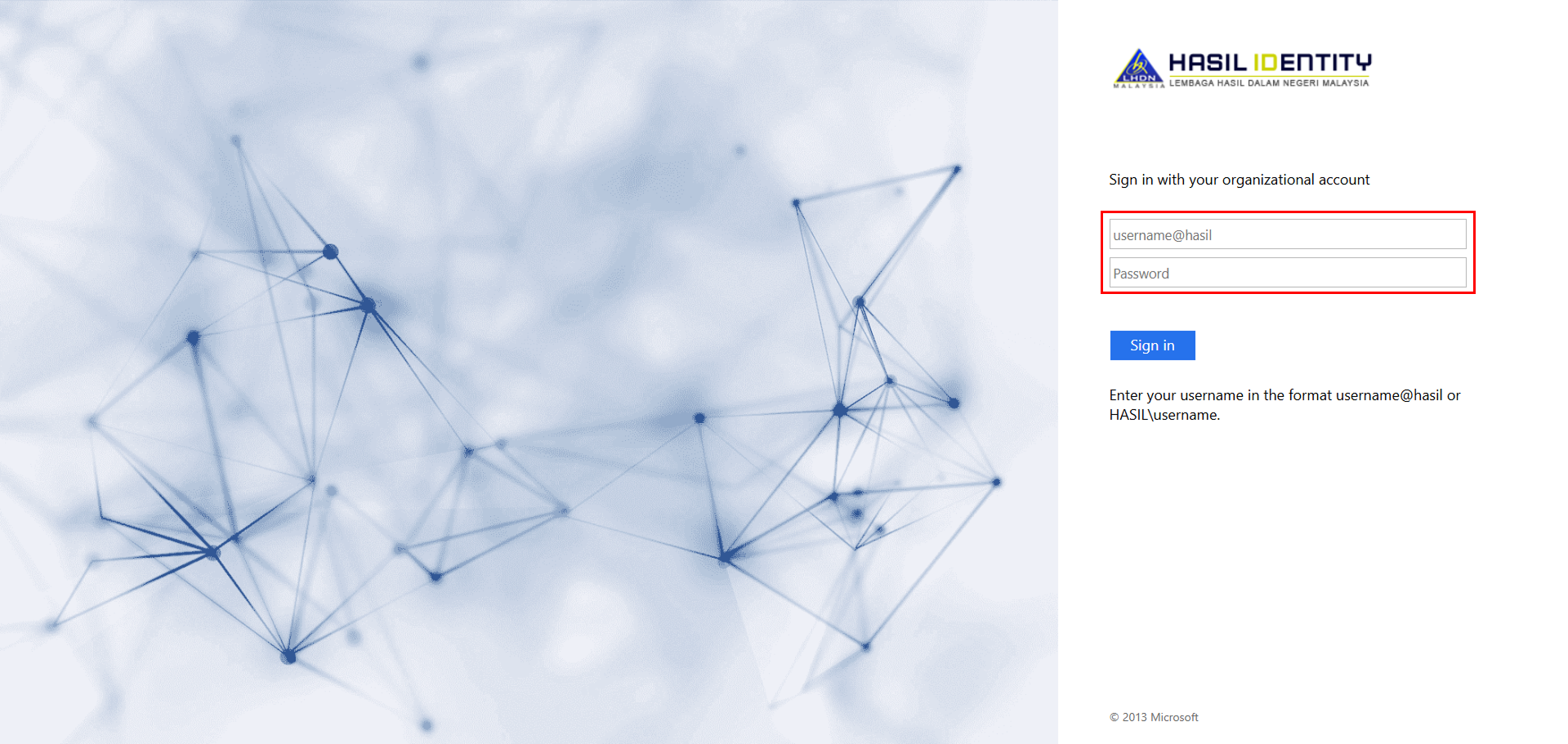
Halaman Log Masuk PINS melalui HASIL
Halaman Dashboard Tugasan Pegawai
- Halaman Dashboard Tugasan akan terpapar seperti gambar rajah di bawah.
- Dari halaman Dashboard Tugasan, klik menu Pelaporan untuk ke halaman Pelaporan.
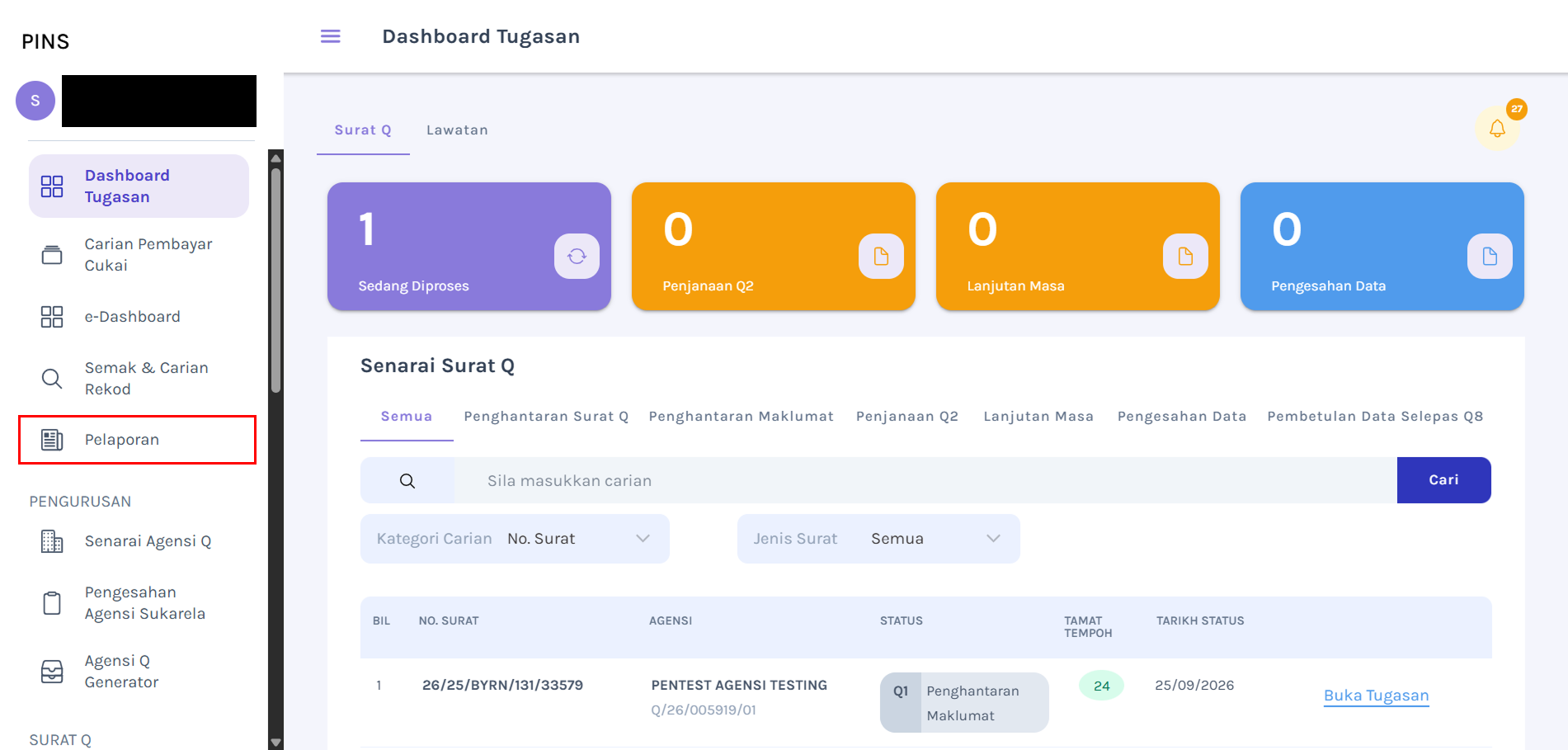
Halaman Dashboard Tugasan Pegawai
Halaman Pelaporan
- Halaman Pelaporan akan terpapar seperti di bawah.
- Halaman Pelaporan klik butang Jana Pelaporan Baru untuk menjana laporan.
- Pop-up Jana Pelaporan Baru akan terpapar.
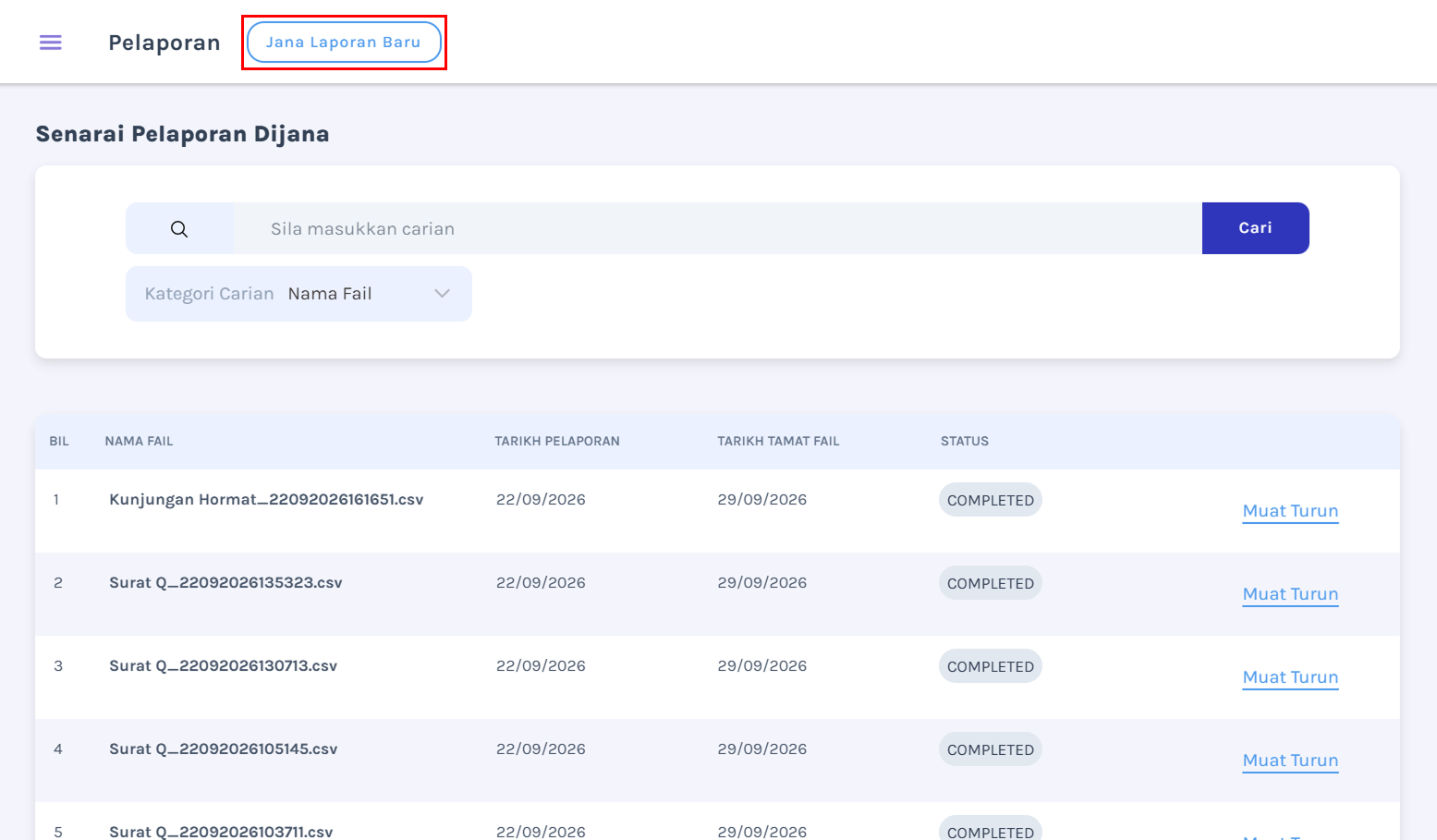
Halaman Pelaporan
Pop-up Jana Pelaporan Baru
- Pada pop-up Jana Pelaporan Baru, pilih jenis pelaporan pada dropdown medan Jenis Pelaporan.
- Klik butang checkbox pada dropdown medan Tapisan Carian yang dipaparkan setelah memilih Jenis Pelaporan.
- Klik checkbox pada dropdown medan checkbox Tapisan Carian yang dipilih.
- Klik butang Jana Laporan jika telah selesai mengisi maklumat.
- Pada pop-up berjaya, klik butang Ok.
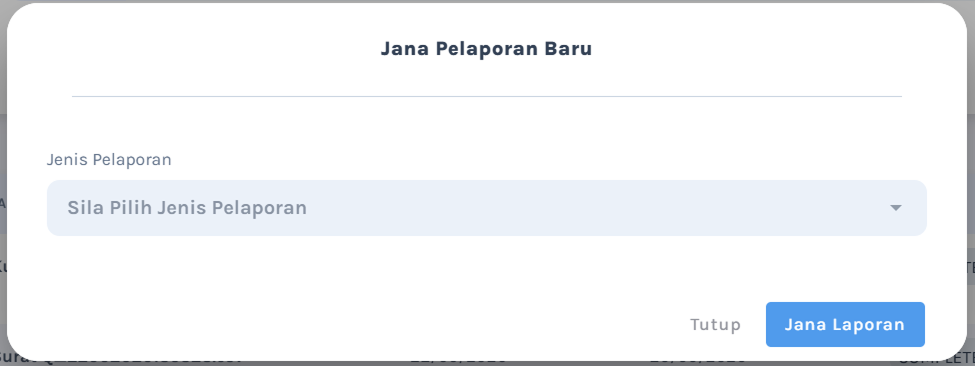
Popup Jana Pelaporan Baru
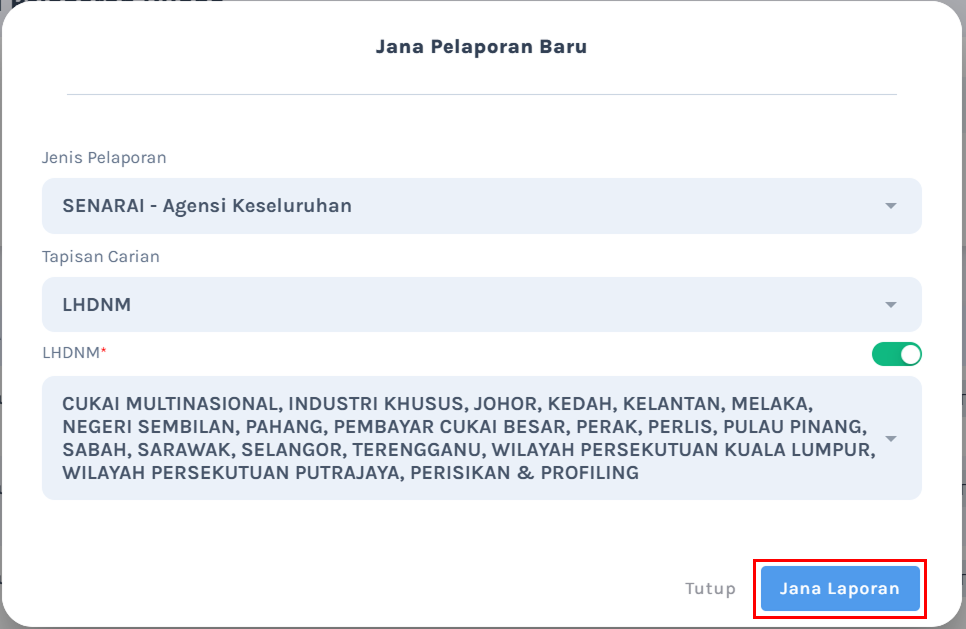
Popup Jana Pelaporan
Muat Turun Dokumen Pelaporan
Muat Turun Dokumen Pelaporan
Akses Halaman Log Masuk PINS
Klik pautan berikut: 👉 Log Masuk PINS
Halaman Log Masuk PINS
- Klik Tab Log Masuk HASiL
- Halaman Hasil Identity akan dipaparkan.
- Masukkan maklumat berikut untuk log masuk ke dalam sistem:
- Emel Hasil
- Kata Laluan Hasil
- Klik butang Log Masuk.
Halaman Log Masuk PINS melalui HASIL
Halaman Dashboard Tugasan Pegawai
- Halaman Dashboard Tugasan akan terpapar seperti gambar rajah di bawah.
- Dari halaman Dashboard Tugasan, klik menu Pelaporan untuk ke halaman Pelaporan.
Halaman Dashboard Tugasan Pegawai
Jadual Senarai Pelaporan
- Jadual Senarai Pelaporan akan terpapar seperti di bawah.
- Masukkan maklumat carian bagi laporan yang dijana sebelum ini dalam medan Carian.
- Klik butang Cari setelah mengisi maklumat carian berdasarkan Kategori Carian.
- Klik butang Muat Turun pada jadual Senarai Pelaporan Dijana bagi laporan yang telah siap dijana.
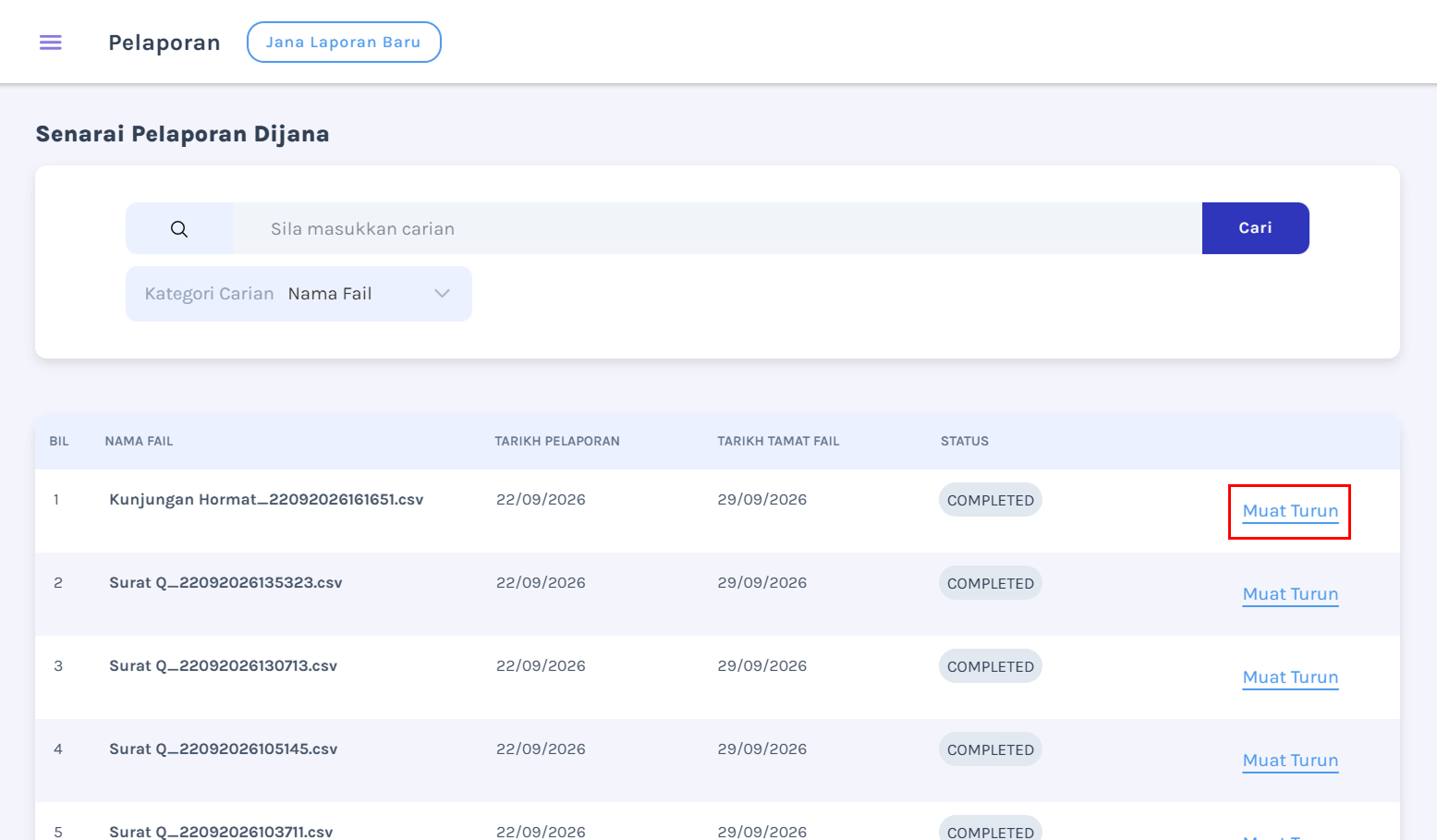
Jadual Pelaporan
Lihat Maklumat Pelaporan
- Buka fail Pelaporan yang dimuat turun di Microsoft Excel.
- Pada tab Data, klik From Text/CSV untuk melihat data Pelaporan.
- Klik From Text/CSV untuk melihat data Pelaporan.
- Muat naik fail pelaporan pada pop-up muat naik yang dipaparkan.
- Pilih Delimeter yang sesuai dan klik butang Load.
- Maklumat fail Pelaporan akan dipaparkan dengan lebih kemas.
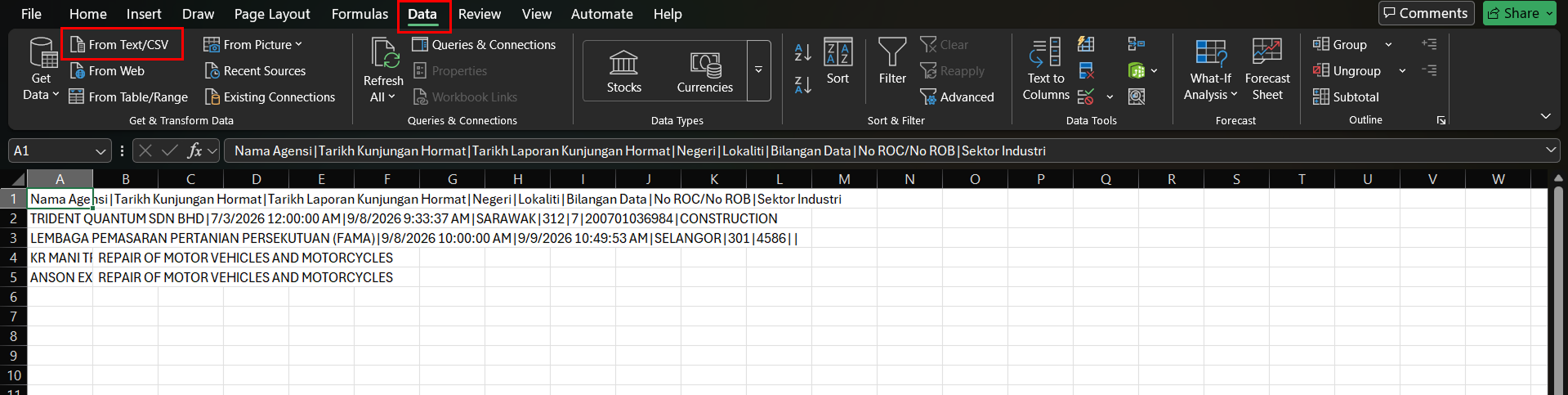
Excel Pelaporan
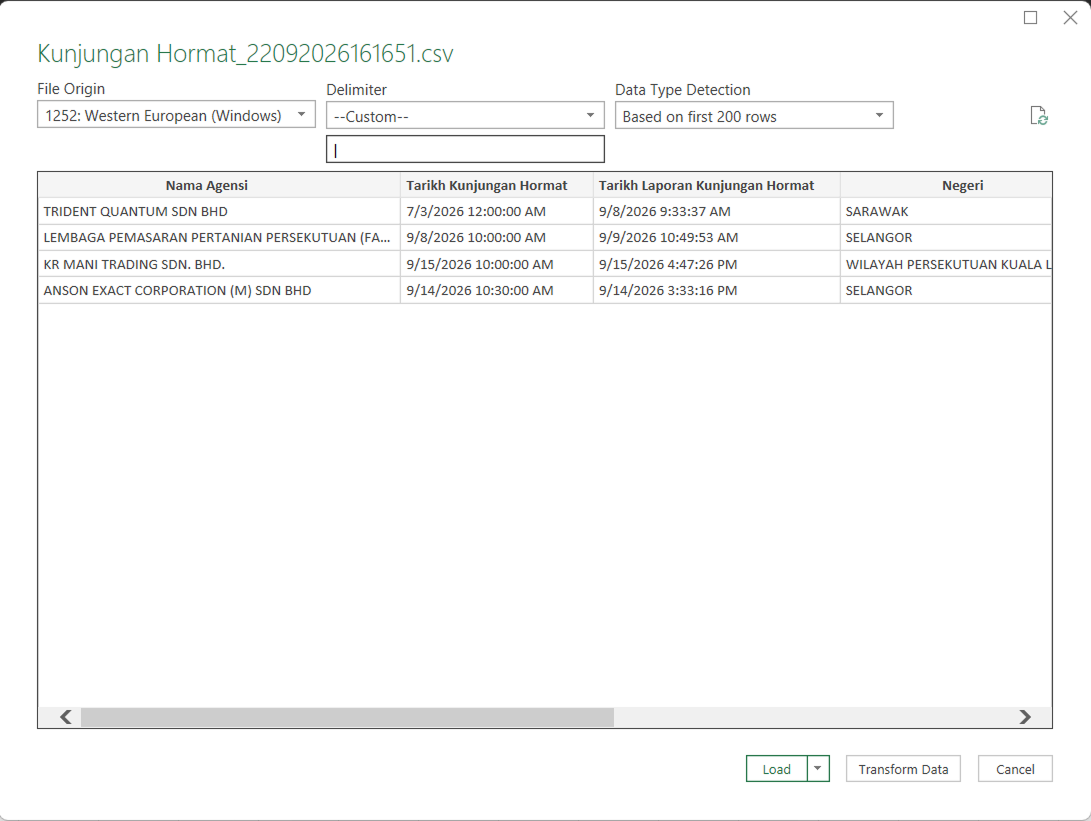
Excel Pelaporan
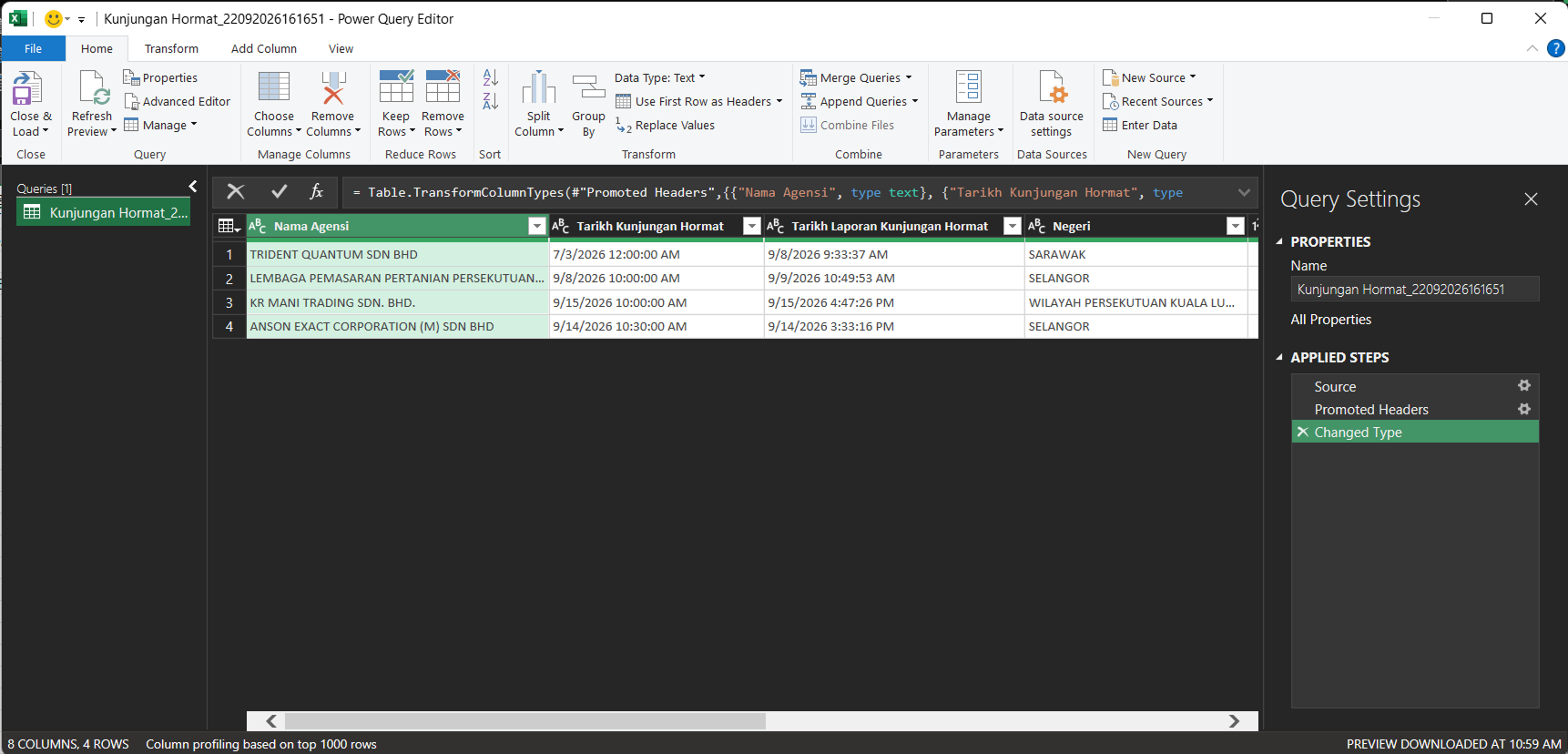
Excel Pelaporan