VIS - Lain-lain
Last Updated9 Oktober 2026
Penambahan Maklumat Baru
Penambahan Maklumat Secara Individu
Akses Halaman Log Masuk PINS
Klik pautan berikut: 👉 Log Masuk PINS
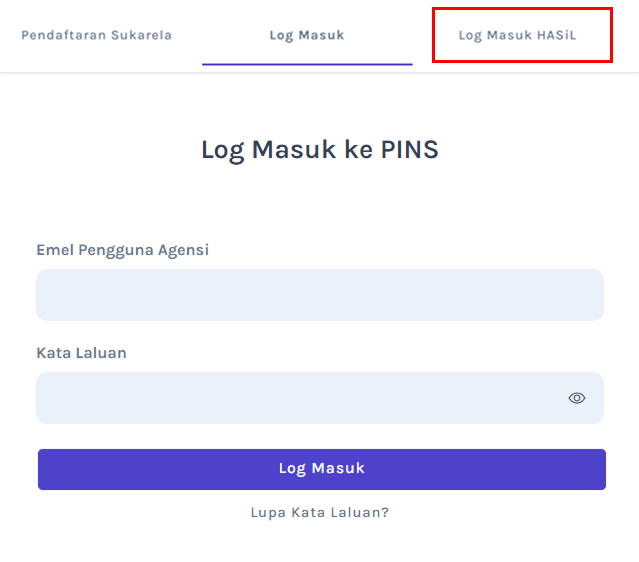
Halaman Log Masuk PINS
- Klik Tab Log Masuk HASiL
- Halaman Hasil Identity akan dipaparkan.
- Masukkan maklumat berikut untuk log masuk ke dalam sistem:
- Emel Hasil
- Kata Laluan Hasil
- Klik butang Log Masuk.
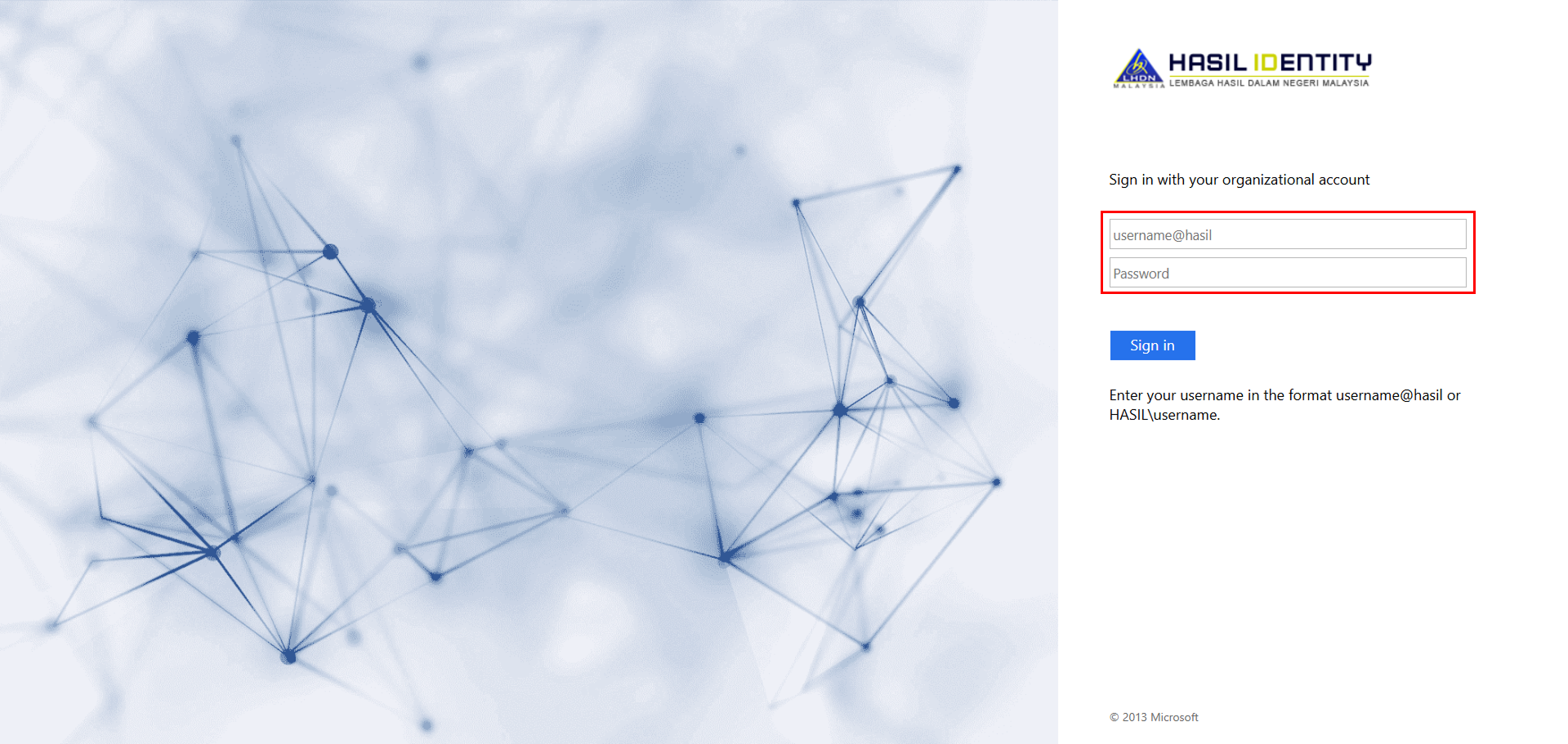
Halaman Log Masuk PINS melalui HASIL
Halaman Dashboard Tugasan Pegawai
- Halaman Dashboard Tugasan akan terpapar seperti gambar rajah di bawah.
- Dari halaman Dashboard Tugasan, klik menu Senarai Kemasukan untuk ke halaman VIS.
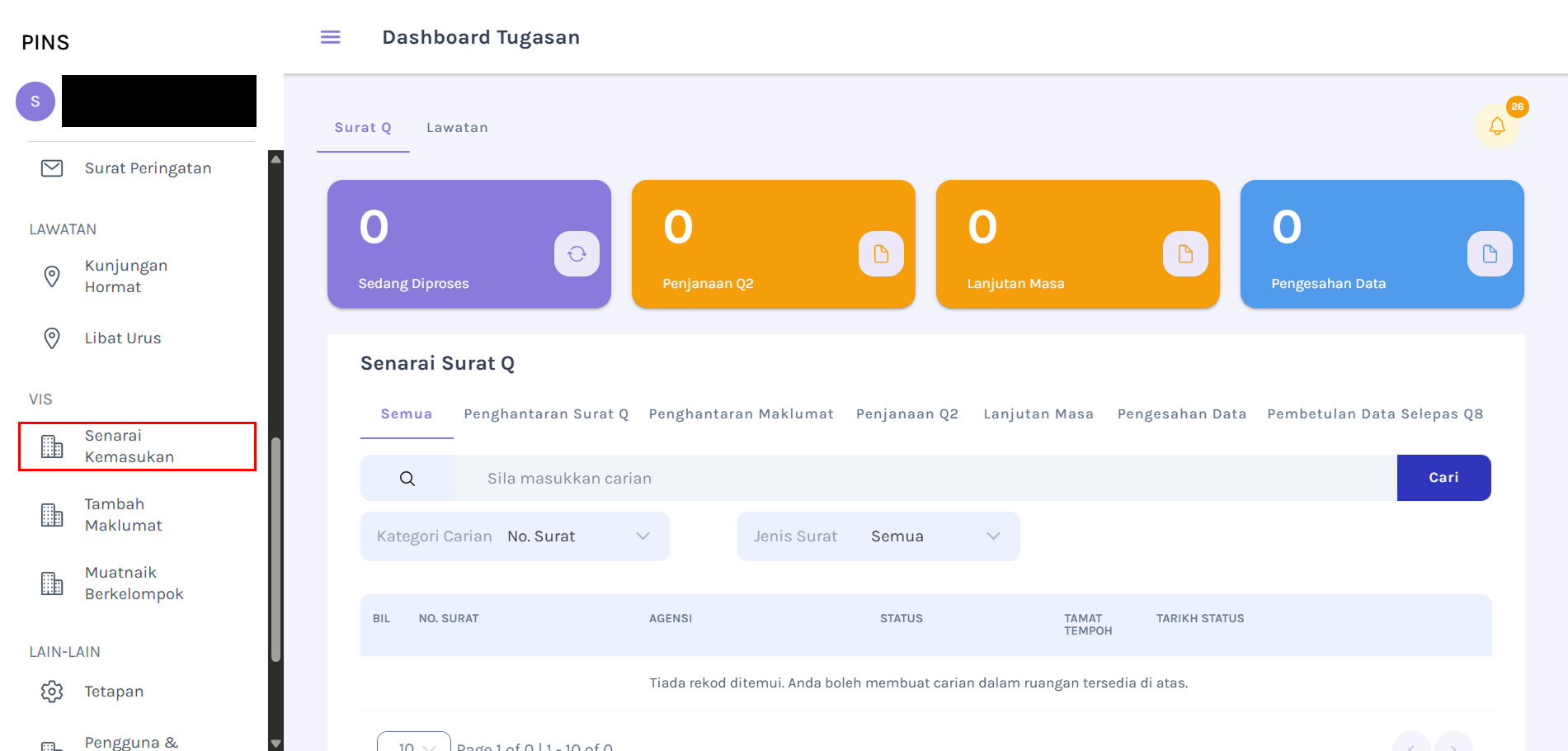
Halaman Dashboard Tugasan Pegawai
Halaman VIS
- Halaman VIS akan dipaparkan.
- Klik butang Tambah Baru untuk memaparkan popup pilihan jenis borang VIS.
- Klik butang radio Lain-lain dan klik butang Pilih.
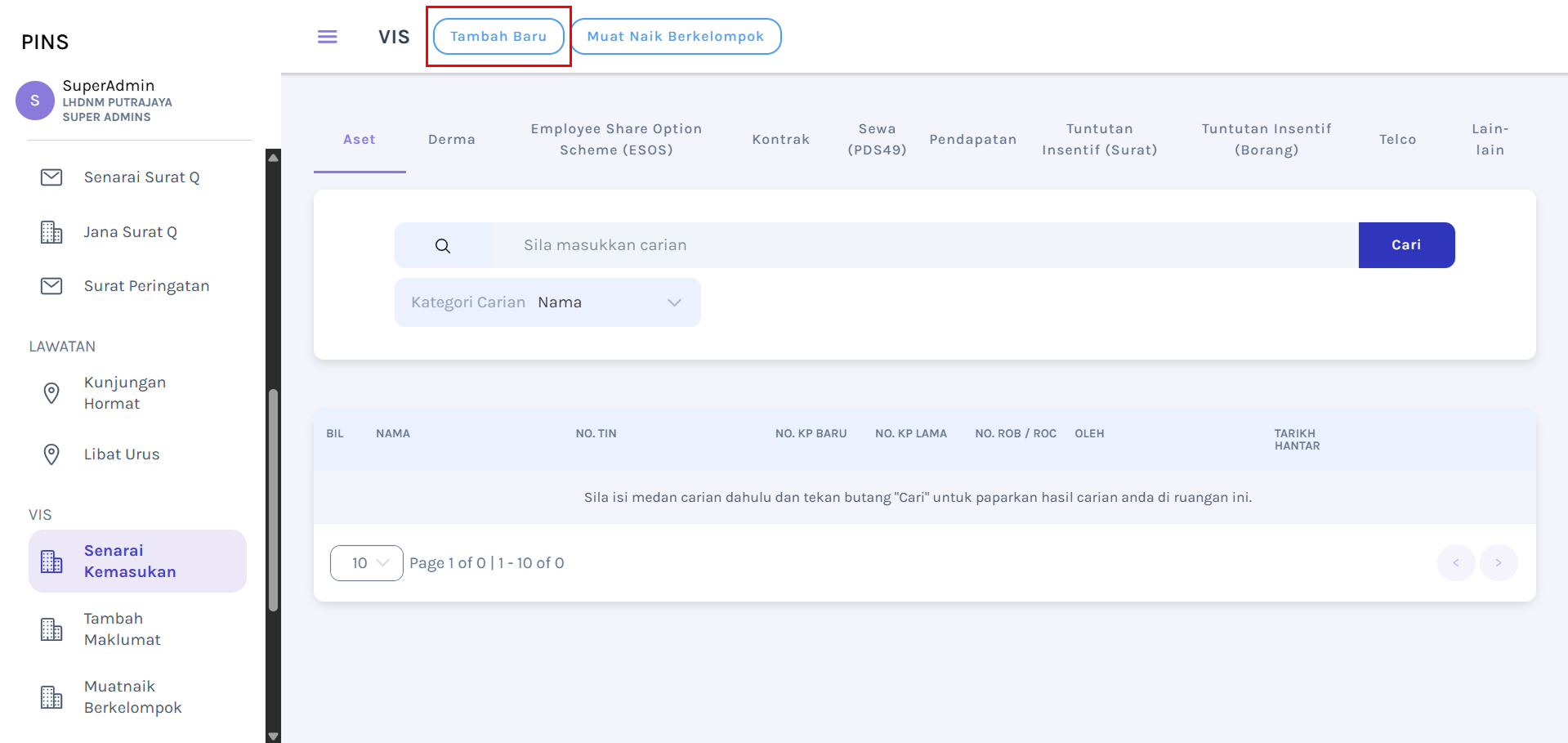
Halaman VIS
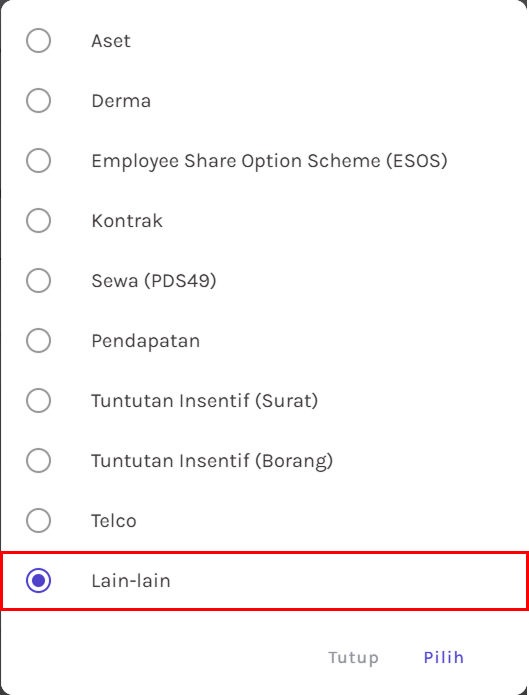
Popup pilihan jenis Borang VIS
Halaman Maklumat VIS Baru – Borang Lain-lain
- Halaman akan dipaparkan.
- Isi ruangan Maklumat Lain-lain.
- Jika pagawai LHDN ingin membuat carian pada medan-medan ruangan yang terdapat butang ikon Carian, klik butang ikon Carian.
- Isi medan-medan lain yang kosong.
- Isi maklumat pada medan ruangan Maklumat Lain-lain.
- Klik butang Hantar setelah mengisi semua medan pada borang Lain-lain.
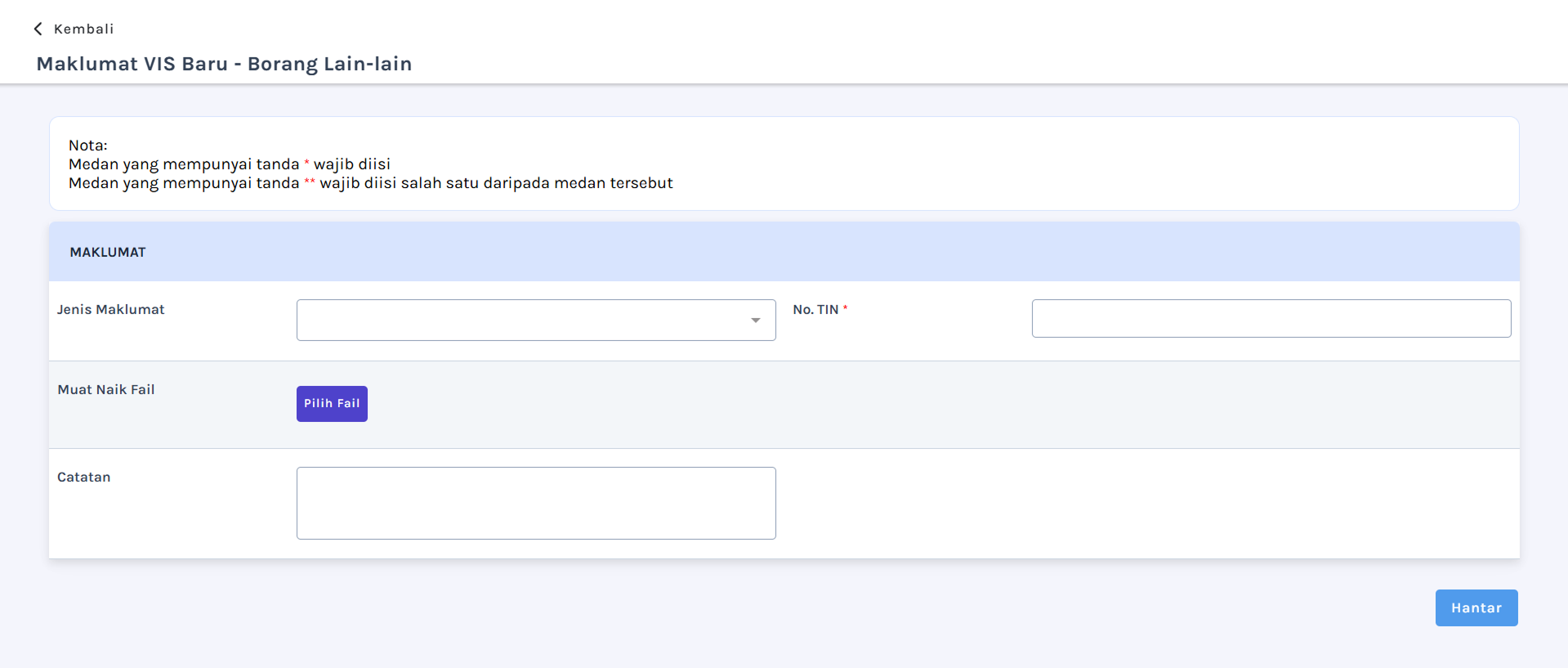
Halaman Maklumat VIS Baru – Borang Lain-lain
ℹ️ INFO
- Medan-medan yang mempunyai ikon carian akan diisi jika maklumat dari hasil carian terdapat dalam sistem.
Konfigurasi Maklumat
Pengemaskinian Maklumat
Akses Halaman Log Masuk PINS
Klik pautan berikut: 👉 Log Masuk PINS
Halaman Log Masuk PINS
- Klik Tab Log Masuk HASiL
- Halaman Hasil Identity akan dipaparkan.
- Masukkan maklumat berikut untuk log masuk ke dalam sistem:
- Emel Hasil
- Kata Laluan Hasil
- Klik butang Log Masuk.
Halaman Log Masuk PINS melalui HASIL
Halaman Dashboard Tugasan Pegawai
- Halaman Dashboard Tugasan akan terpapar seperti gambar rajah di bawah.
- Dari halaman Dashboard Tugasan, klik menu Senarai Kemasukan untuk ke halaman VIS.
Halaman Dashboard Tugasan Pegawai
Halaman VIS - Buka Paparan Jadual Senarai Lain-lain
- Halaman VIS akan dipaparkan.
- Pada halaman VIS, klik tab Lain-lain.
- Buat carian bagi borang Lain-lain yang telah ditambah:
- Pilih dropdown kategori pada medan Kategori Carian.
- Isi maklumat pada medan ruangan Carian berdasarkan kategori carian yang telah dipilih.
- Klik butang Cari.
- Klik butang Tindakan, terdapat tiga tindakan yang boleh dilaksanakan:
- Kemaskini
- Klik butang Tindakan dan seterusnya pilih butang Kemaskini.
- Klik butang Kemaskini setelah menambah atau mengubah maklumat dalam borang Lain-lain.
- Pop-up Berjaya akan terpapar seperti di bawah.
- Klik butang Ok.
- Lihat
- Klik butang Tindakan dan seterusnya pilih butang Lihat.
- Halaman Maklumat VIS – Borang Lain-lain akan dipaparkan dengan maklumat yang diisi pada borang tersebut.
- Hapus
- Klik butang Tindakan dan seterusnya pilih butang Hapus.
- Pop-up Perhatian akan terpapar seperti di bawah.
- Klik butang Ya, teruskan bagi meneruskan proses menghapuskan maklumat borang Lain-lain.
- Pop-up Berjaya akan terpapar seperti di bawah.
- Klik butang Ok.
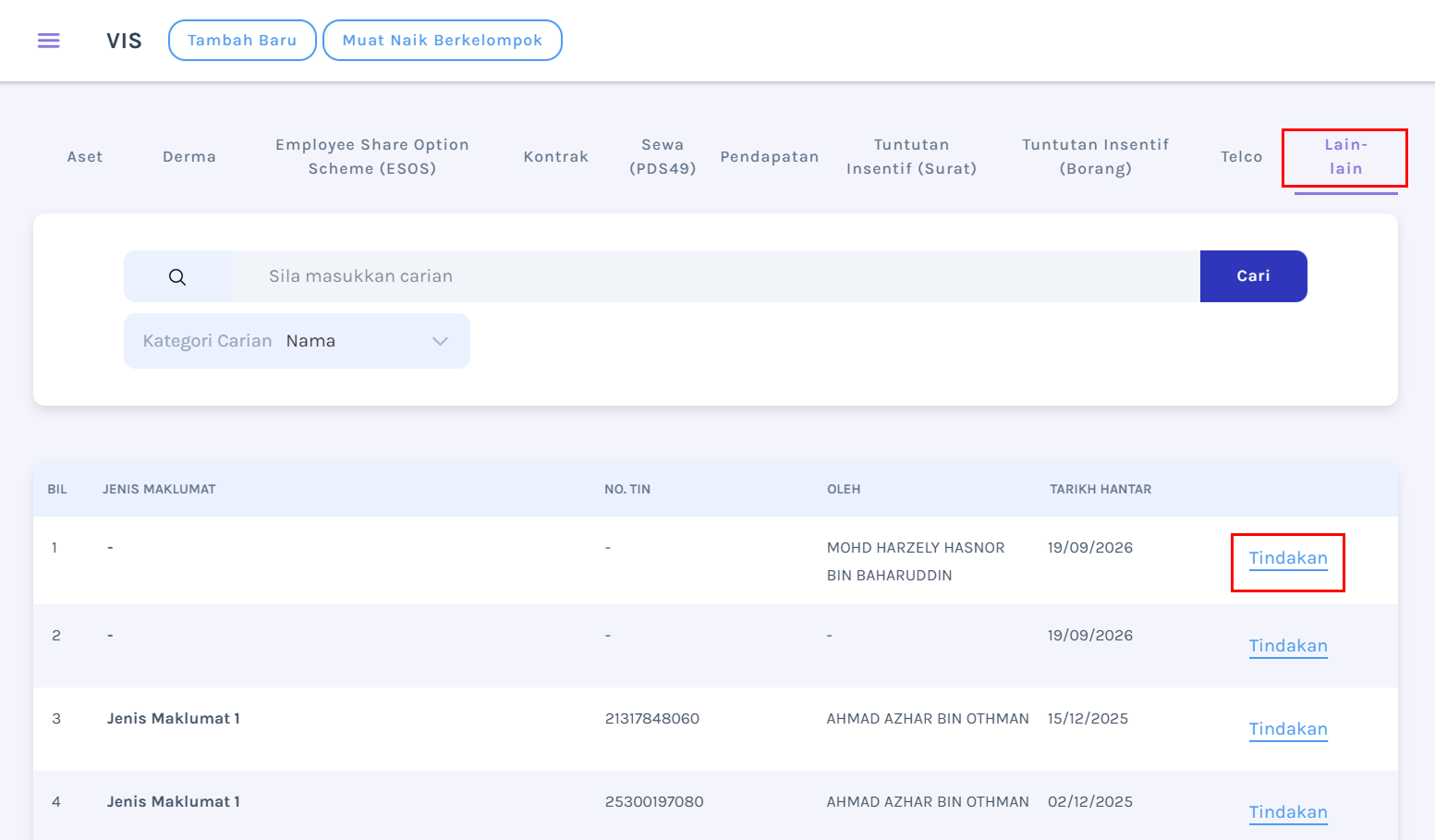
Halaman VIS
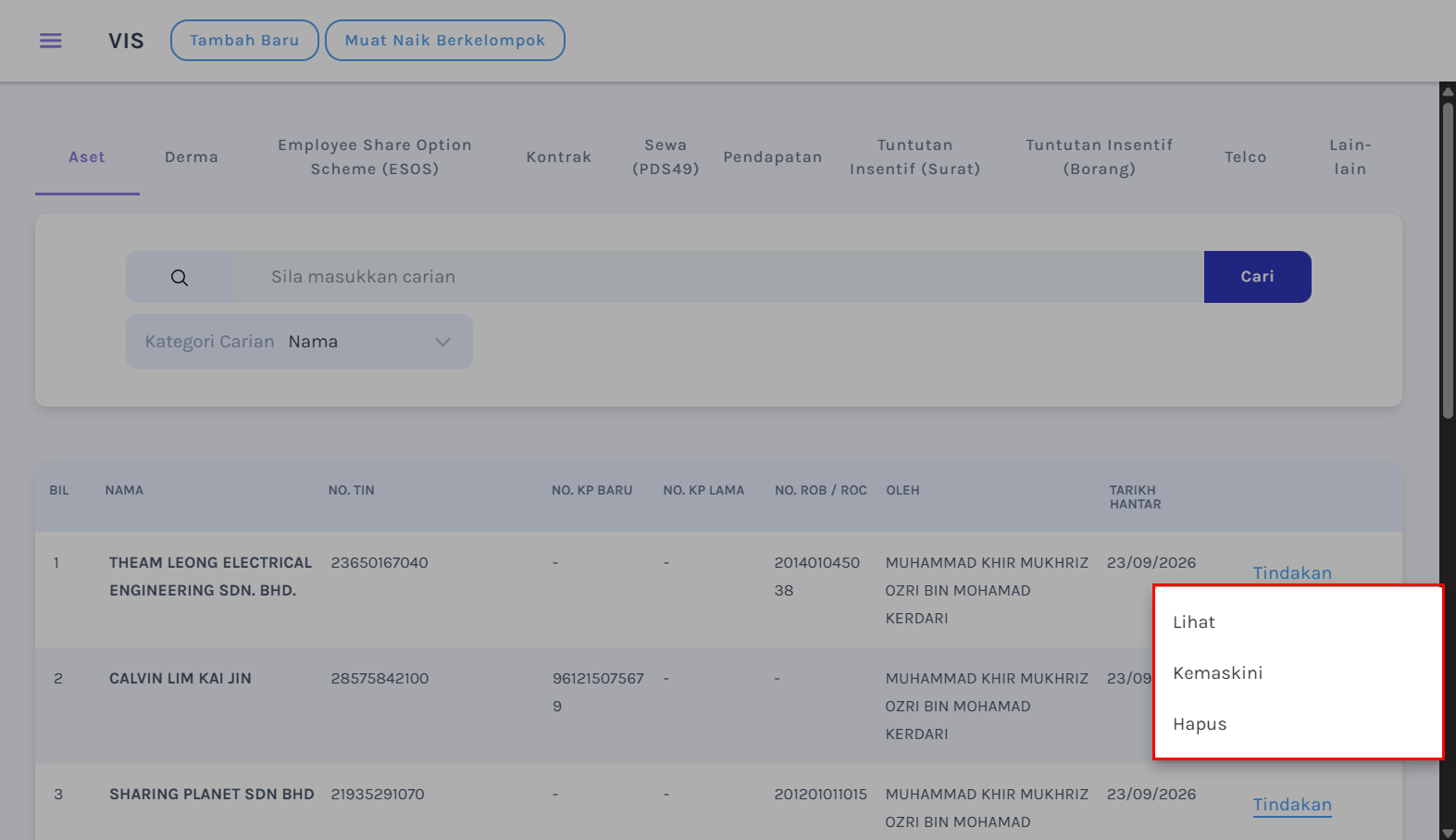
Halaman VIS
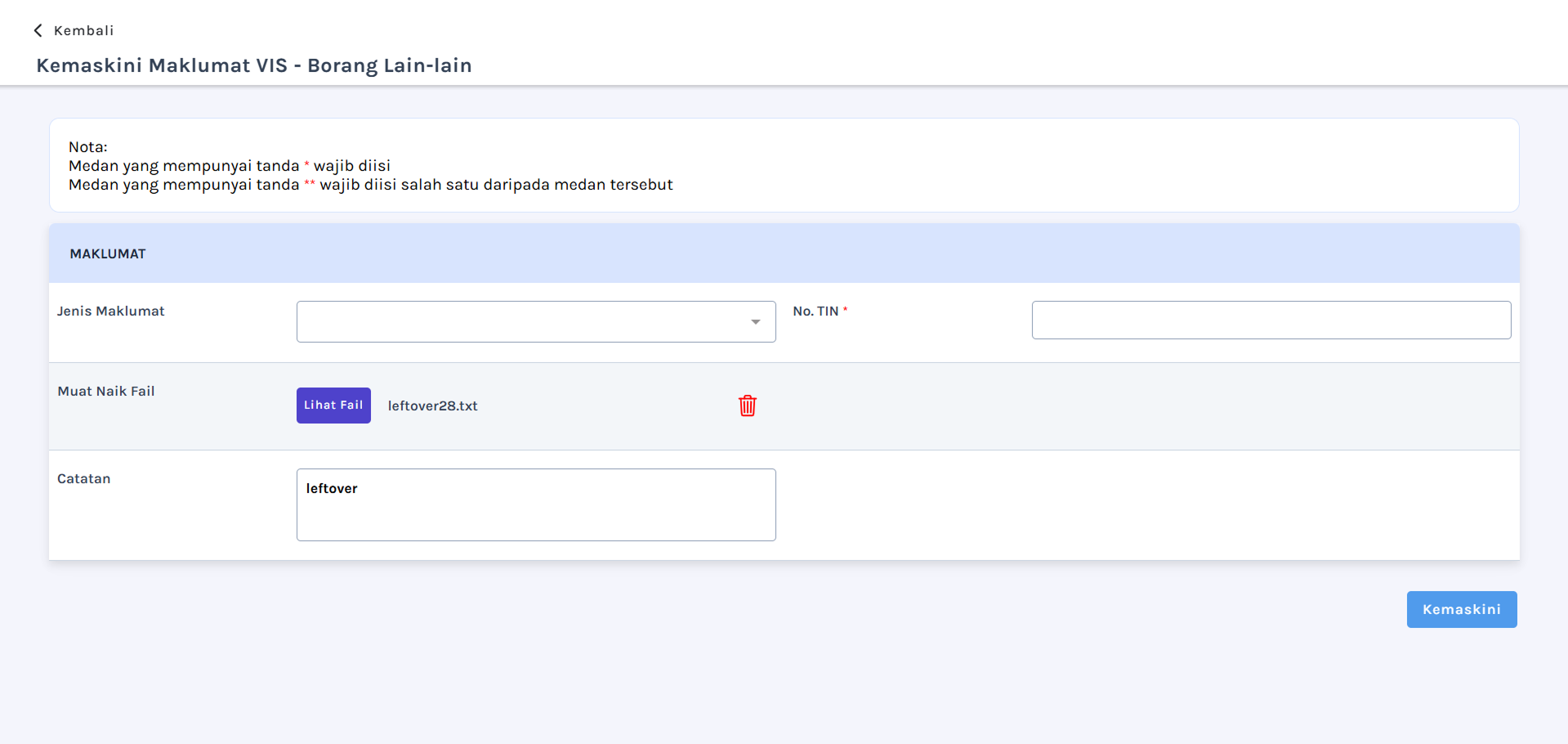
Halaman Kemaskini Borang