e-Dashboard
Last Updated9 Oktober 2026
e-Dashboard
Membuat Tapisan Data dan Bookmark
Akses Halaman Log Masuk PINS
Klik pautan berikut: 👉 Log Masuk PINS
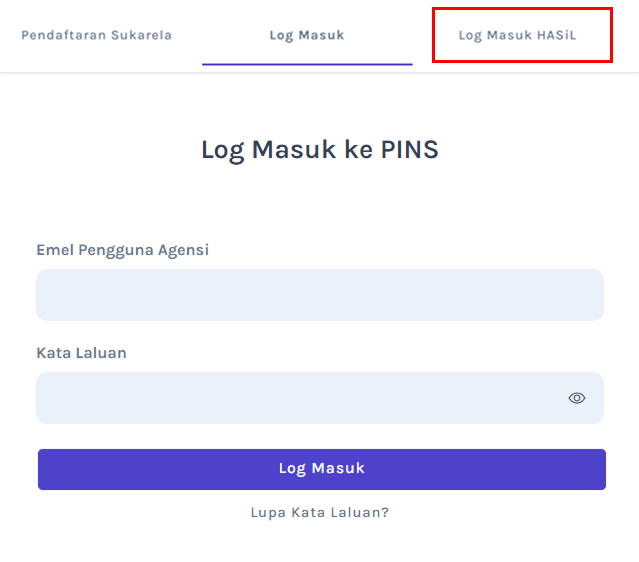
Halaman Log Masuk PINS
- Klik Tab Log Masuk HASiL
- Halaman Hasil Identity akan dipaparkan.
- Masukkan maklumat berikut untuk log masuk ke dalam sistem:
- Emel Hasil
- Kata Laluan Hasil
- Klik butang Log Masuk.
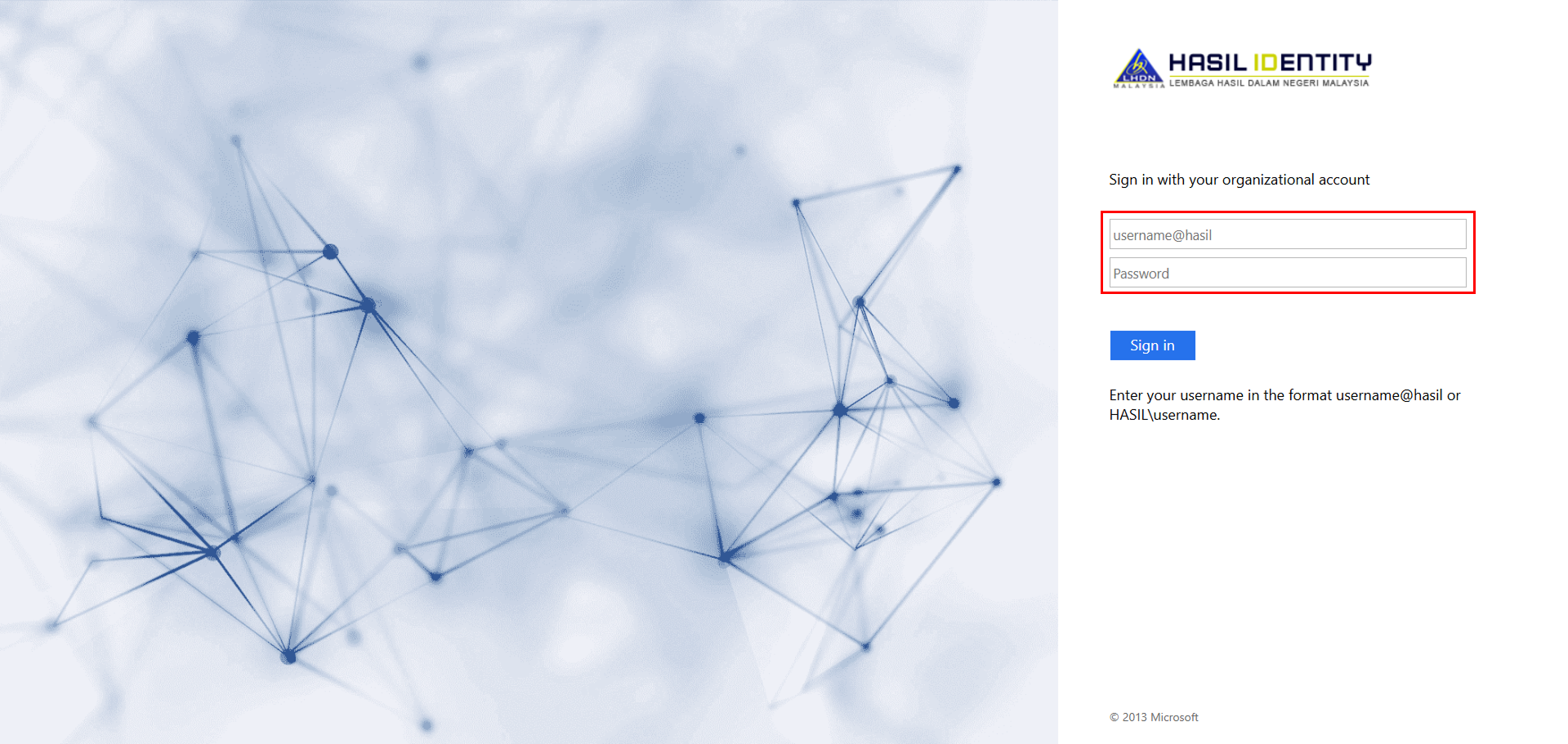
Halaman Log Masuk PINS melalui HASIL
Halaman Dashboard Tugasan Pegawai
- Halaman Dashboard Tugasan akan terpapar seperti gambar rajah di bawah.
- Dari halaman Dashboard Tugasan, klik menu e-Dashboard untuk ke halaman e-Dashboard.
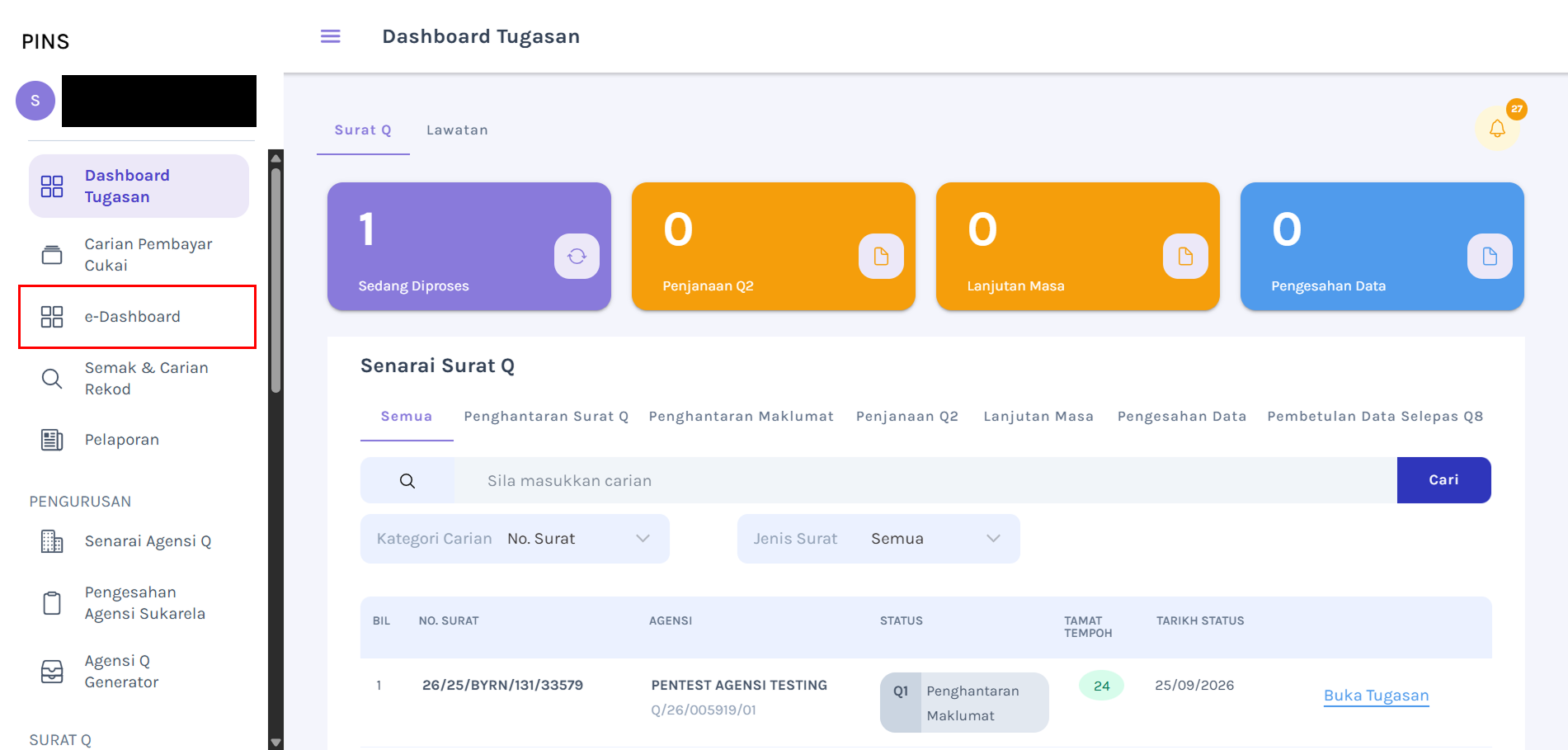
Halaman Dashboard Tugasan Pegawai
Halaman E-Dashboard
- Klik pada tab Senarai Item Dashboard di halaman E-Dashboard.
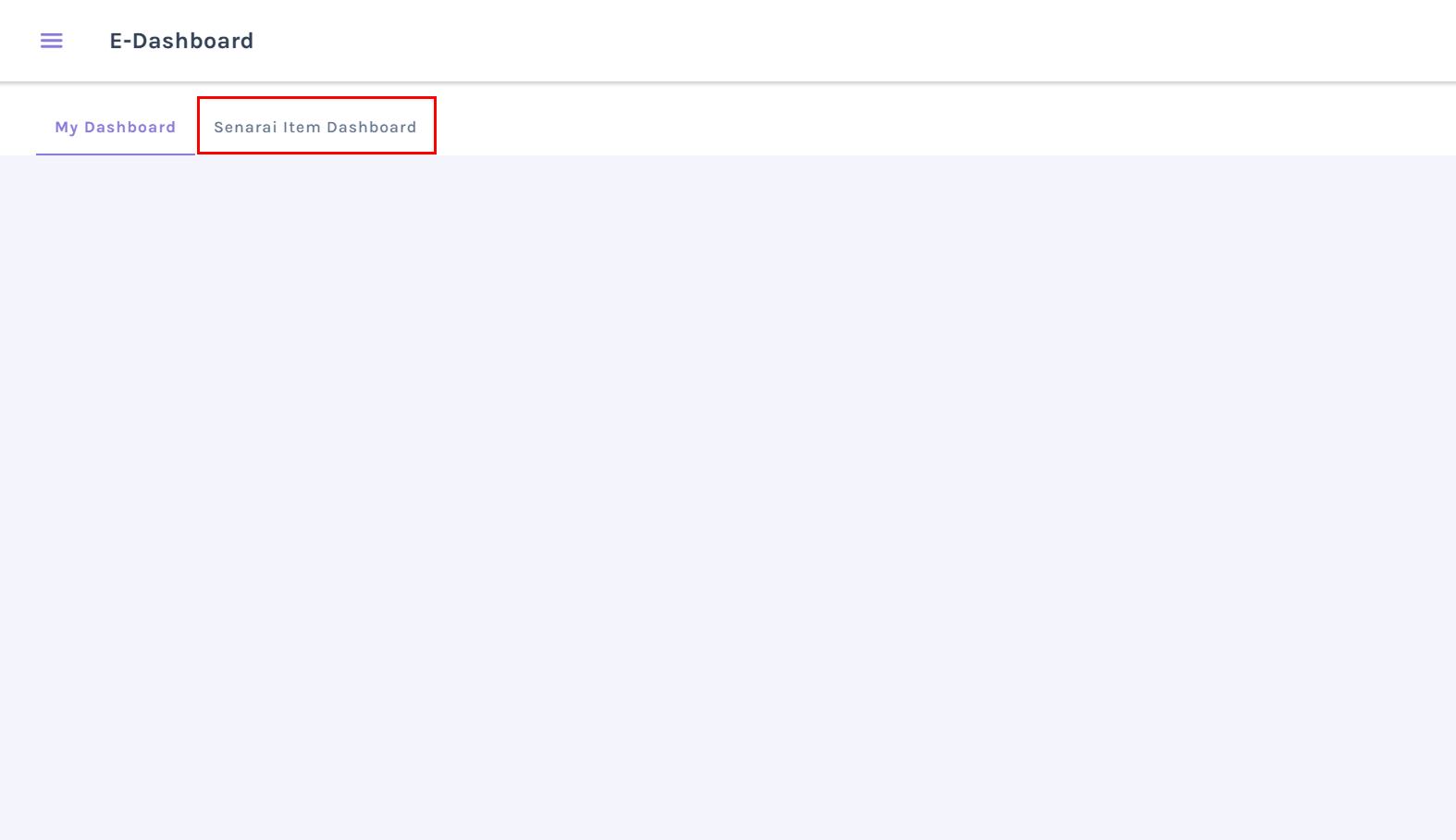
Tab Senarai Item Dashboard
Halaman Senarai Item Dashboard (Paparan Pengurusan Q)
- Klik dan pilih dropdown Pengurusan Q.
- Pilih item dashboard yang dikehendaki mengikut capaian akses peranan yang telah ditetapkan.
- Klik pada butang Tapisan di hujung item yang dipaparkan.
- Isi maklumat dan pilih dropdown dalam halaman pop-up untuk membuat tapisan.
- Tekan butang Pilih untuk memaparkan graf.
- Klik pada butang bookmark/pin.
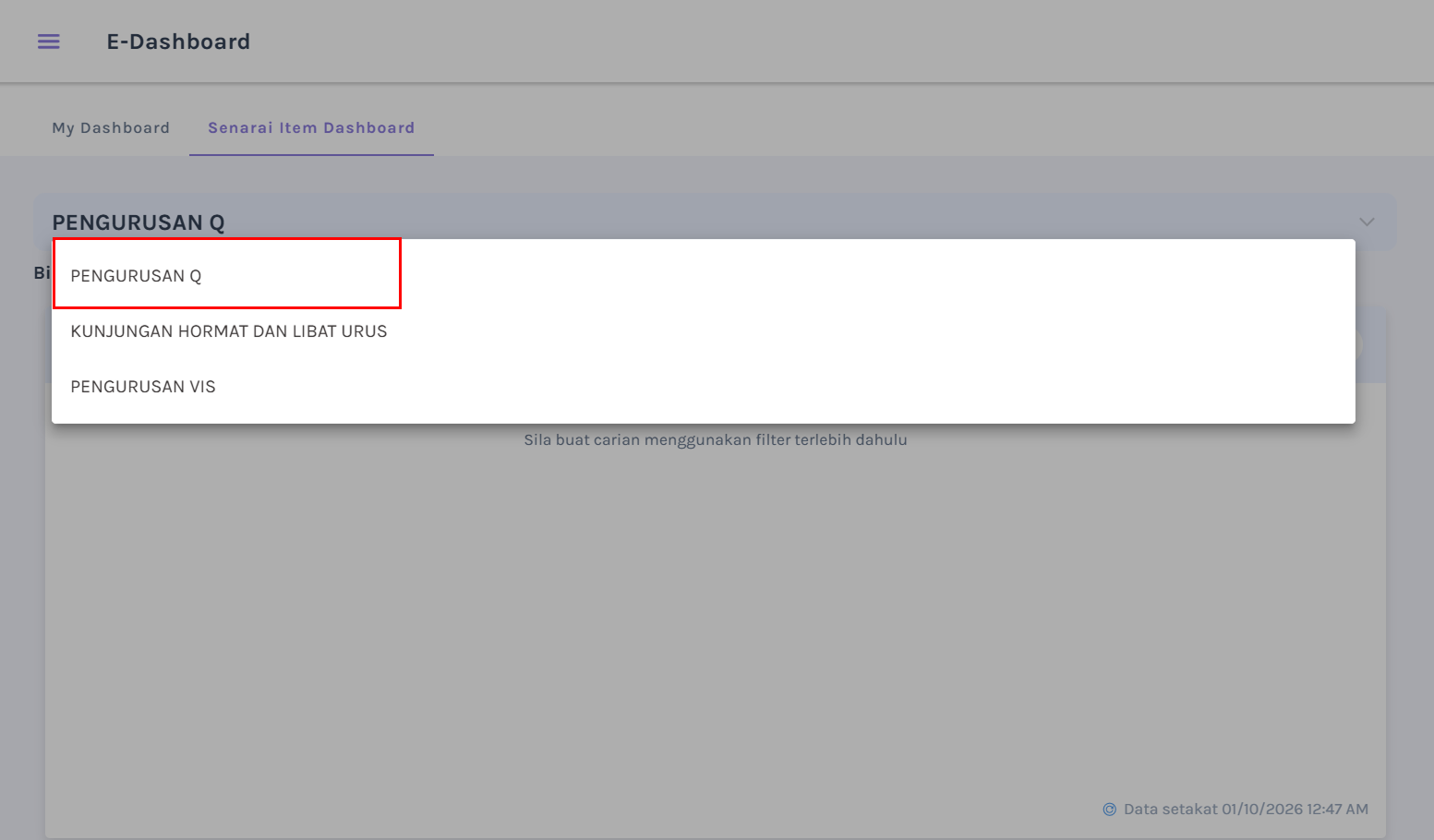
Dropdown Pengurusan Q
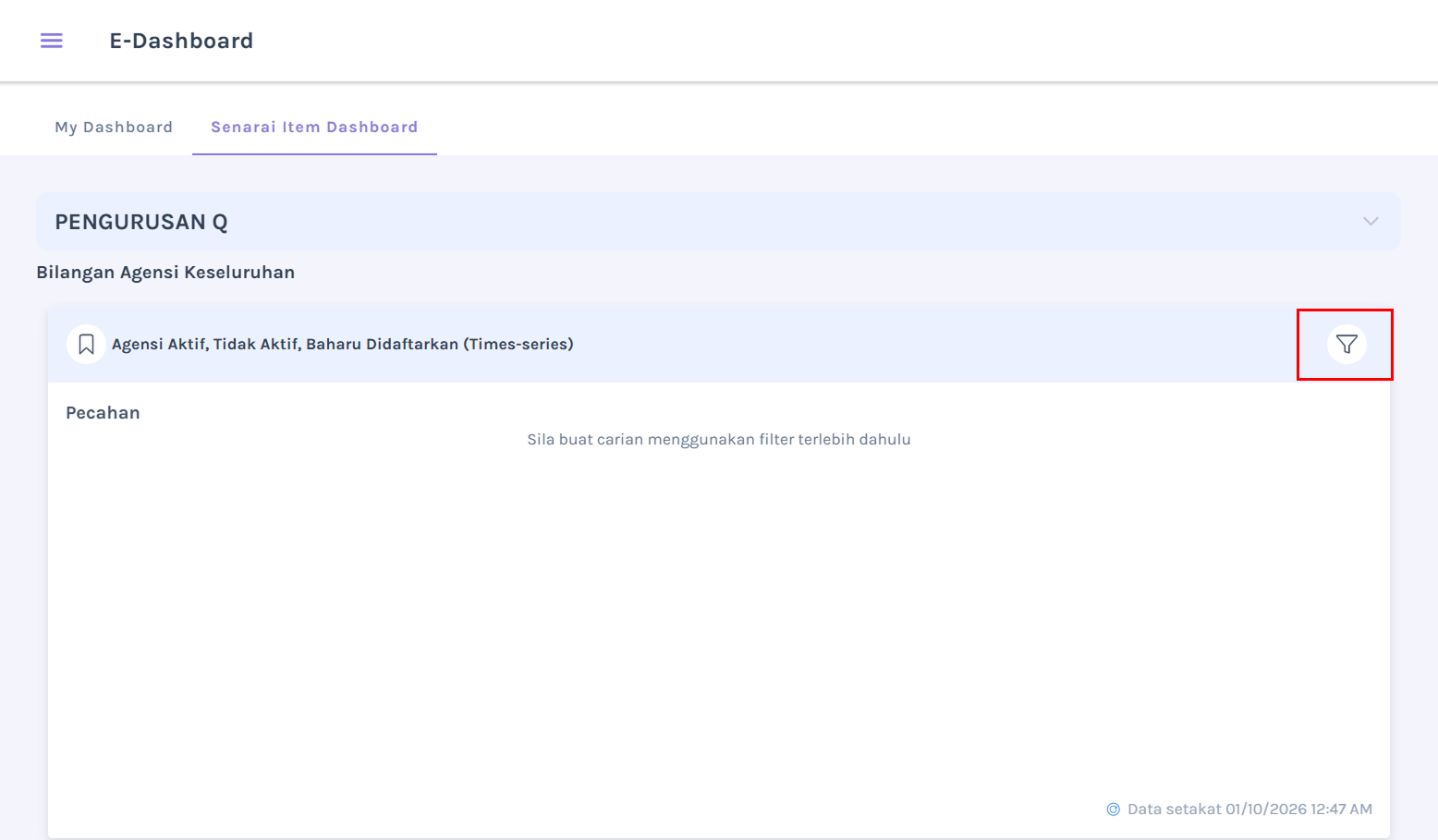
Butang Tapisan Pengurusan Q
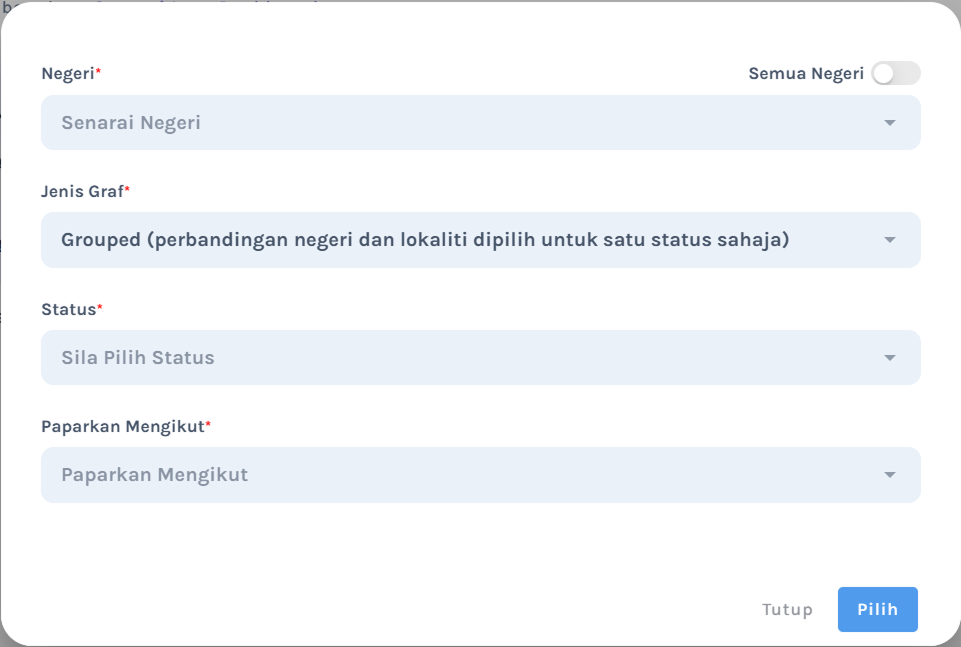
Pop-up Tapisan Pengurusan Q
ℹ️ INFO
- *Nota: Bagi senarai Times-series, pegawai boleh memilih jenis graf sama ada Grouped atau Stacked.
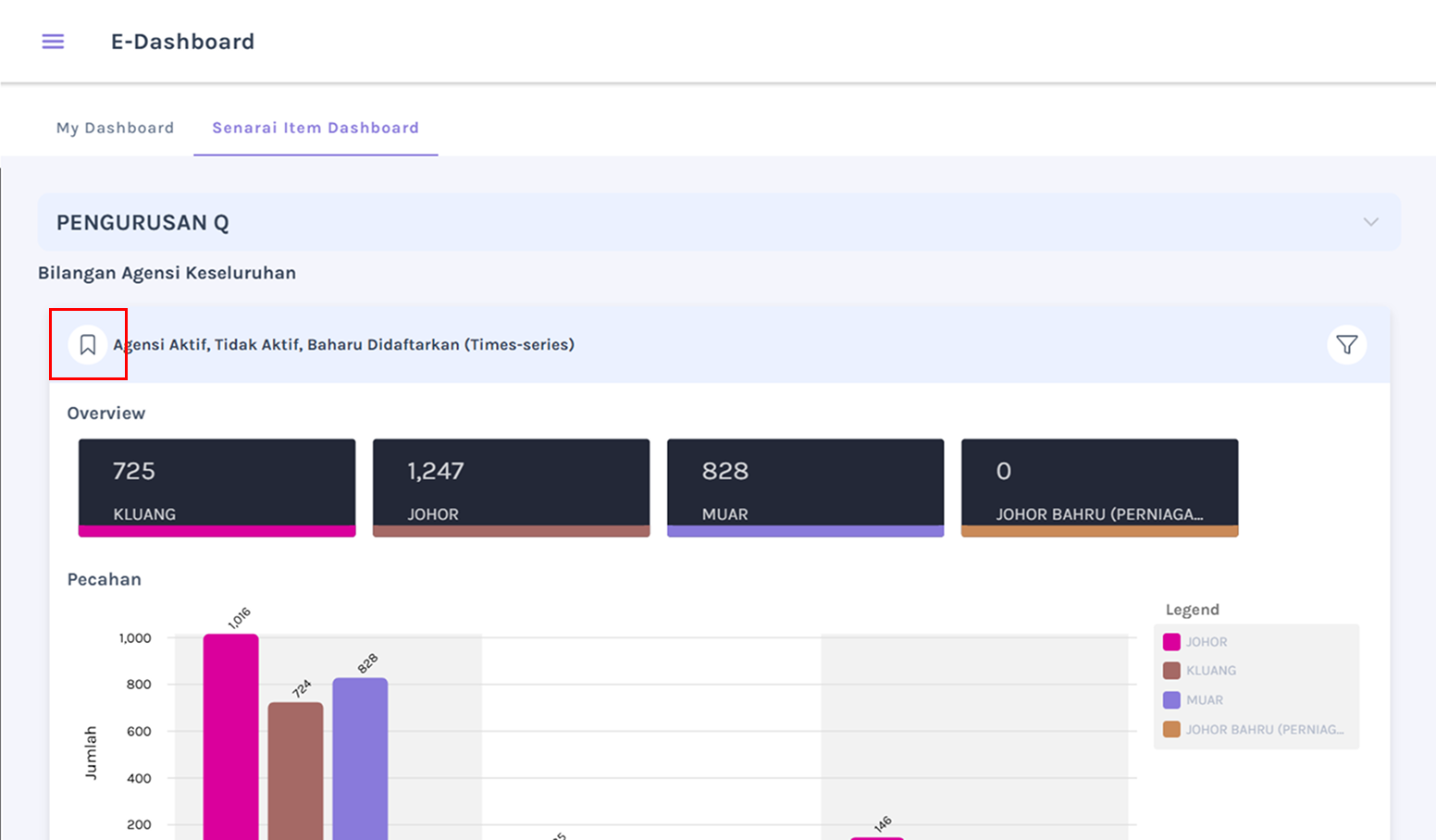
Bookmark Pengurusan Q
Halaman Senarai Item Dashboard (Paparan Kunjungan Hormat Dan Libat Urus)
- Klik dan pilih dropdown Kunjungan Hormat Dan Libat Urus.
- Klik pada butang Tapisan di hujung item yang dipaparkan.
- Isi maklumat dan pilih dropdown dalam halaman pop-up untuk membuat tapisan.
- Tekan butang Pilih untuk memaparkan graf.
- Klik pada butang bookmark/pin.
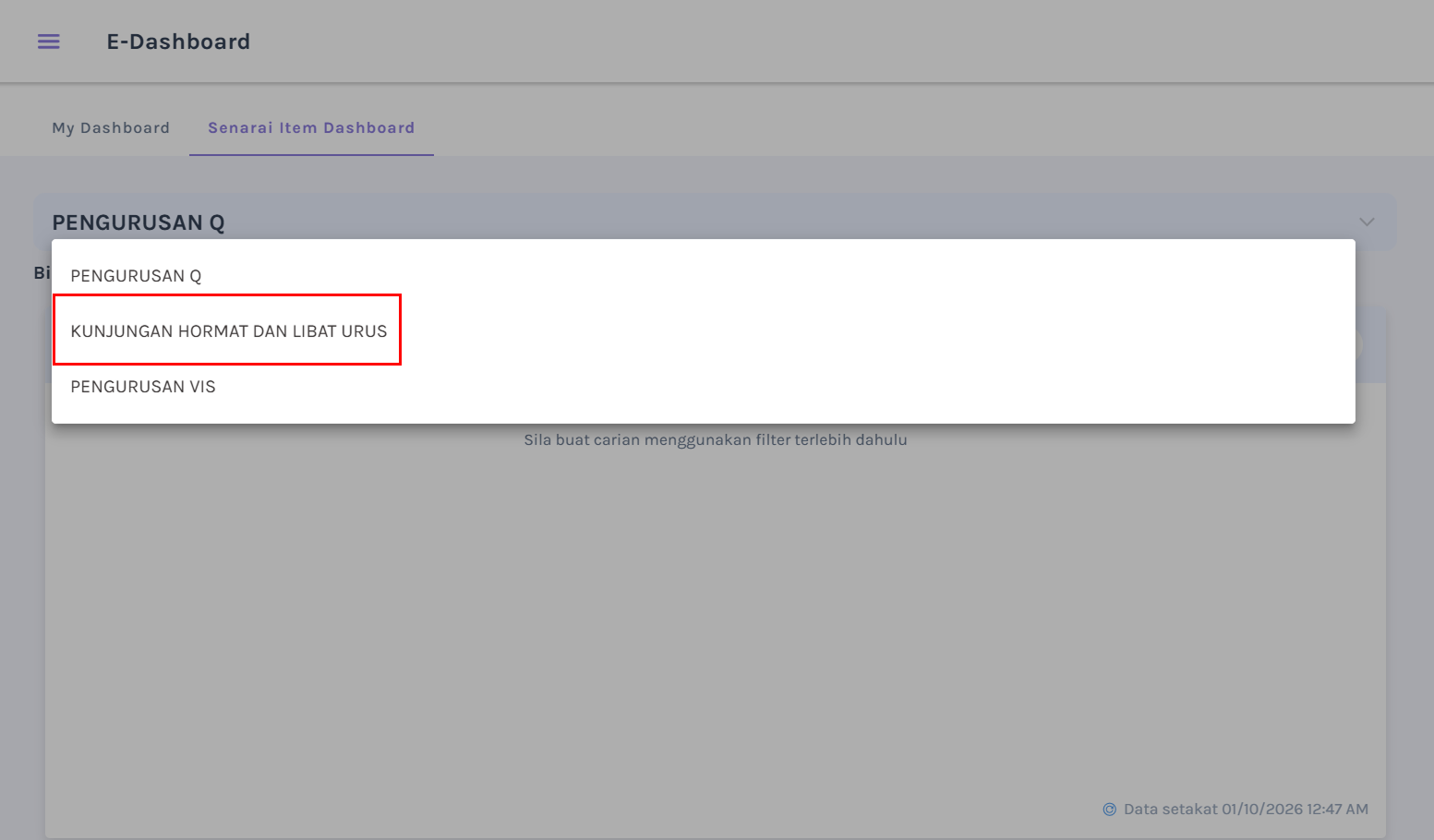
Dropdown Kunjungan Hormat Dan Libat Urus
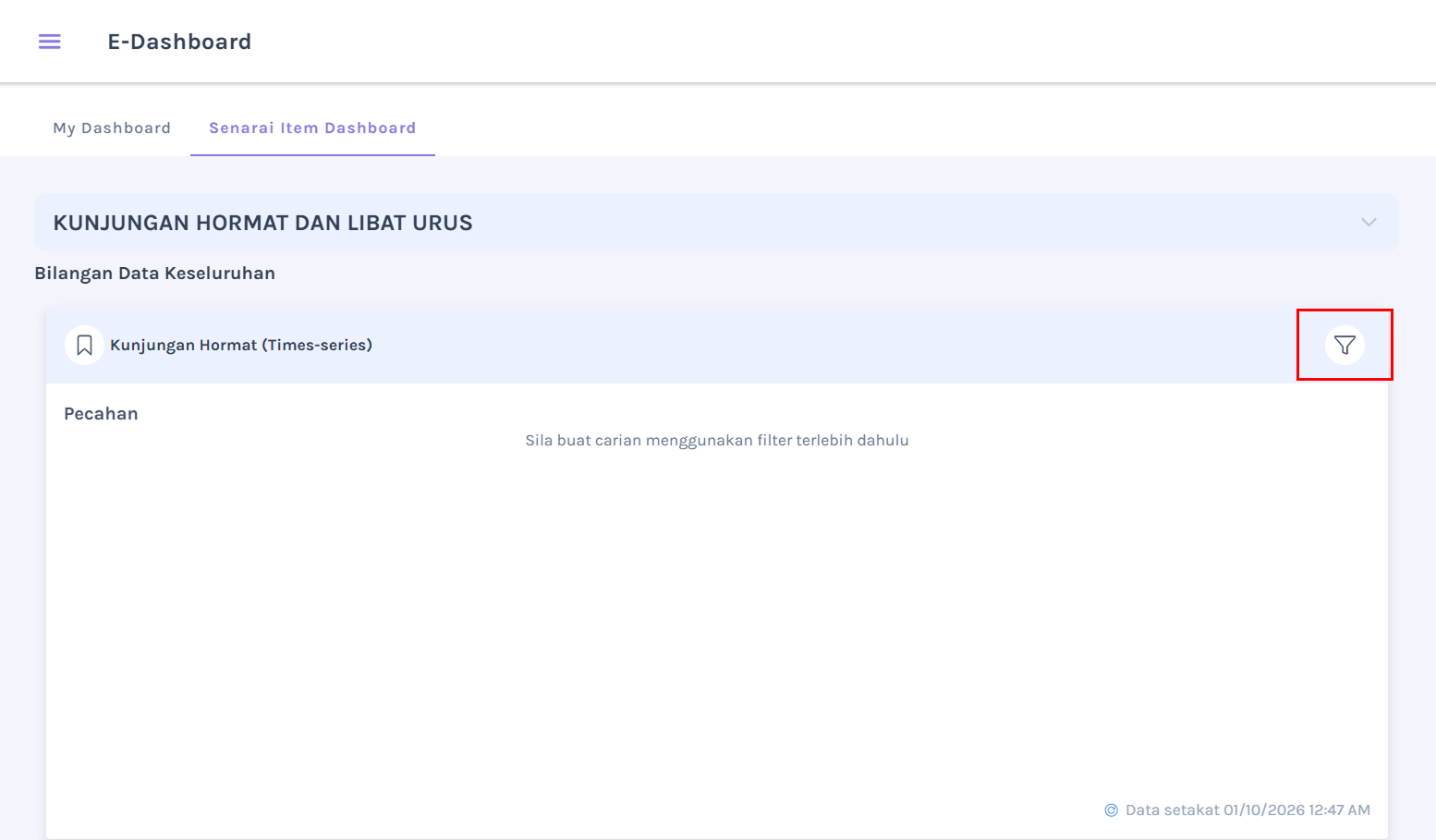
Butang Tapisan Kunjungan Hormat Dan Libat Urus
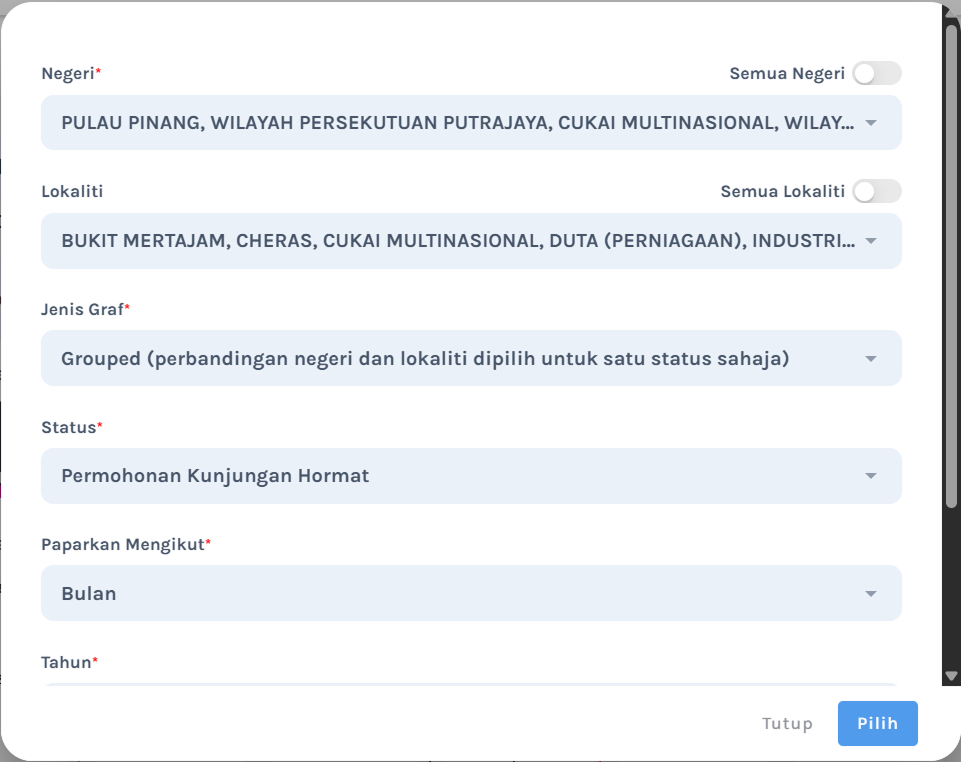
Pop-up Tapisan Kunjungan Hormat Dan Libat Urus
ℹ️ INFO
- *Nota: Bagi senarai Times-series, pegawai boleh memilih jenis graf sama ada Grouped atau Stacked.
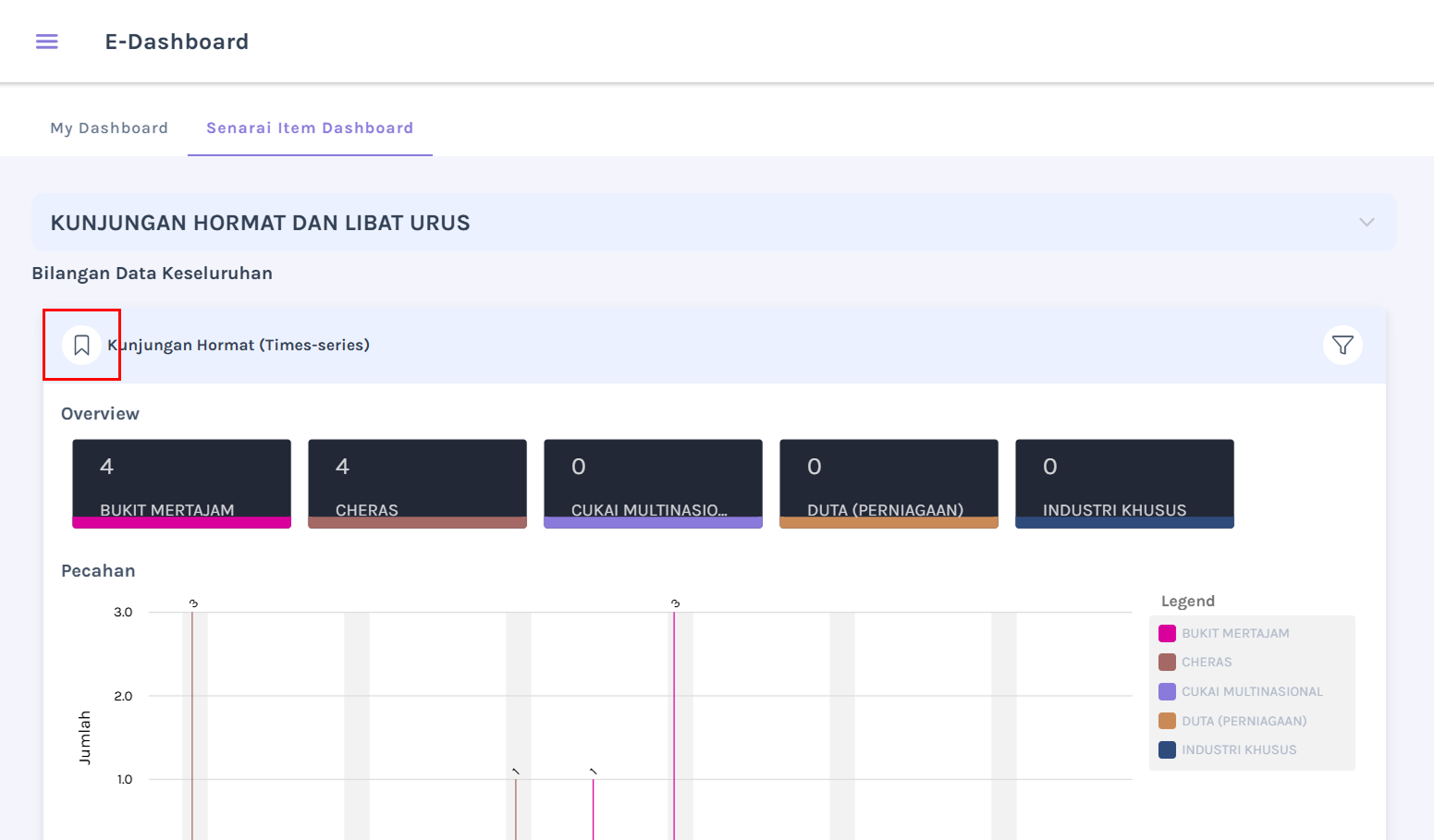
Bookmark Kunjungan Hormat Dan Libat Urus
Halaman Senarai Item Dashboard (Paparan Pengurusan VIS)
- Klik dan pilih dropdown Pengurusan VIS.
- Klik pada butang Tapisan di hujung item yang dipaparkan.
- Isi maklumat dan pilih dropdown dalam halaman pop-up untuk membuat tapisan.
- Tekan butang Pilih untuk memaparkan graf.
- Klik pada butang bookmark/pin.
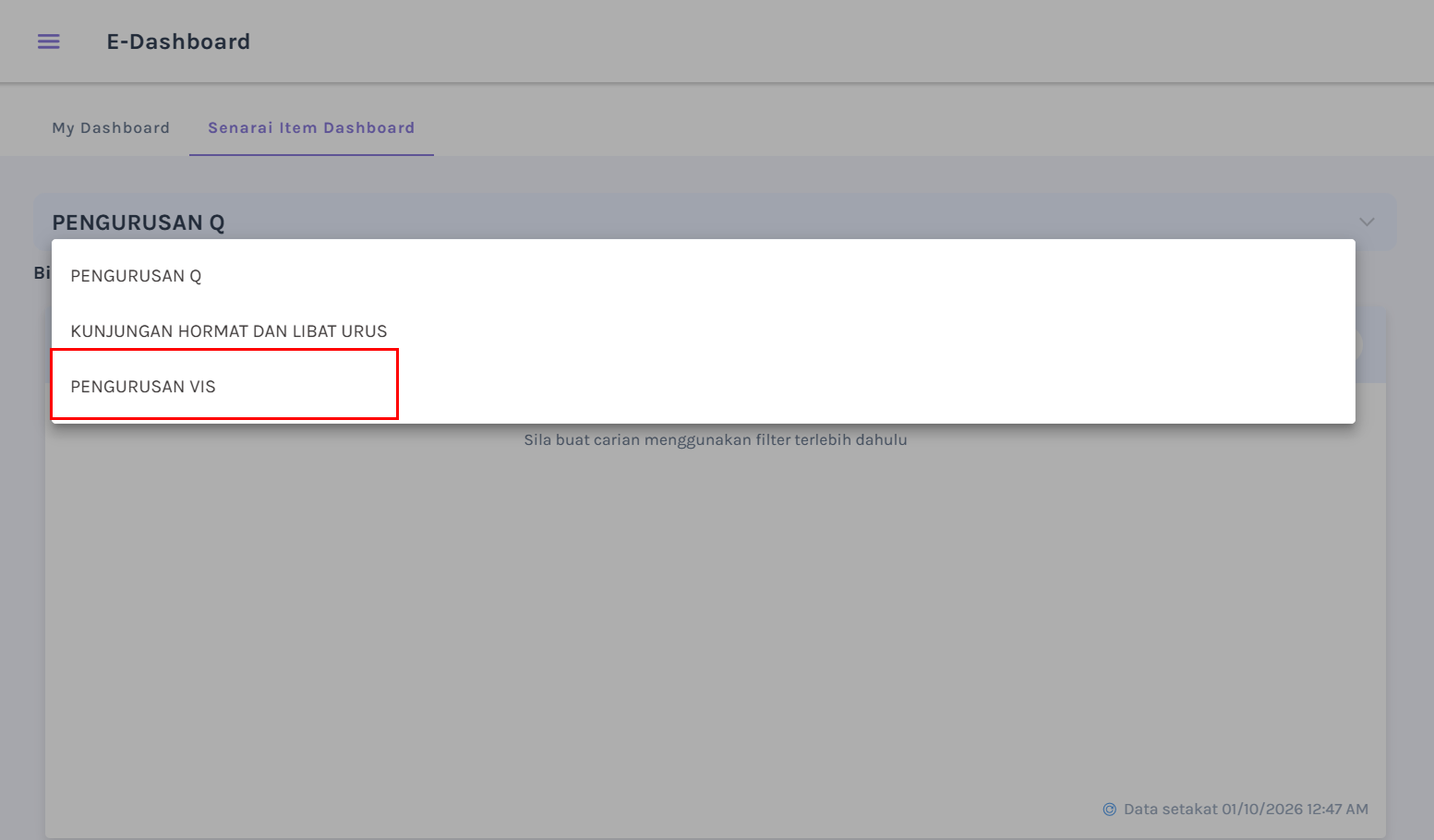
Dropdown Pengurusan VIS
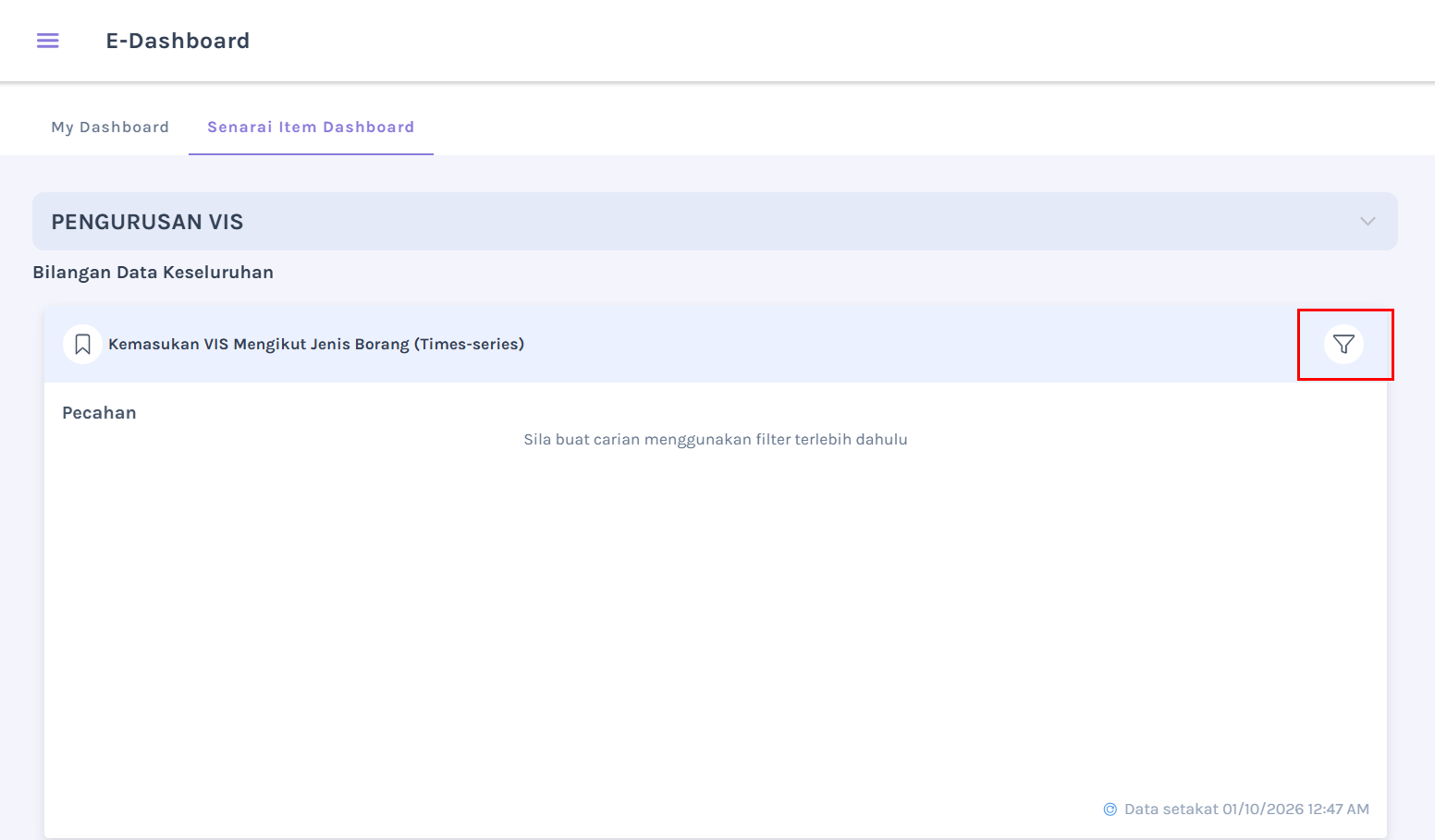
Butang Tapisan Pengurusan VIS
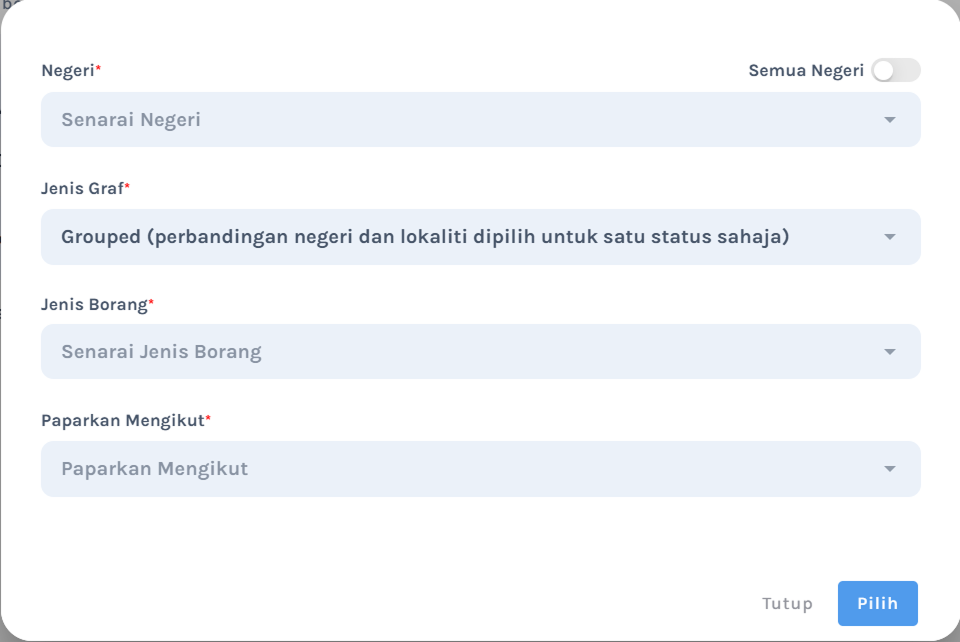
Pop-up Tapisan Pengurusan VIS
ℹ️ INFO
- *Nota: Bagi senarai Times-series, pegawai boleh memilih jenis graf sama ada Grouped atau Stacked.
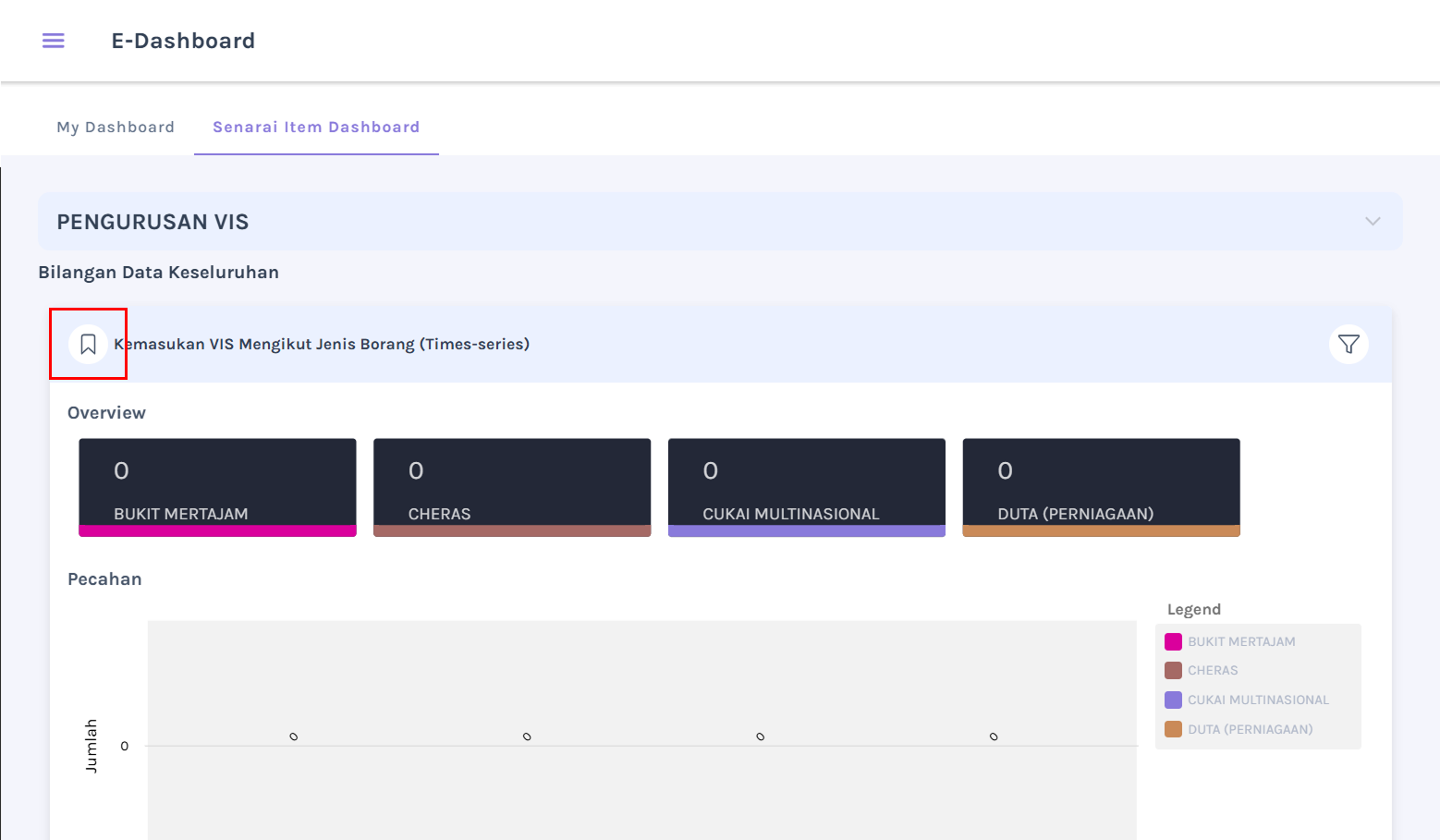
Bookmark Pengurusan VIS
Melihat Fungsi Bookmark
Akses Halaman Log Masuk PINS
Klik pautan berikut: 👉 Log Masuk PINS
Halaman Log Masuk PINS
- Klik Tab Log Masuk HASiL
- Halaman Hasil Identity akan dipaparkan.
- Masukkan maklumat berikut untuk log masuk ke dalam sistem:
- Emel Hasil
- Kata Laluan Hasil
- Klik butang Log Masuk.
Halaman Log Masuk PINS melalui HASIL
Halaman Dashboard Tugasan Pegawai
- Halaman Dashboard Tugasan akan terpapar seperti gambar rajah di bawah.
- Dari halaman Dashboard Tugasan, klik menu e-Dashboard untuk ke halaman e-Dashboard.
Halaman Dashboard Tugasan Pegawai
Halaman E-Dashboard
- Klik pada tab My Dashboard di halaman E-Dashboard.
- Item-item yang dibookmark/pin dalam Senarai Item Dashboard akan dipaparkan dalam halaman My Dashboard.
- Bagi unbookmark/unpin item, klik semula pada butang bookmark/pin.
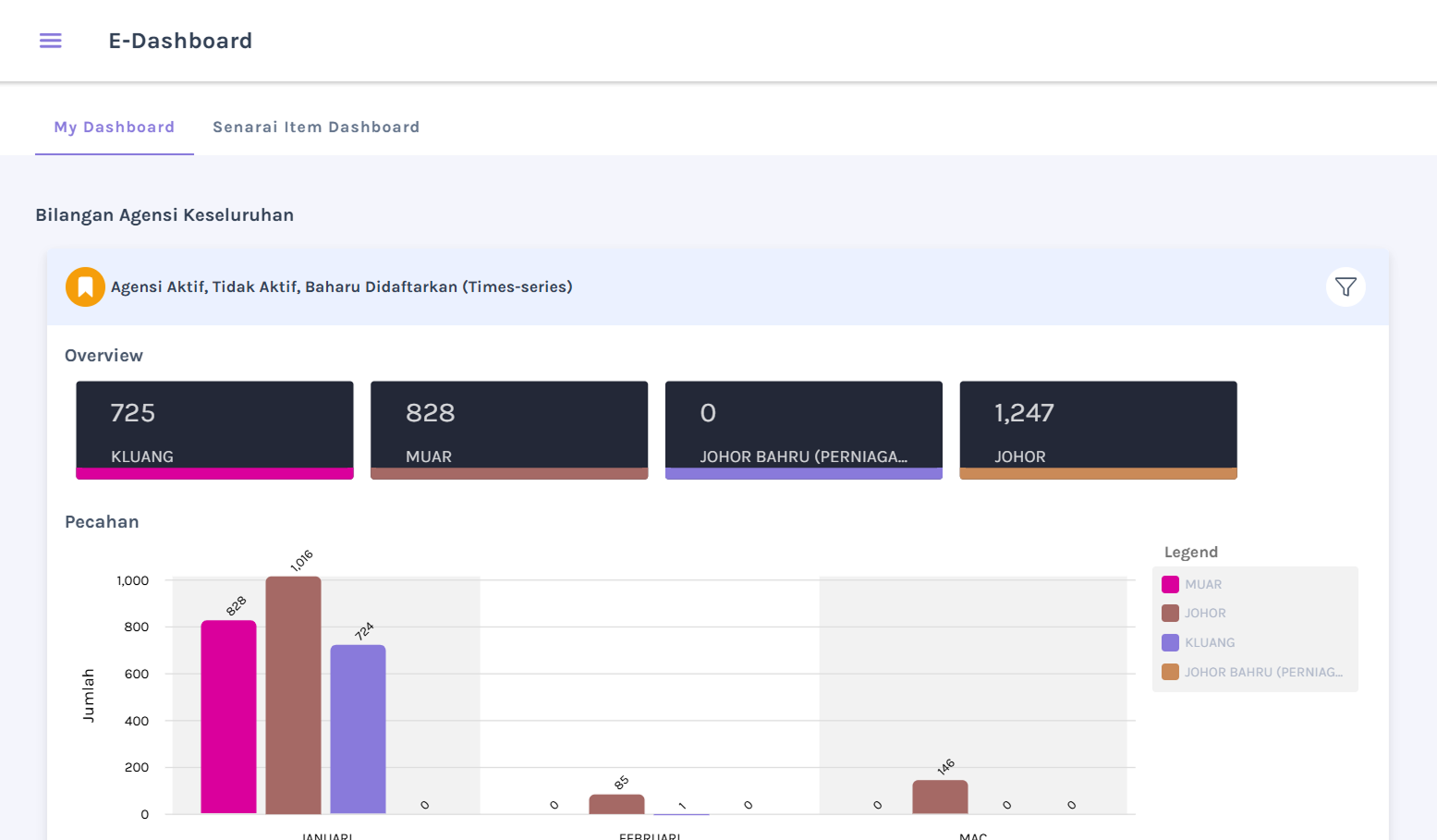
Halaman My Dashboard