Penjanaan dan Penghantaran Surat Q
Last Updated9 Oktober 2026
Menjana Surat Q
Akses Halaman Log Masuk PINS
Klik pautan berikut: 👉 Log Masuk PINS
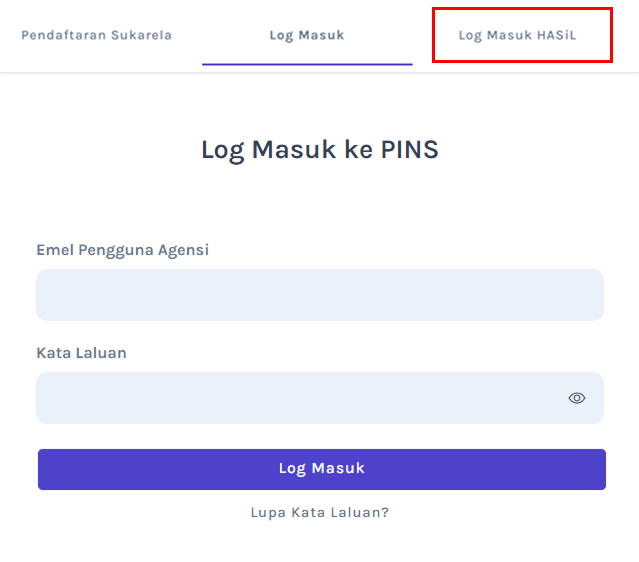
Halaman Log Masuk PINS
- Klik Tab Log Masuk HASiL
- Halaman Hasil Identity akan dipaparkan.
- Masukkan maklumat berikut untuk log masuk ke dalam sistem:
- Emel Hasil
- Kata Laluan Hasil
- Klik butang Log Masuk.
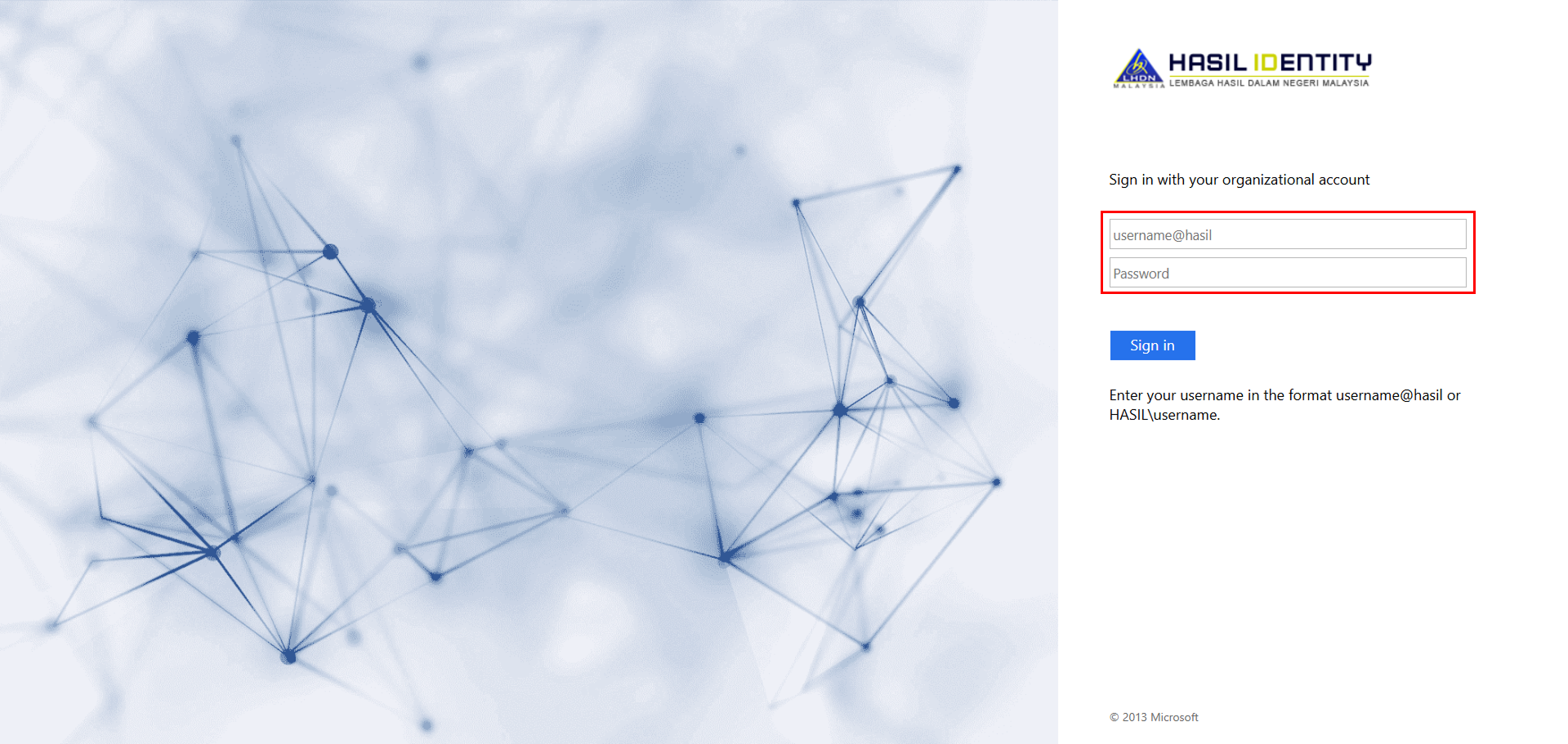
Halaman Log Masuk PINS melalui HASIL
Halaman Dashboard Tugasan Pegawai
- Halaman Dashboard Tugasan akan terpapar seperti gambar rajah di bawah.
- Dari halaman Dashboard Tugasan, klik menu Senarai Surat Q untuk ke halaman Pengurusan Surat Q.
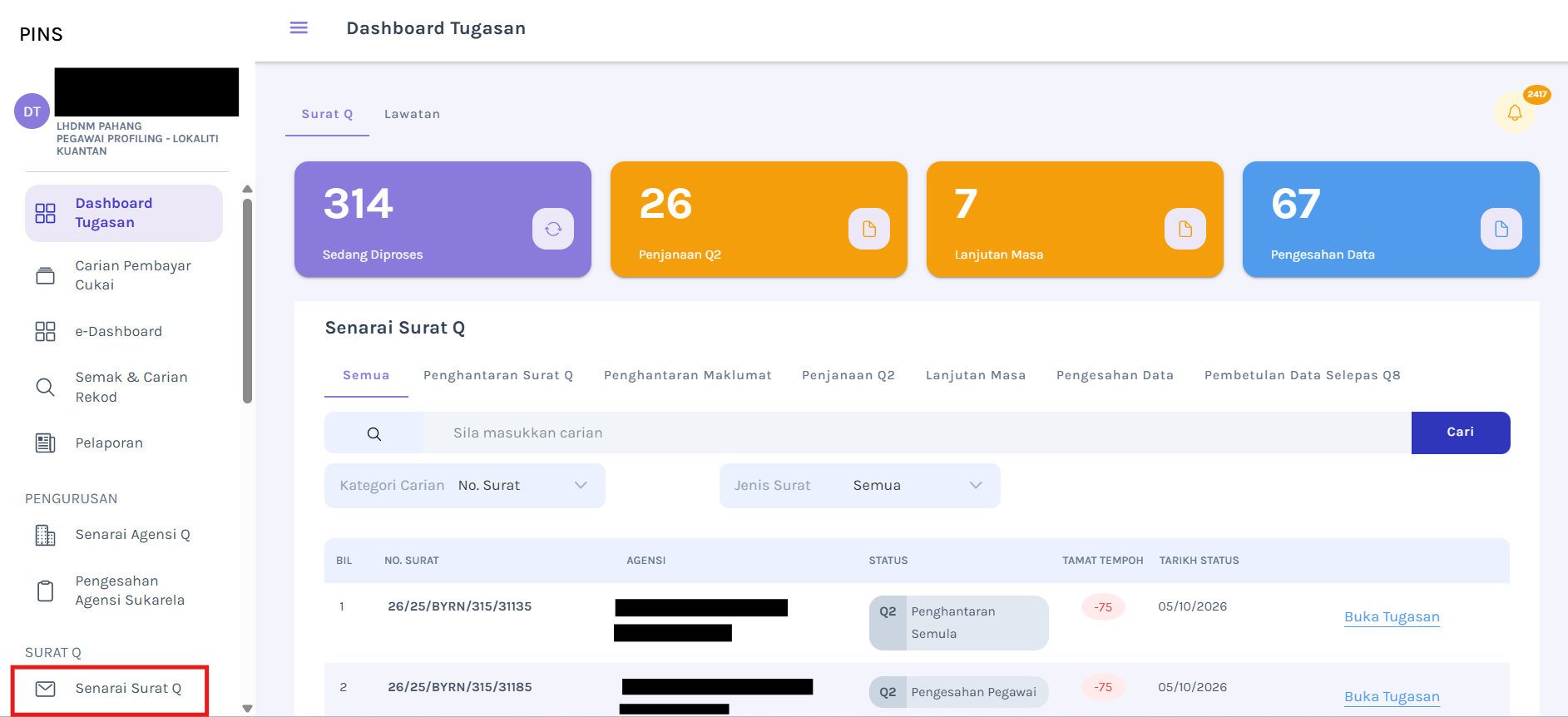
Halaman Dashboard Tugasan Pegawai
Penjanaan Dari Halaman Pengurusan Surat Q
- Halaman Pengurusan Surat Q akan dipaparkan seperti di bawah.
- Klik butang Jana Surat Q Baru untuk menjana no. surat Q yang baru.
- Penjanaan Surat Q juga boleh dilakukan pada halaman Pengurusan Agensi Q.
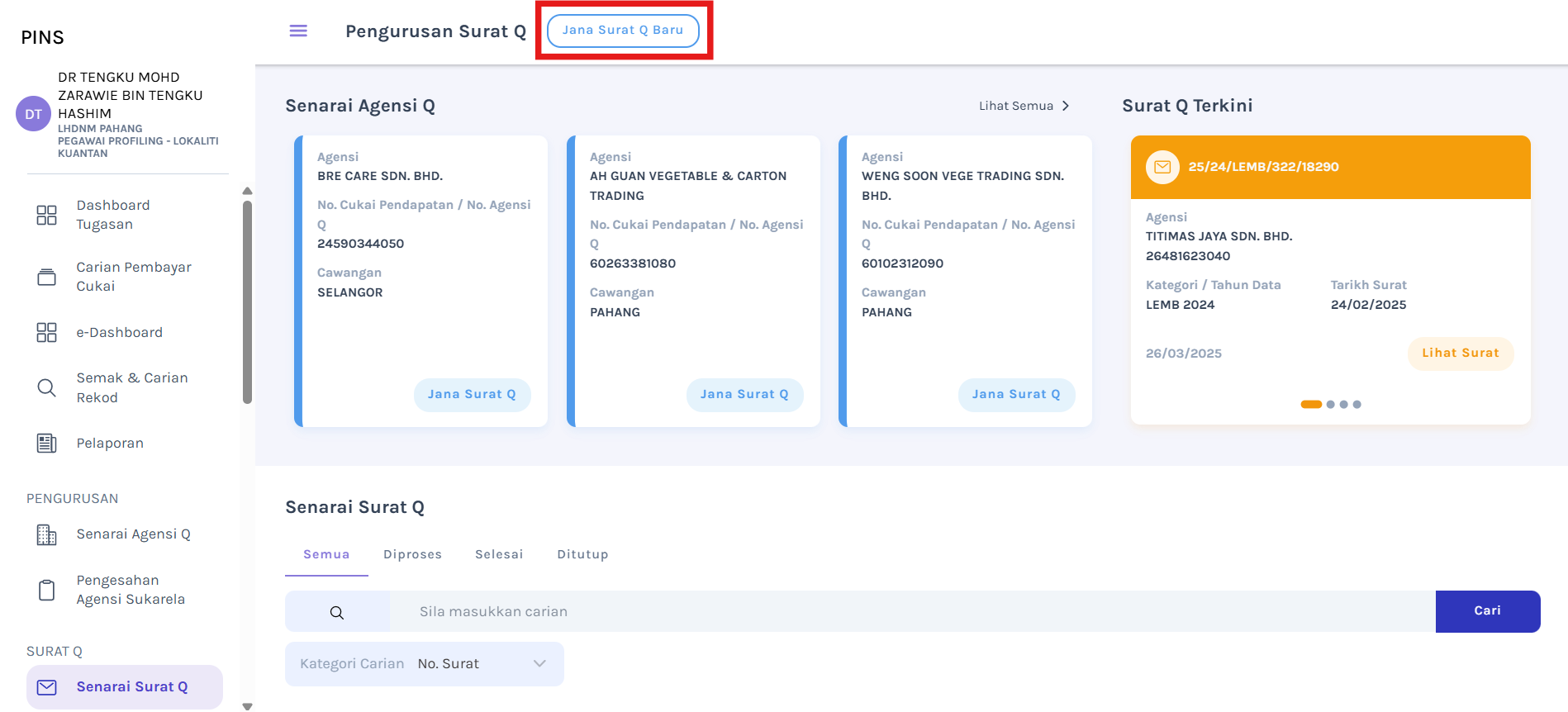
Halaman Pengurusan Surat Q
ℹ️ INFO
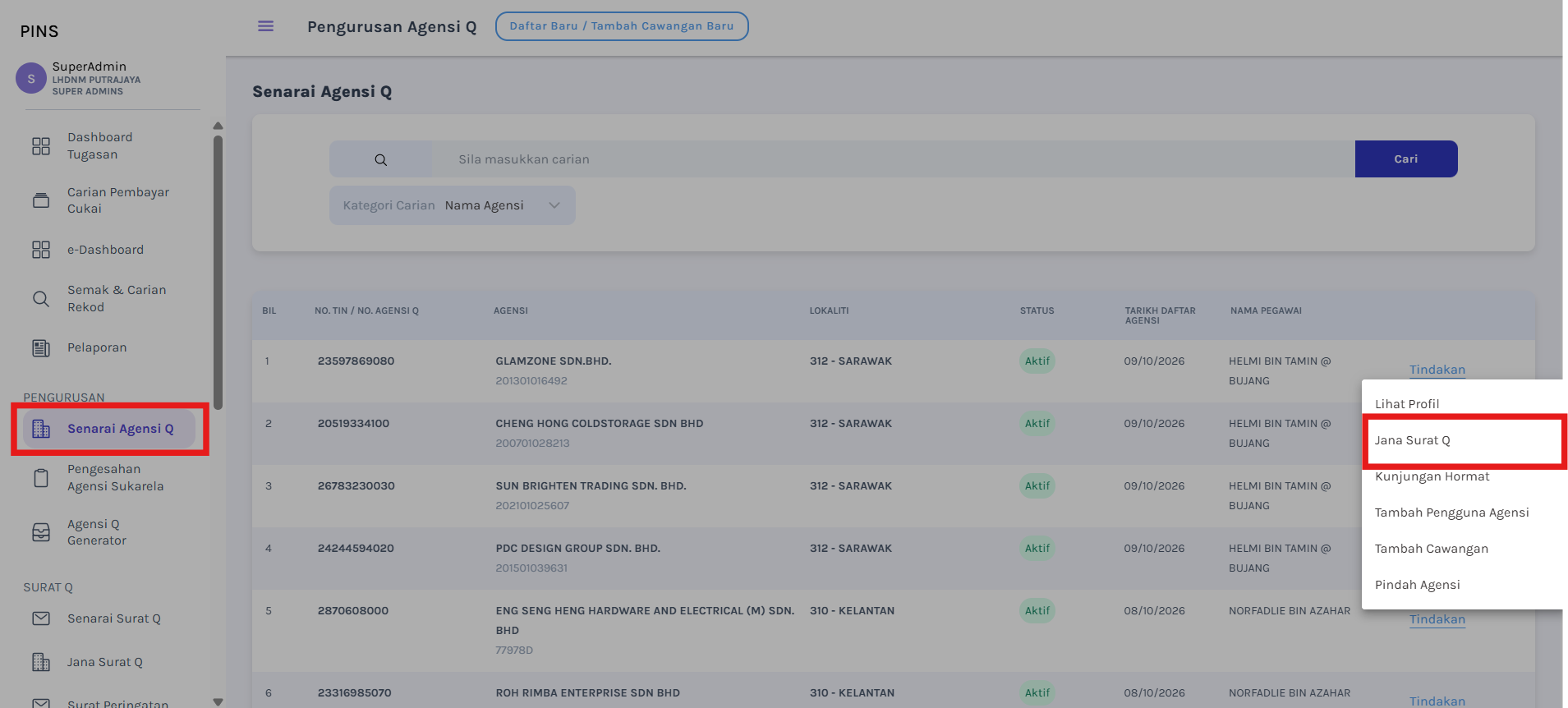
Halaman Pengurusan Agensi Q
Halaman Penjanaan Surat Q
- Halaman Penjanaan Surat Q akan dipaparkan seperti di bawah.
- Klik butang Carian pada medan Agensi.
- Pegawai tidak perlu melakukan carian jika masuk dari halaman Pengurusan Agensi Q. Nama agensi akan terus dipaparkan pada medan Agensi
- Pop-up Carian Agensi akan dipaparkan.
- Masukkan maklumat yang dikehendaki dan klik butang Cari.
- Klik butang radio nama agensi yang dikehendaki dan klik butang Pilih.
- Maklumat Agensi akan dipaparkan pada Ringkasan Profil Agensi di halaman Penjanaan Surat Q.
- Pilih Kaedah Penjanaan Surat Q.
- Isi medan Tahun Data
- Pilih dropdown pada medan Kategori.
- Pilih dropdown pada medan Sub Kategori.
- Klik butang Jana Surat Q.
- Pop-up pengesahan akan dipaparkan.
- Isi medan Tahun Data
- Klik butang Tambah Kategori untuk memilih senarai kategori.
- Pop-up Carian Kategori akan dipaparkan.
- Klik Checkbox pada kategori-kategori yang dikehendaki.
- Tekan butang Pilih.
- Kategori-kategori yang dipilih akan dipaparkan pada Senarai Kategori Yang Dipilih.
- Klik butang Jana Surat Q.
- Pop-up pengesahan akan dipaparkan.
- Klik butang Ya, Teruskan untuk meneruskan penjanaan surat Q1/Q2.
- Pop-up penghantaran berjaya akan dipaparkan.
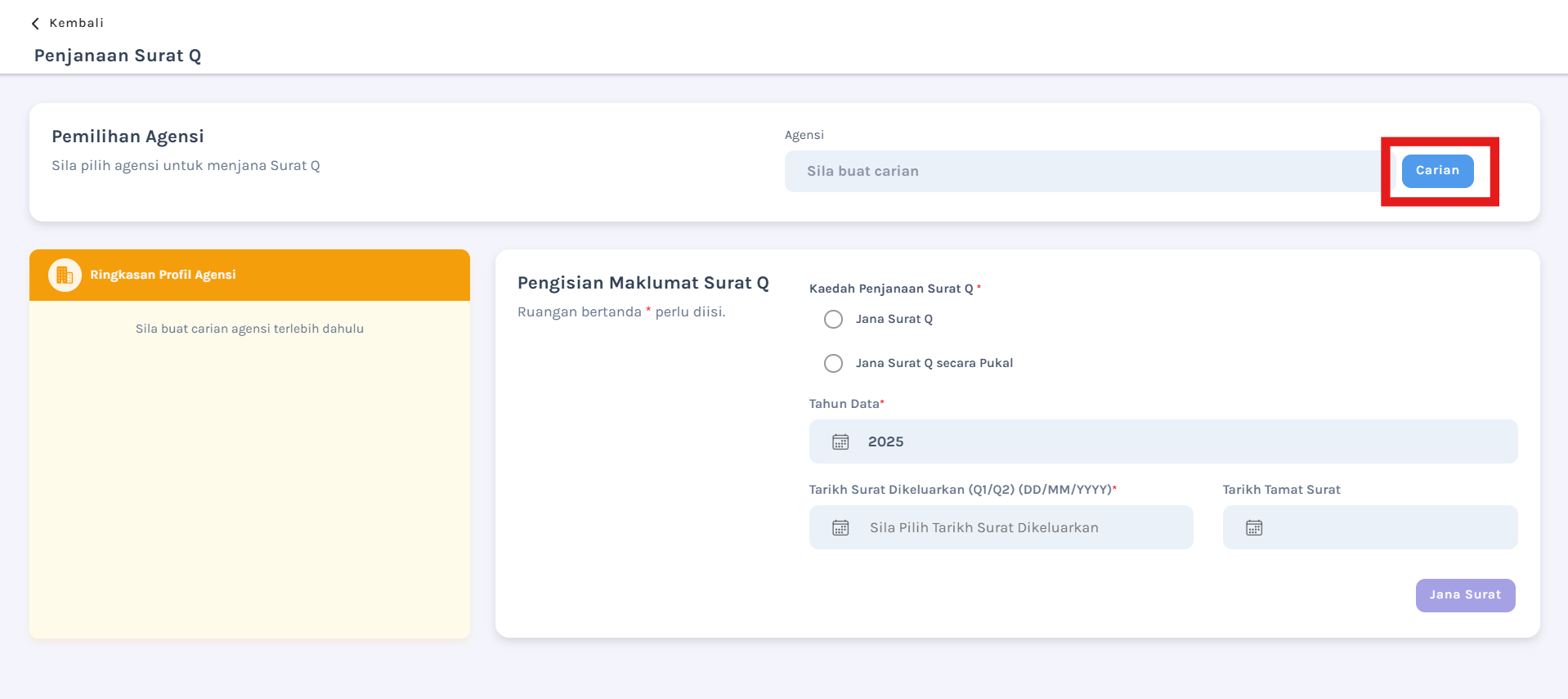
Halaman Penjanaan Surat Q
ℹ️ INFO
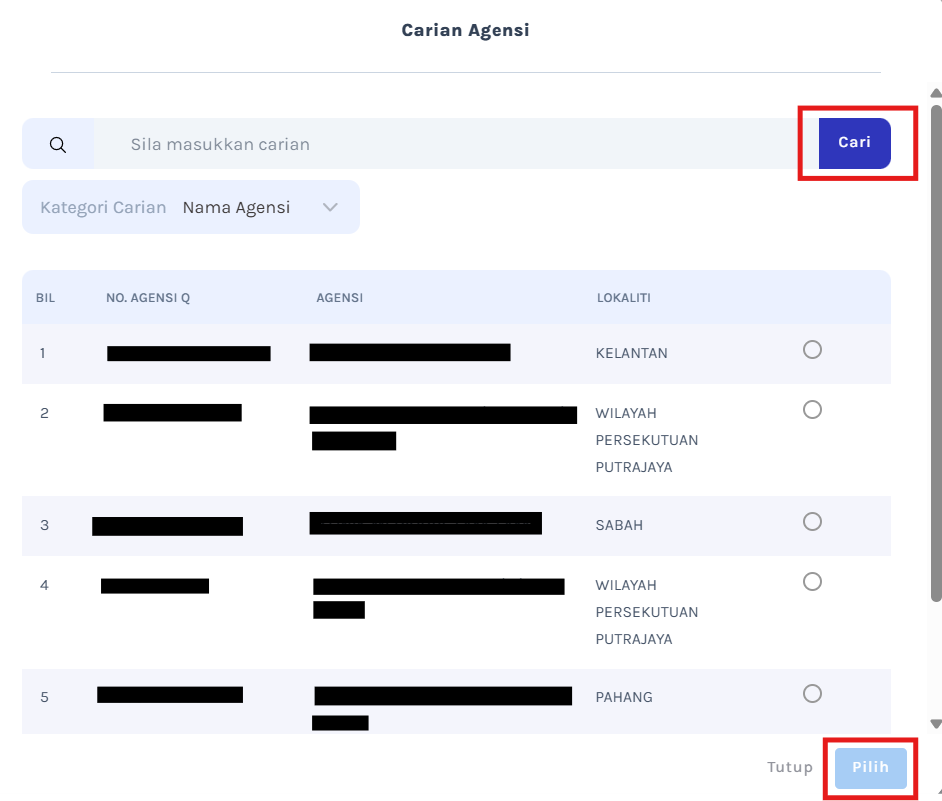
Popup Carian Agensi
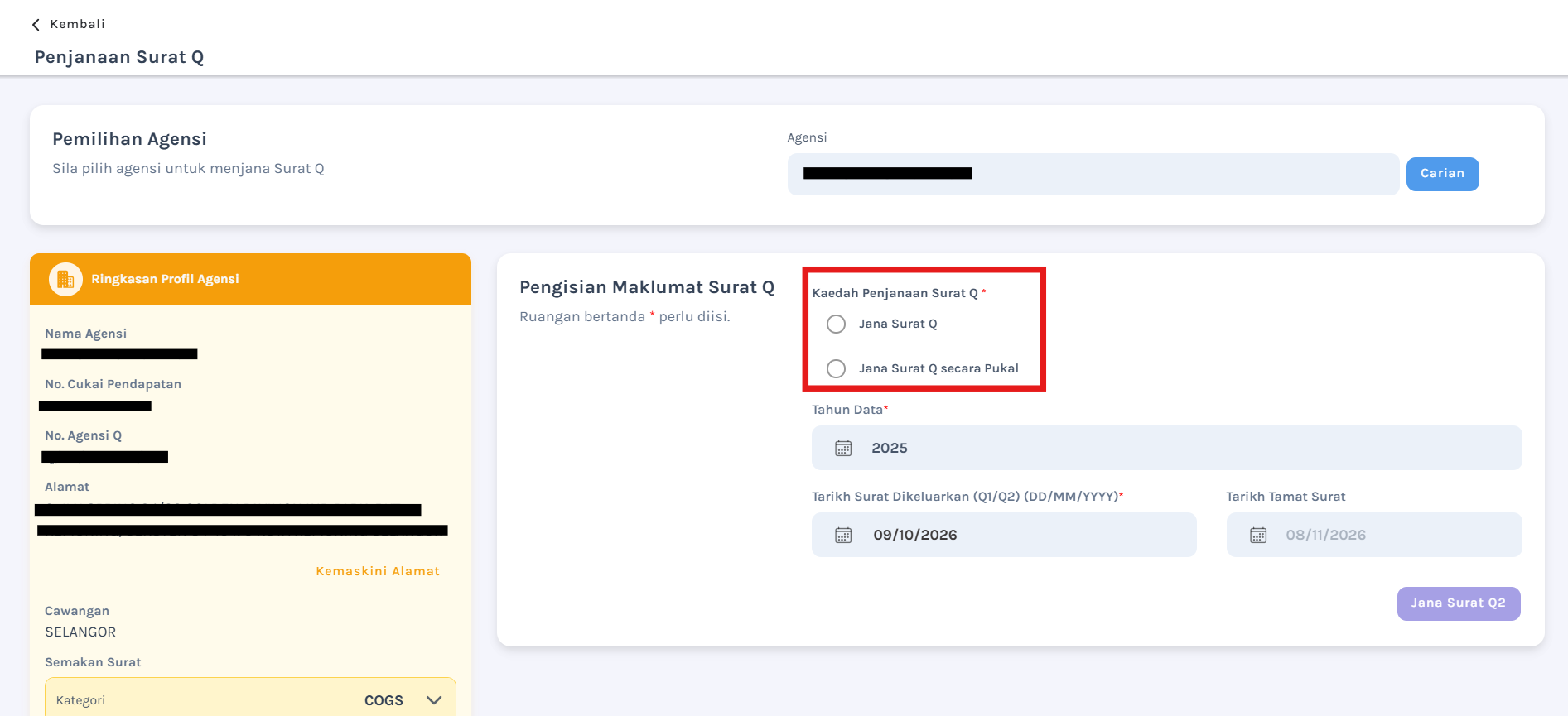
Popup Carian Agensi
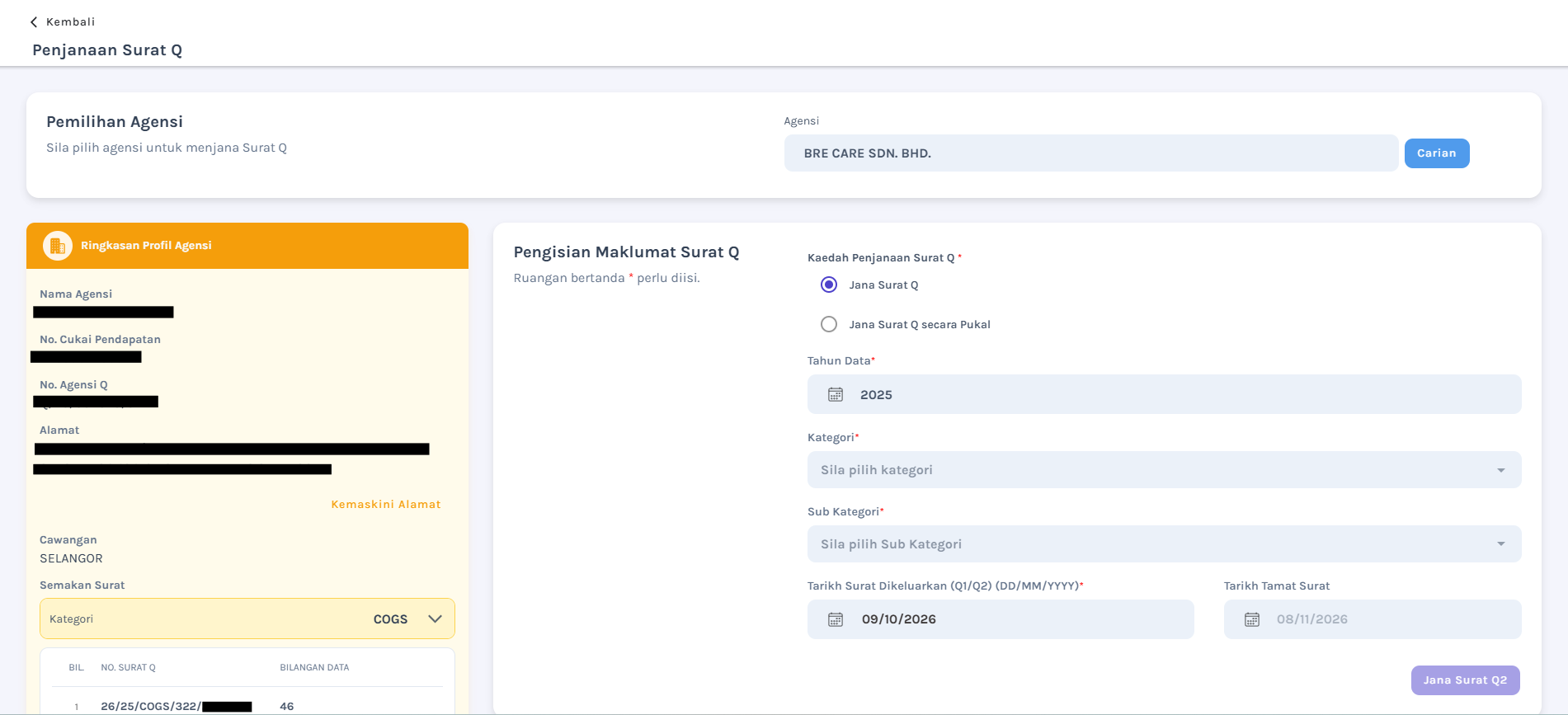
Kaedah Jana Surat Q
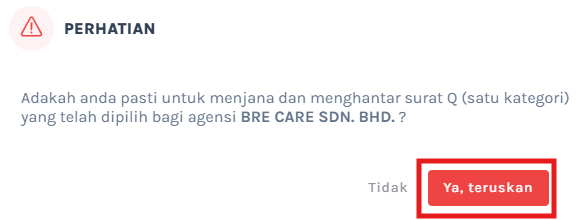
Popup Pengesahan Penjanaan Surat Q
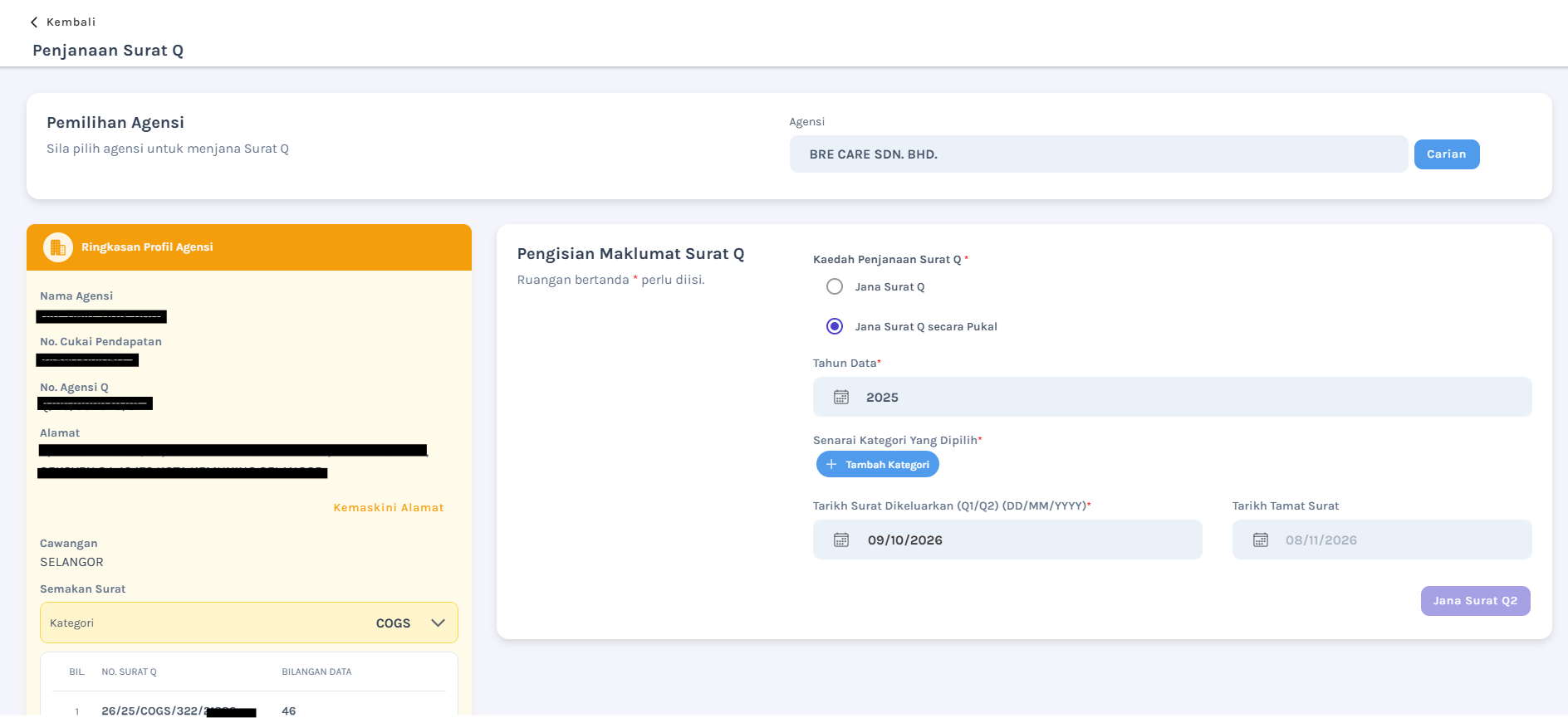
Kaedah Jana Surat Q
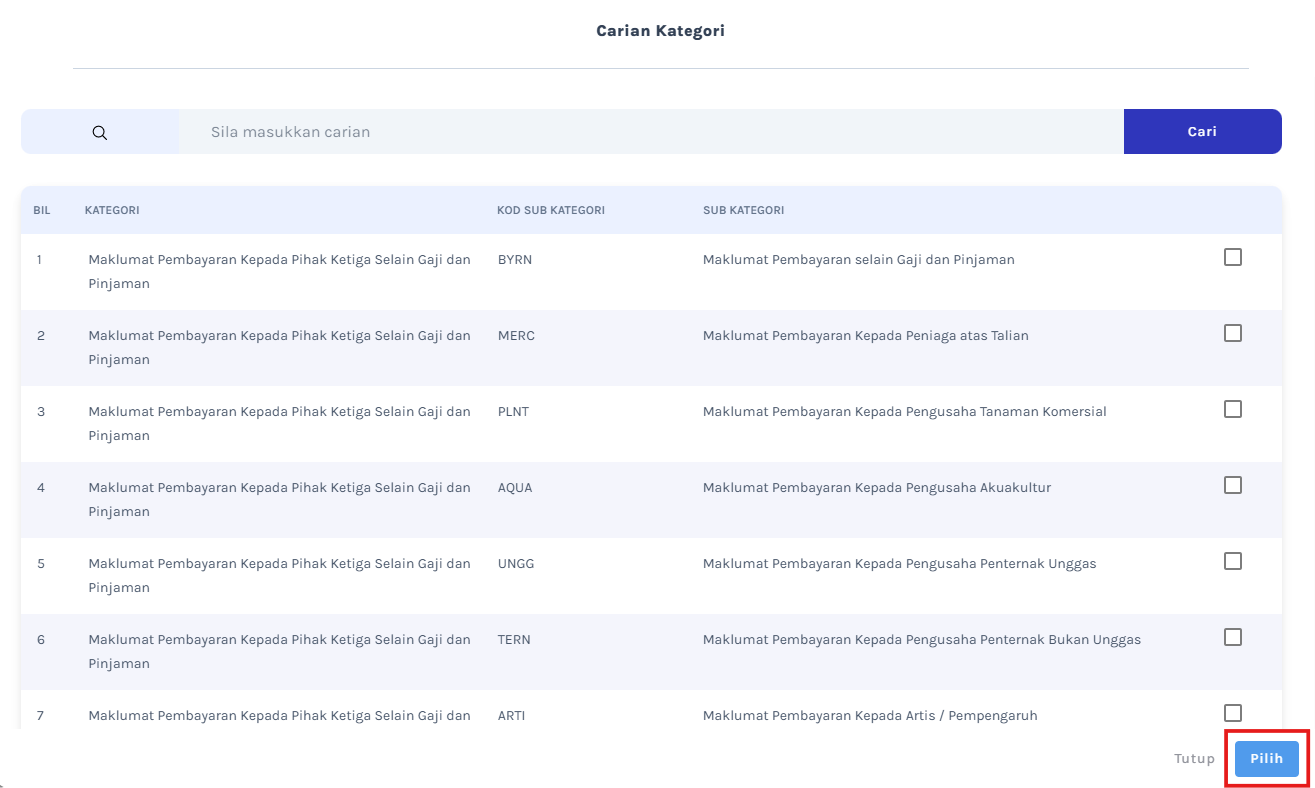
Pop-up Carian Kategori
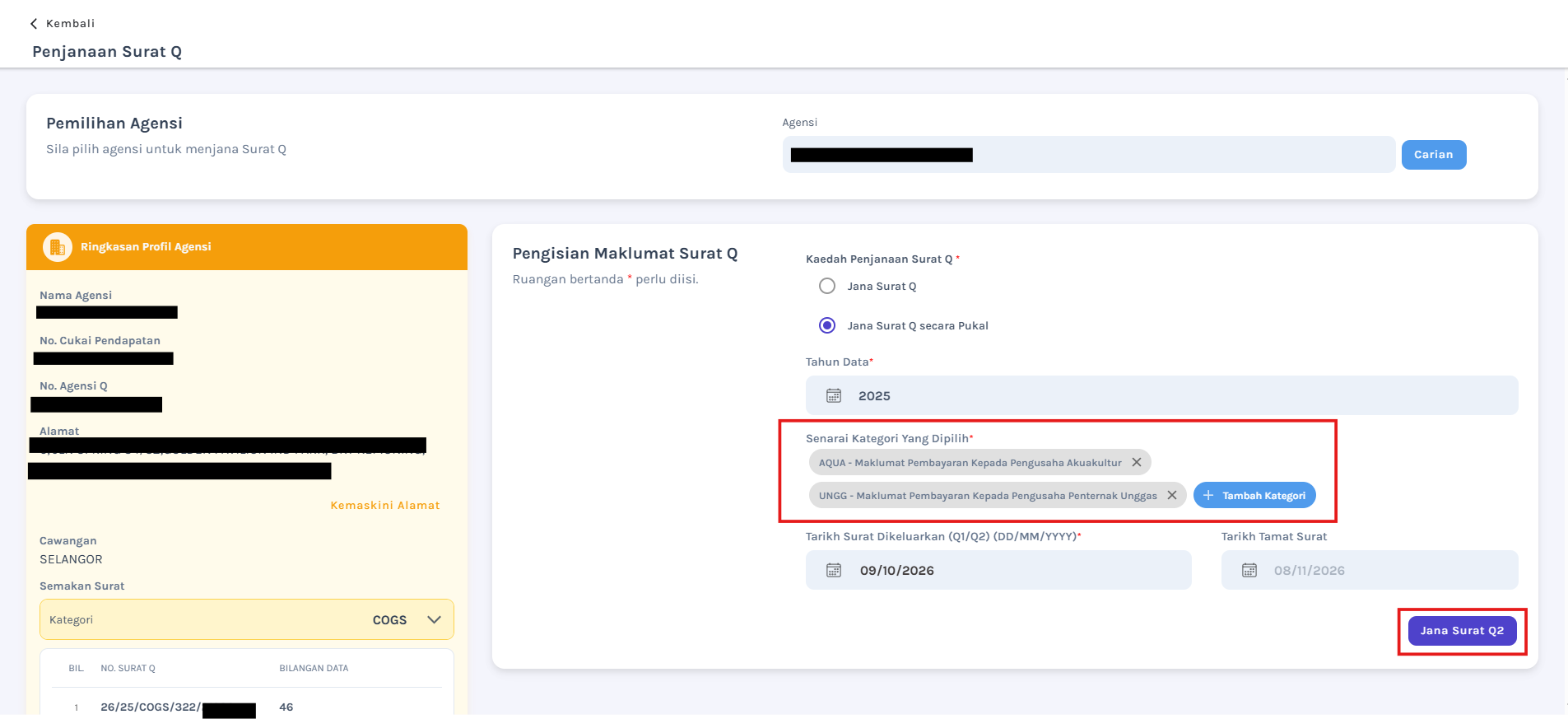
Halaman Penjanaan Surat Q
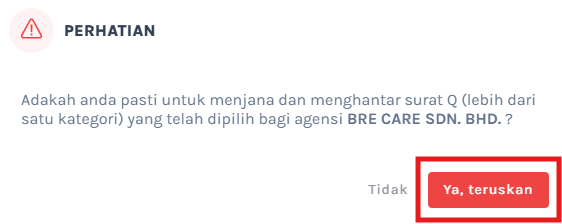
Popup Pengesahan Penjanaan Surat Q
ℹ️ INFO
- Surat Q yang telah menerima Q8 akan dimasukkan ke tab Penjanaan Q2 di Dashboard untuk penjanaan surat pada tahun hadapan.
Melihat Maklumat Surat Q
Akses Halaman Log Masuk PINS
Klik pautan berikut: 👉 Log Masuk PINS
Halaman Log Masuk PINS
- Klik Tab Log Masuk HASiL
- Halaman Hasil Identity akan dipaparkan.
- Masukkan maklumat berikut untuk log masuk ke dalam sistem:
- Emel Hasil
- Kata Laluan Hasil
- Klik butang Log Masuk.
Halaman Log Masuk PINS melalui HASIL
Halaman Dashboard Tugasan Pegawai
- Halaman Dashboard Tugasan akan terpapar seperti gambar rajah di bawah.
- Dari halaman Dashboard Tugasan, klik menu Senarai Surat Q untuk ke halaman Pengurusan Surat Q.
Halaman Dashboard Tugasan Pegawai
Halaman Pengurusan Surat Q
- Halaman Pengurusan Surat Q akan dipaparkan seperti di bawah.
- Klik butang Tindakan dan pilih dropdown Lihat Surat Q.
- Pop-up Surat Q akan dipaparkan.
- Klik butang Lihat Surat pada Surat Q yang telah dijana di jadual Senarai Surat Q.
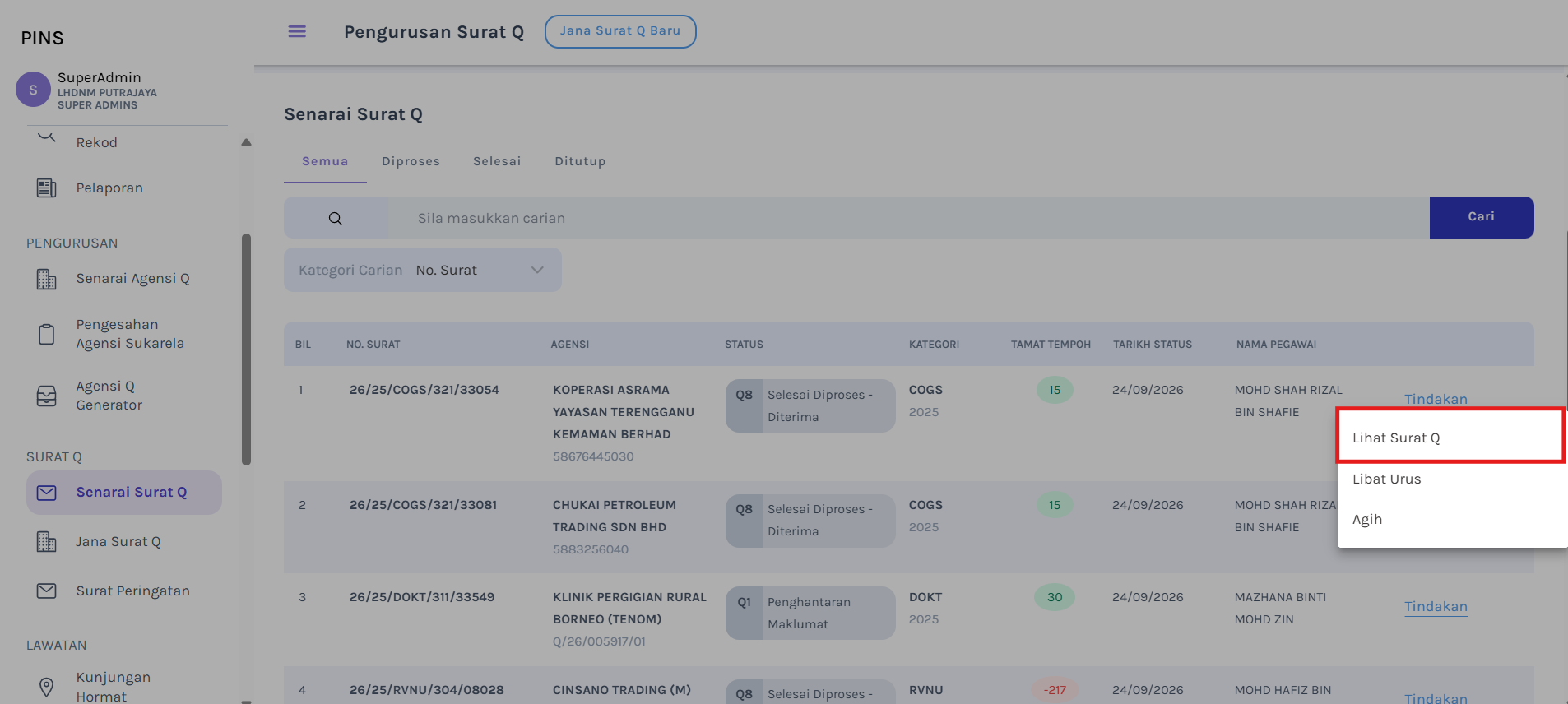
Halaman Pengurusan Surat Q
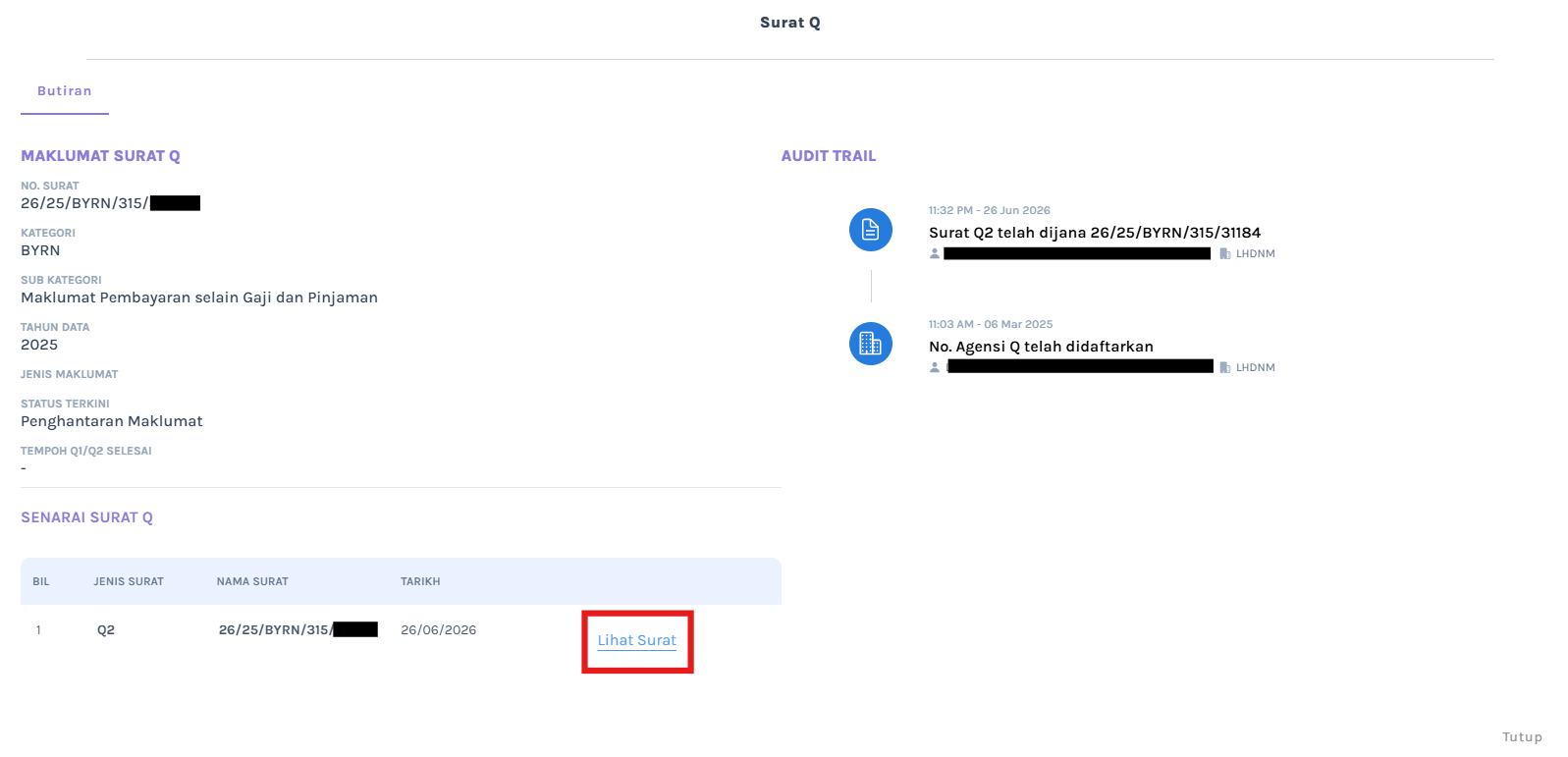
Pop-up Surat Q