Penjanaan Surat Peringatan (Q6)
Last Updated14 Oktober 2026
Menjana Surat Peringatan (Q6)
Akses Halaman Log Masuk PINS
Klik pautan berikut: 👉 Log Masuk PINS
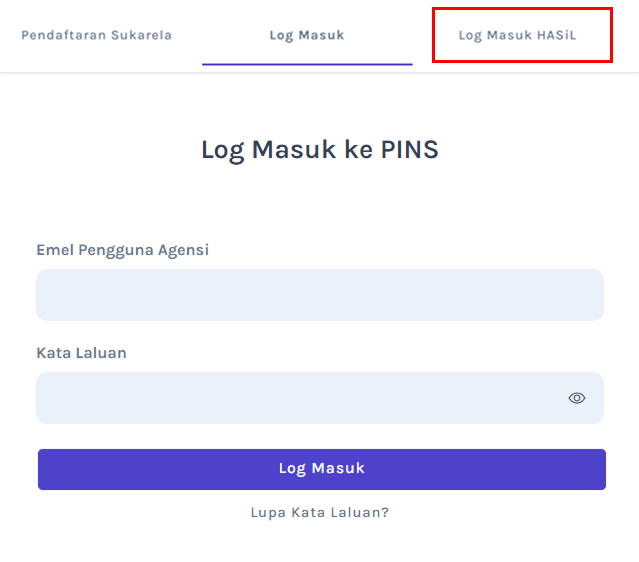
Halaman Log Masuk PINS
- Klik Tab Log Masuk HASiL
- Halaman Hasil Identity akan dipaparkan.
- Masukkan maklumat berikut untuk log masuk ke dalam sistem:
- Emel Hasil
- Kata Laluan Hasil
- Klik butang Log Masuk.
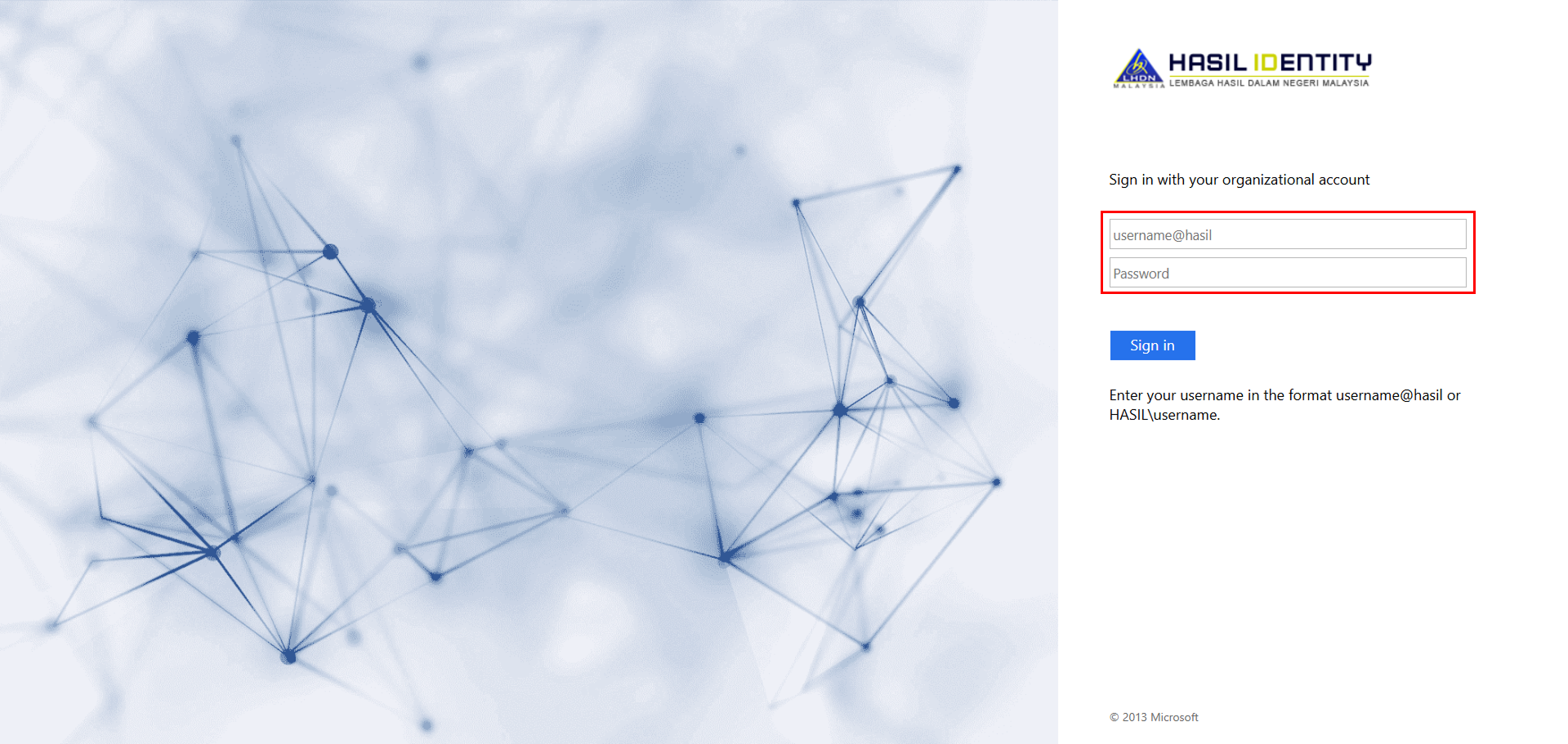
Halaman Log Masuk PINS melalui HASIL
Halaman Dashboard Tugasan
- Halaman Dashboard Tugasan akan terpapar seperti gambar rajah di bawah.
- Dari halaman Dashboard Tugasan, klik menu Surat Peringatan untuk ke halaman Surat Peringatan Q6 dan Tindakan Pendakwaan.
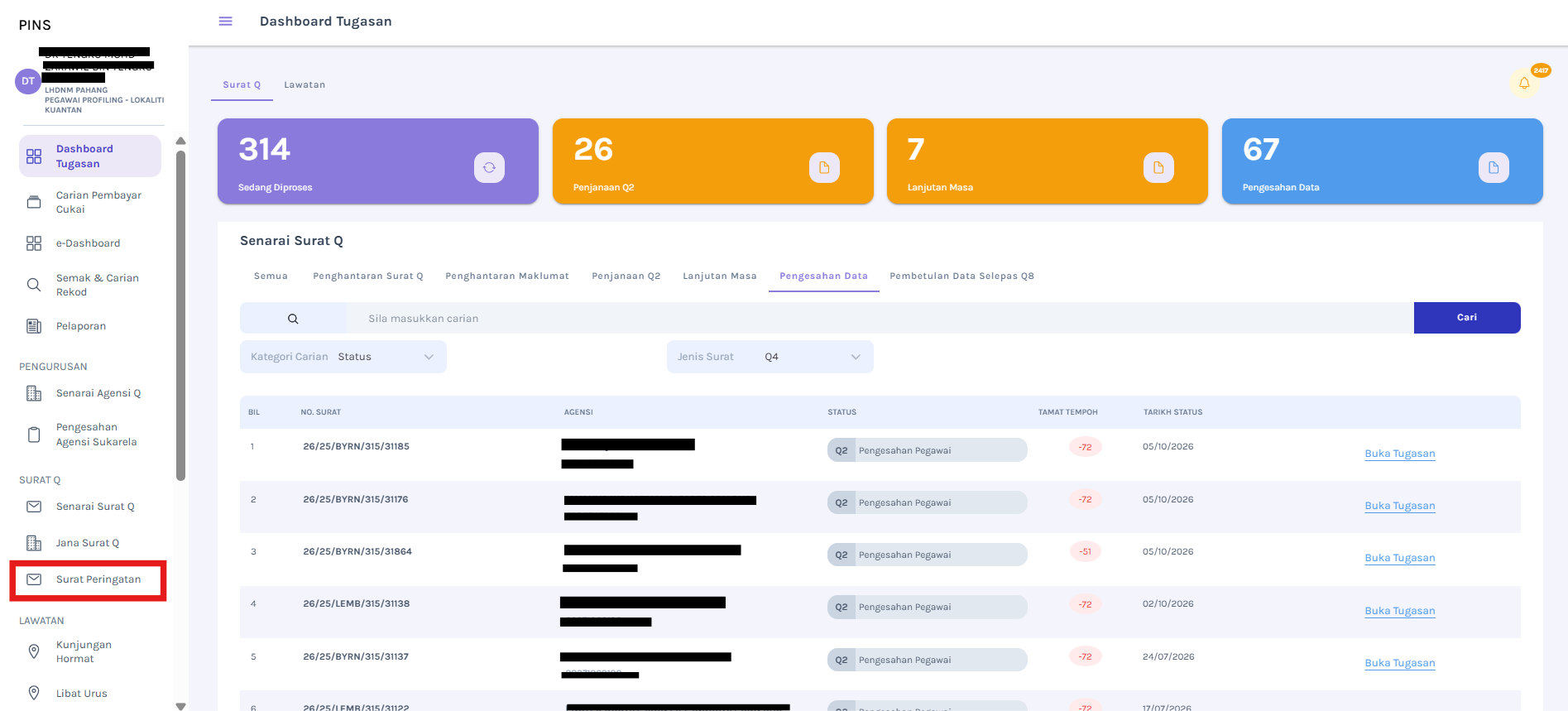
Halaman Dashboard Tugasan Pegawai
Halaman Surat Peringatan dan Tindakan Pendakwaan
- Halaman Surat Peringatan Q6 dan Tindakan Pendakwaan akan dipaparkan.
- Klik tab Surat Peringatan Q6 untuk memaparkan senarai surat Q yang telah tamat tempoh.
- Klik butang Tindakan pada No. Surat Q yang dikehendaki dan klik butang Jana Surat Peringatan
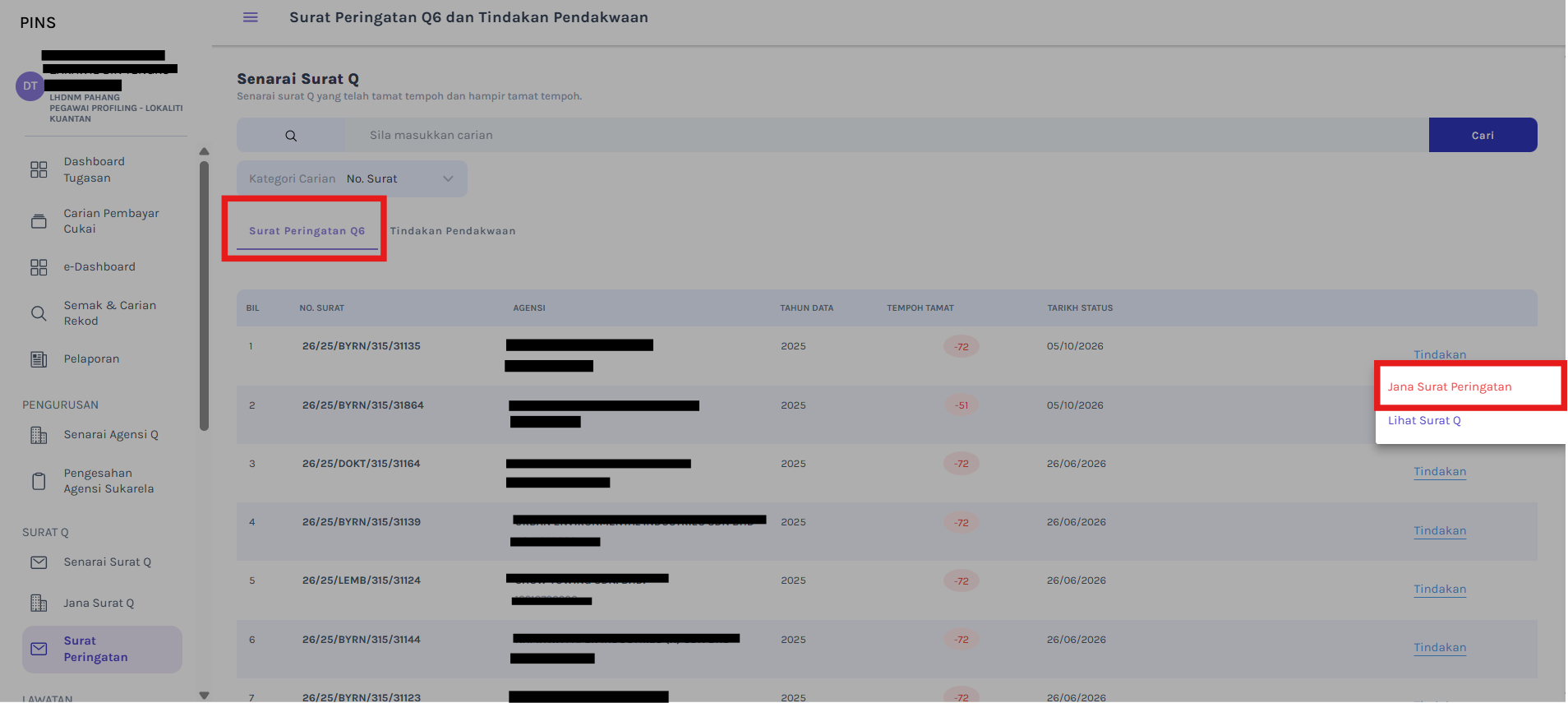
Senarai Surat Peringatan Q6
ℹ️ INFO
No. surat Q hanya akan dipaparkan pada halaman Surat Peringatan Q6 sekiranya tempoh surat telah tamat tempoh.
Halaman Surat Peringatan Q6
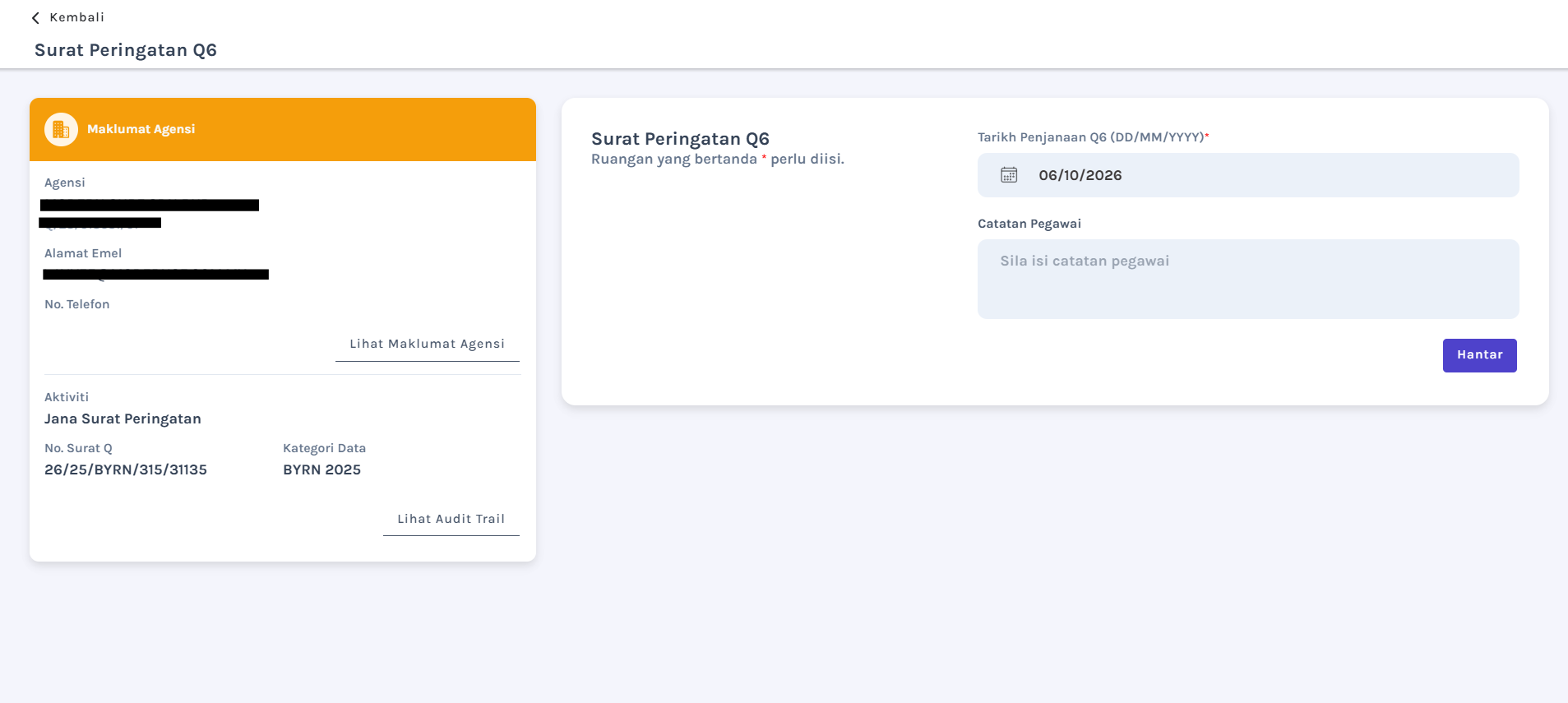
- Halaman Surat Peringatan Q6 akan dipaparkan.
- Klik butang Lihat Maklumat Agensi untuk melihat maklumat agensi.
- Klik butang Lihat Audit Trail untuk melihat maklumat audit trail.
- Isi maklumat pada medan Catatan Pegawai.
- Klik butang Hantar untuk menjana surat peringatan Q6.
- Pop-up pengesahan akan dipaparkan.
- Klik butang Ya.
- Pop-up tugasan telah berjaya dihantar dan surat peringatan telah berjaya dihantar kepada emel agensi akan dipaparkan.
Senarai Surat Peringatan Q6
Melihat Maklumat Surat Peringatan Yang Telah Dijana (Q6)
Akses Halaman Log Masuk PINS
Klik pautan berikut: 👉 Log Masuk PINS
Halaman Log Masuk PINS
- Klik Tab Log Masuk HASiL
- Halaman Hasil Identity akan dipaparkan.
- Masukkan maklumat berikut untuk log masuk ke dalam sistem:
- Emel Hasil
- Kata Laluan Hasil
- Klik butang Log Masuk.
Halaman Log Masuk PINS melalui HASIL
Halaman Dashboard Tugasan
- Halaman Dashboard Tugasan akan terpapar seperti gambar rajah di bawah.
- Dari halaman Dashboard Tugasan, klik menu Surat Peringatan untuk ke halaman Surat Peringatan Q6 dan Tindakan Pendakwaan.
Halaman Dashboard Tugasan Pegawai
Halaman Surat Peringatan dan Tindakan Pendakwaan
- Halaman Surat Peringatan Q6 dan Tindakan Pendakwaan akan dipaparkan.
- Klik tab Surat Peringatan Q6.
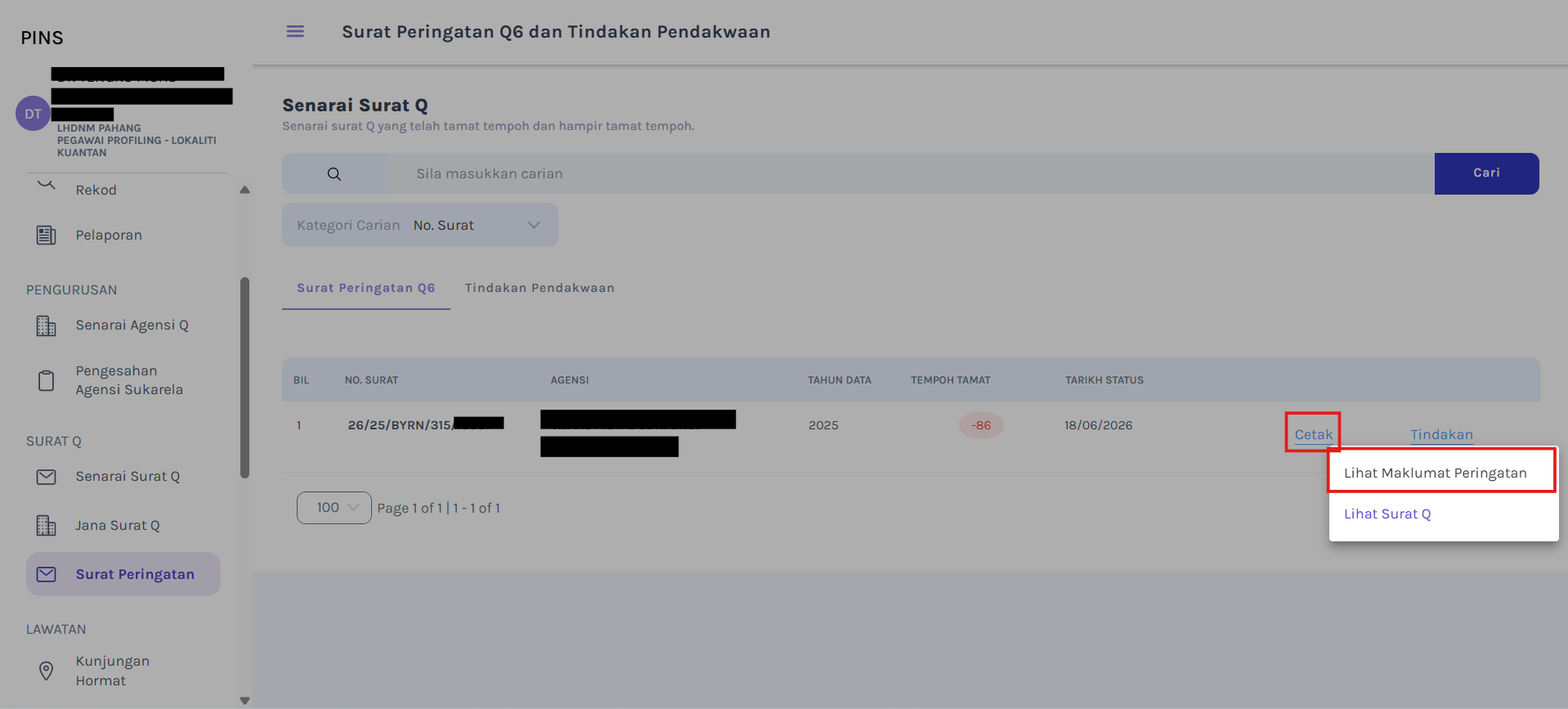
- Klik butang Cetak sekiranya pegawai ingin mencetak Surat Peringatan Q6 yang telah dijana.
- Klik butang Tindakan pada No. Surat Q yang dikehendaki dan klik butang dropdown Lihat Maklumat Peringatan.
Senarai Surat Peringatan Q6
ℹ️ INFO
No. surat Q hanya akan dipaparkan pada halaman Surat Peringatan Q6 sekiranya tempoh surat telah tamat tempoh.
Halaman Surat Peringatan Q6
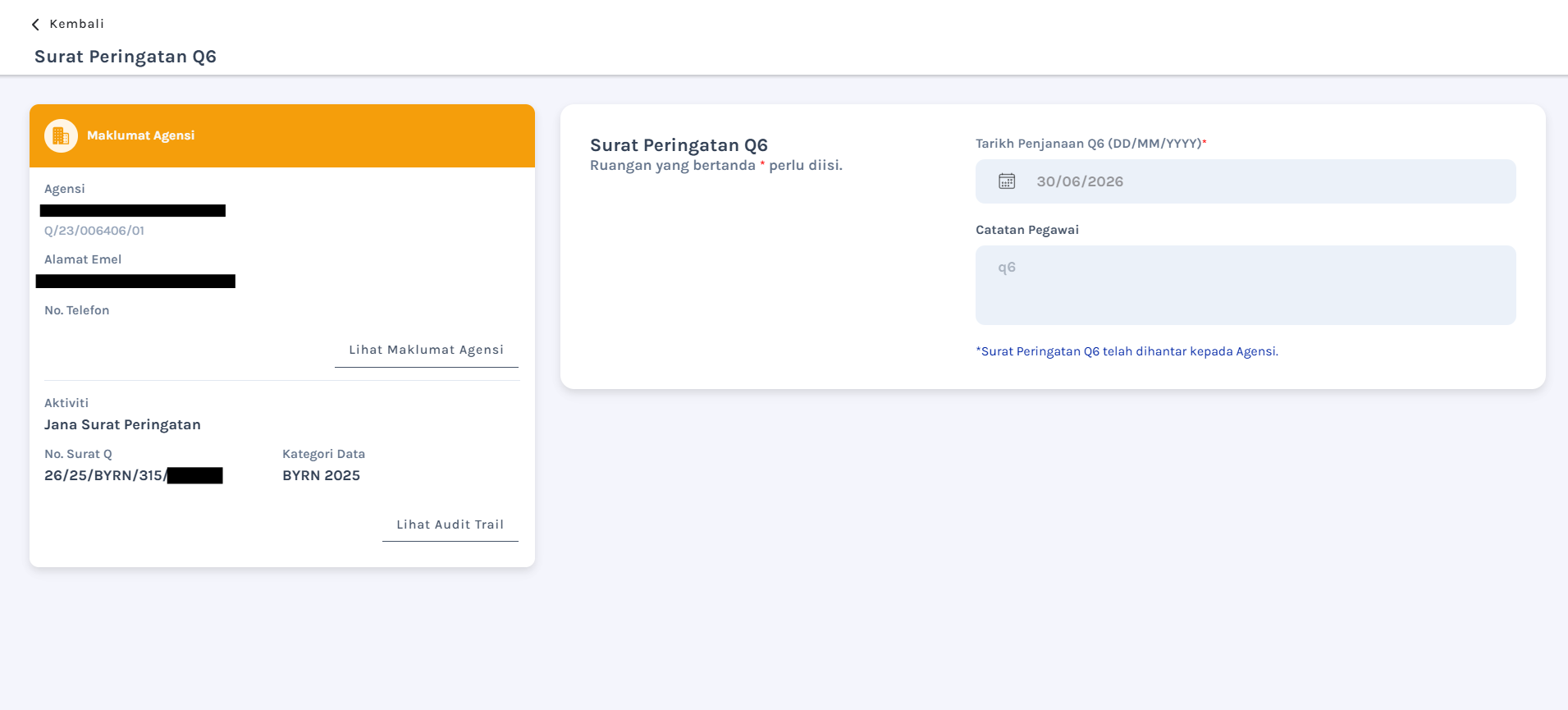
- Halaman Surat Peringatan Q6 akan dipaparkan.
- Klik butang Lihat Maklumat Agensi untuk melihat maklumat agensi.
- Klik butang Lihat Audit Trail untuk melihat maklumat audit trail.
- Pada halaman ini, pegawai dapat melihat semula maklumat yang telah diisi semasa proses penjanaan surat peringatan Q6.
Senarai Surat Peringatan Q6