Penghantaran Semula Maklumat
Last Updated19 Oktober 2026
Penghantaran Semula Maklumat
Akses Halaman Log Masuk PINS
Klik pautan berikut: 👉 Log Masuk PINS
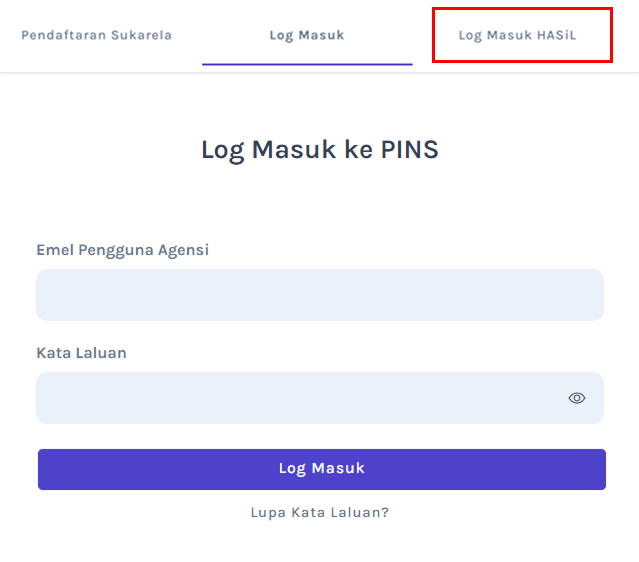
Halaman Log Masuk PINS
- Klik Tab Log Masuk HASiL
- Halaman Hasil Identity akan dipaparkan.
- Masukkan maklumat berikut untuk log masuk ke dalam sistem:
- Emel Hasil
- Kata Laluan Hasil
- Klik butang Log Masuk.
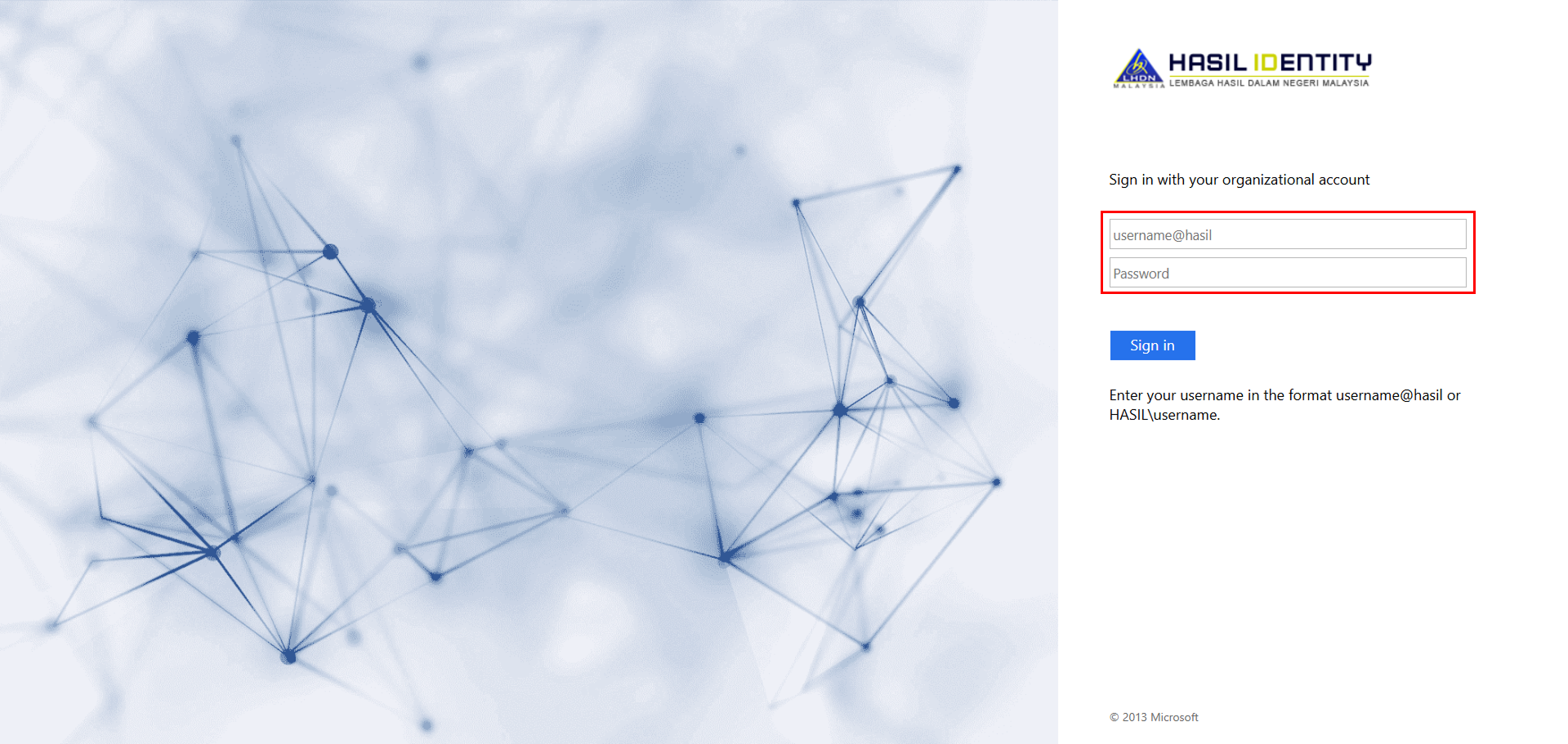
Halaman Log Masuk PINS melalui HASIL
Halaman Dashboard Tugasan
- Halaman Dashboard Tugasan akan terpapar seperti rajah di bawah.
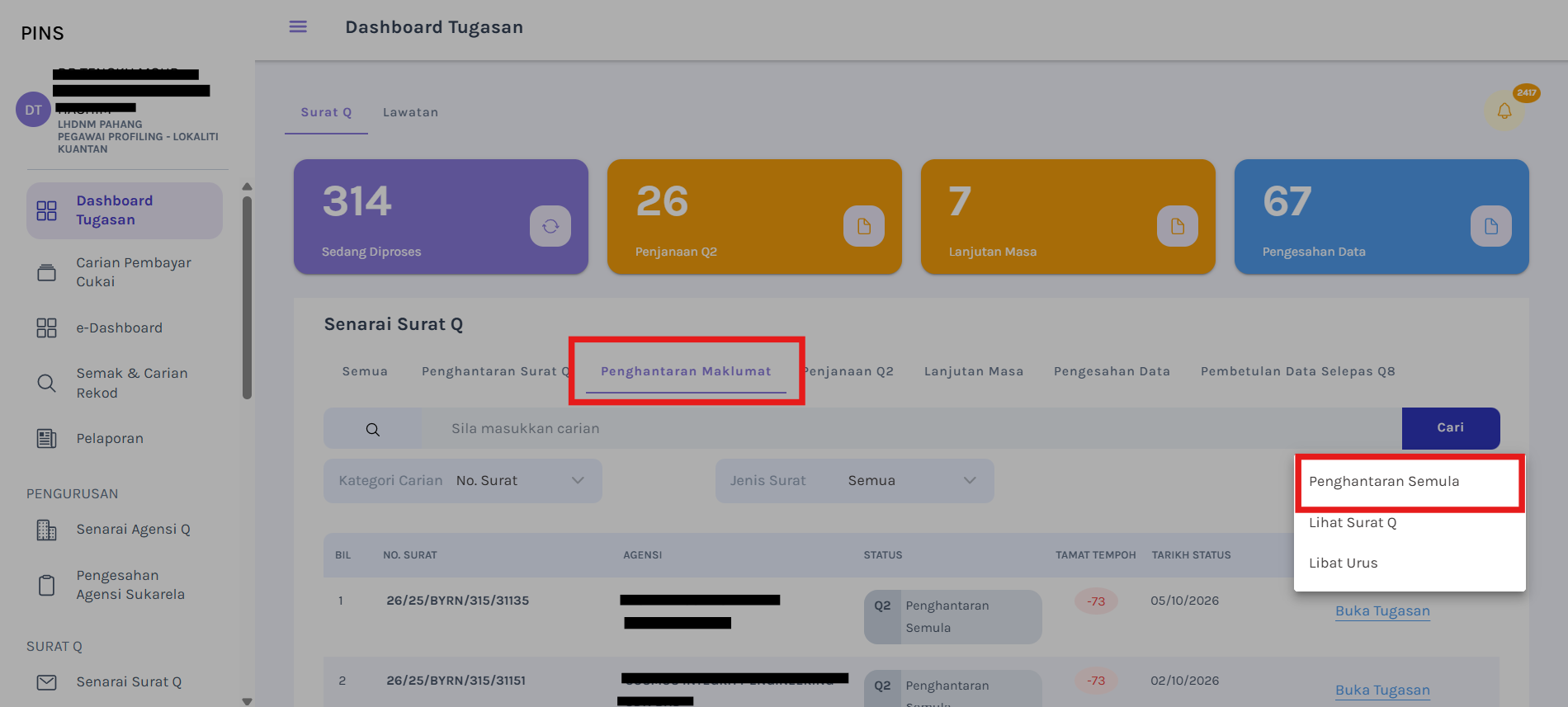
Dashboard Tugasan
- Di halaman Dashboard Tugasan, klik tab Penghantaran Maklumat.
- Klik butang Buka Tugasan pada No. Surat Q yang berstatus Penghantaran Semula.
- Pilih butang dropdown Penghantaran Semula untuk membuka tugasan penghantaran semula maklumat.
Halaman Penghantaran Semula Maklumat
- Halaman Penghantaran Semula Maklumat akan dipaparkan.
- Pilih dropdown Senarai Fail Yang Dimuatnaik untuk memilih fail yang dikehendaki (jika data yang dihantar sebelum ini adalah Muat Naik Fail).
- Klik butang Muat Turun Fail Dihantar untuk melihat kembali fail yang telah dihantar sewaktu proses Penghantaran Maklumat.
- Pilih dropdown Kaedah Penghantaran Semula. Mengisi Webform:
- Kemaskini maklumat yang gagal validasi dengan menekan butang ikon kemaskini atau Hapus pada senarai yang terdapat di jadual Maklumat Yang Gagal Validasi.
- Klik butang Muat Turun Template untuk memuat turun templat maklumat yang perlu dihantar bagi No. Surat Q yang dikehendaki.
- Klik butang Lihat Contoh Data untuk melihat contoh data bagi templat No. Surat Q tersebut.
- Klik butang Muat Naik untuk memuat naik dokumen berkaitan. Muat Naik Dokumen:
- Klik butang Pilih Fail untuk memilih fail yang ingin dimuat naik.
- Klik butang Simpan setelah selesai memuat naik dokumen yang dikehendaki.
- Klik butang Lihat Fail untuk melihat semula fail yang telah dimuat naik.
- Klik ikon Hapus jika ingin menghapuskan fail dokumen yang telah dimuat naik.
- Klik butang Tutup untuk kembali ke halaman sebelumnya.
- Klik butang Muat Naik untuk memuat naik dokumen berkaitan. Muat Naik Dokumen:
- Klik butang Pilih Fail untuk memilih fail yang ingin dimuat naik.
- Klik butang Simpan setelah selesai memuat naik dokumen yang dikehendaki.
- Klik butang Lihat Fail untuk melihat semula fail yang telah dimuat naik.
- Klik ikon Hapus jika ingin menghapuskan fail dokumen yang telah dimuat naik.
- Klik butang Tutup untuk kembali ke halaman sebelumnya.
- Klik butang Hantar.
- Pop-up berjaya akan dipaparkan
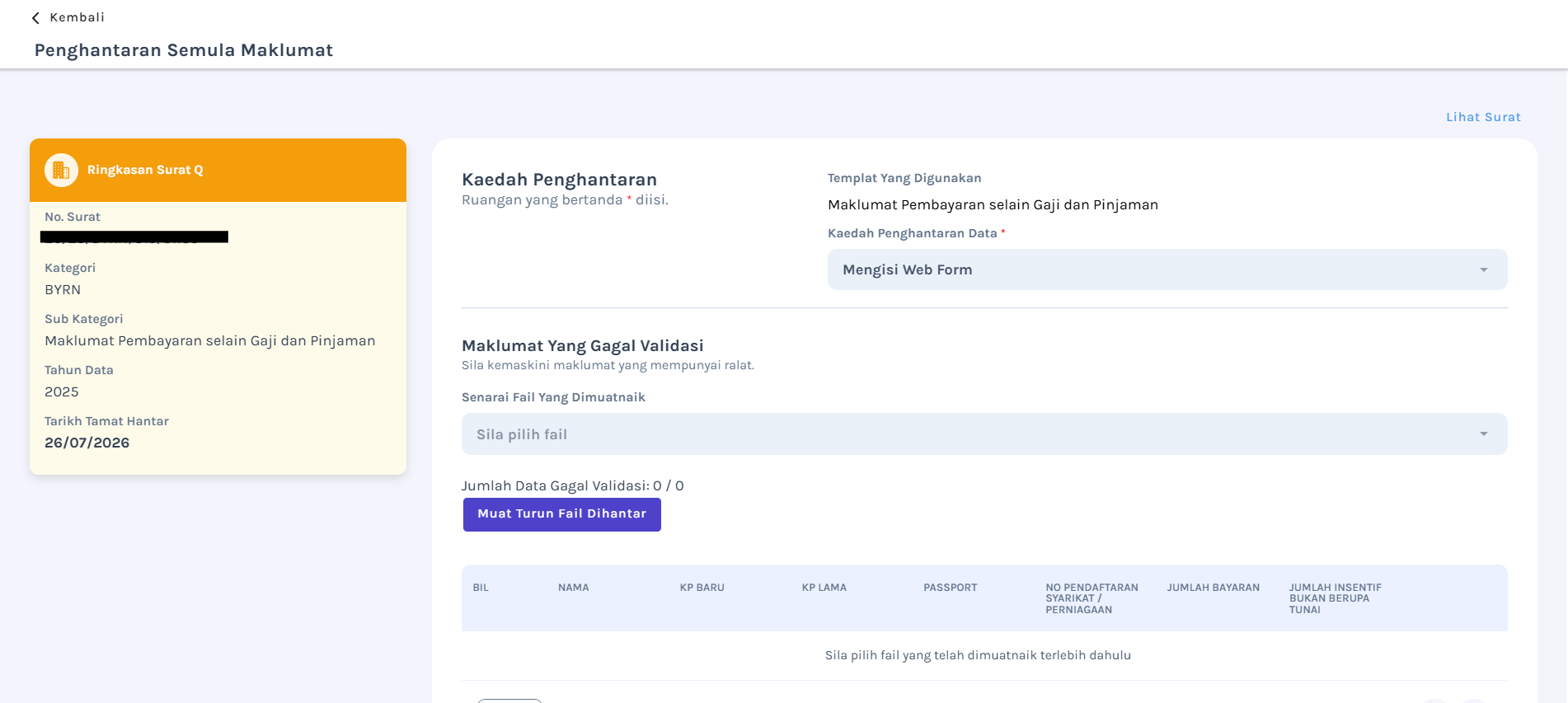
Halaman Penghantaran Semula Maklumat
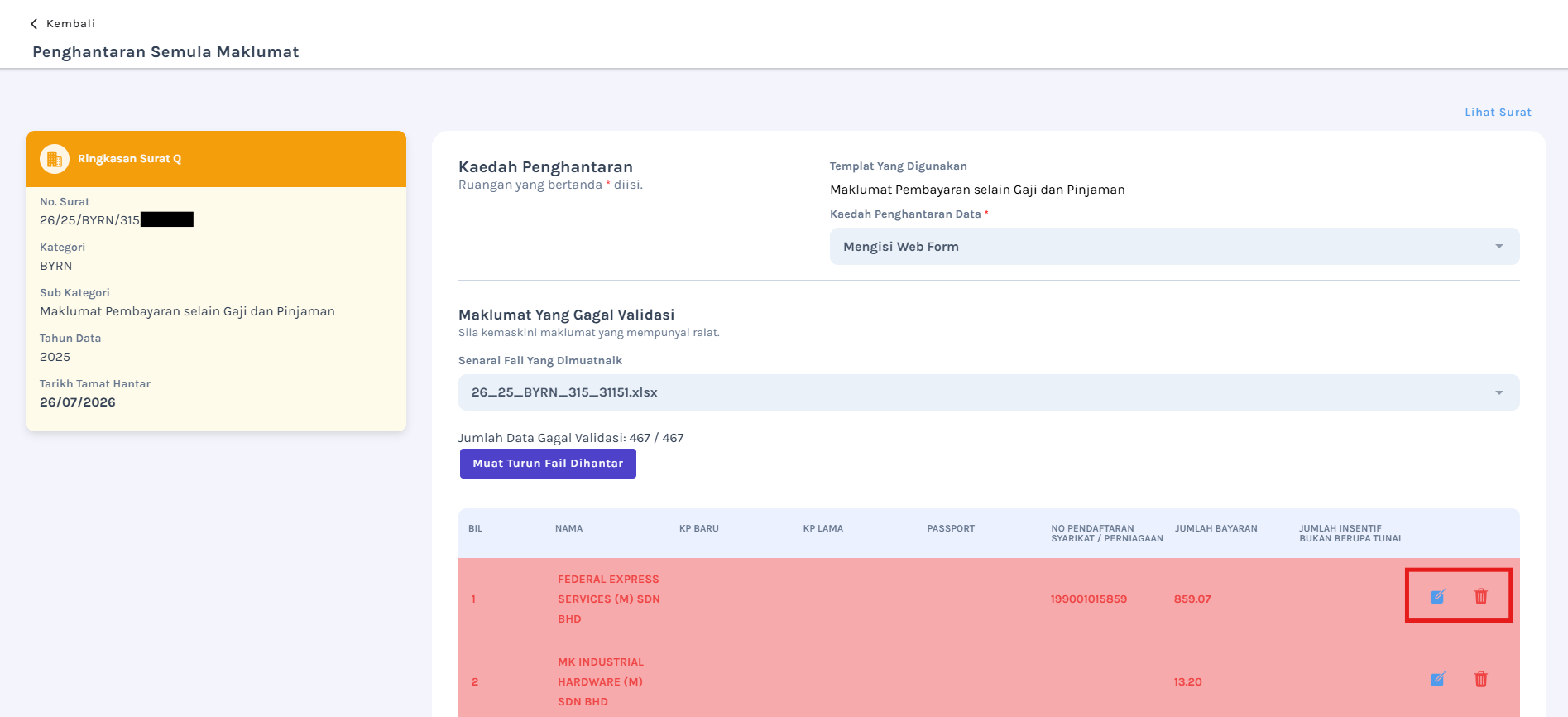
Halaman Penghantaran Semula Maklumat
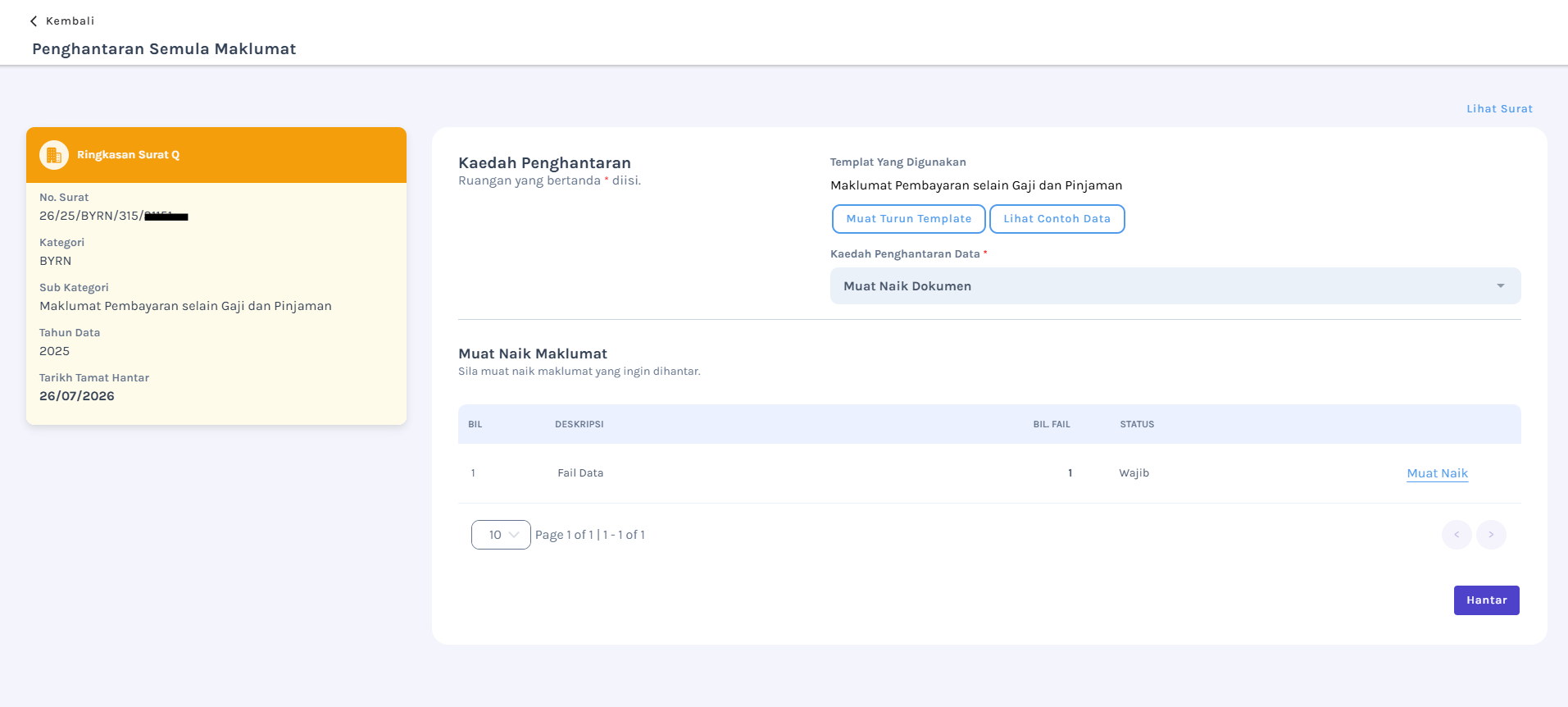
Kaedah Penghantaran Data: Webform
Pop-up Muat Naik Dokumen akan dipaparkan.
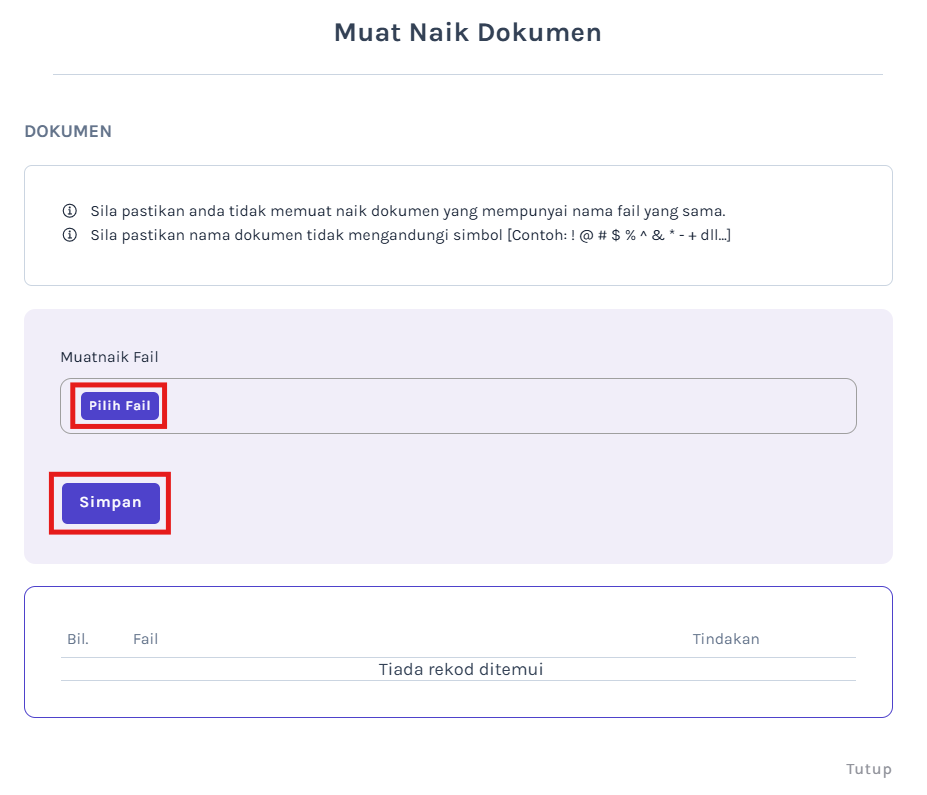
Pop-up Muat Naik Dokumen
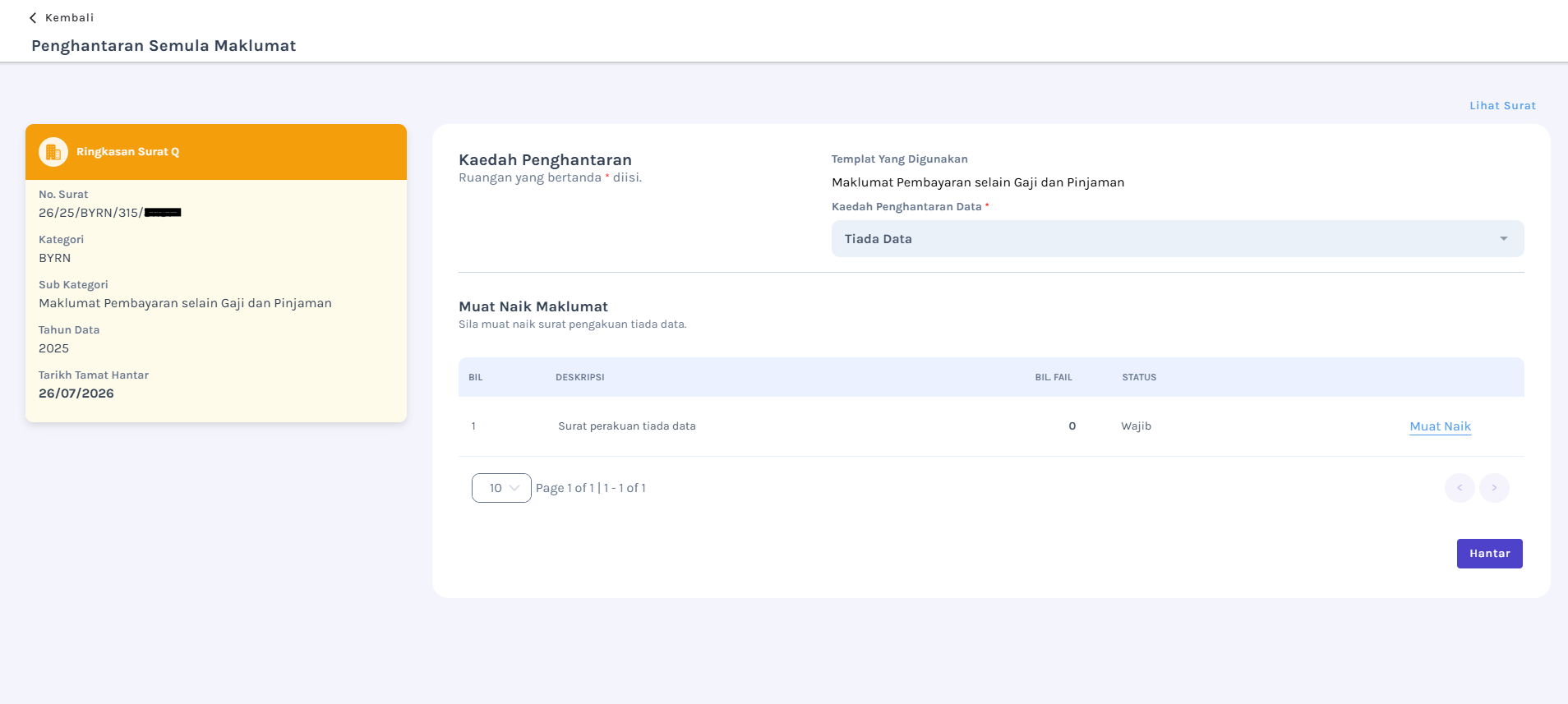
Kaedah Penghantaran Data: Tiada Data
Pop-up Muat Naik Dokumen akan dipaparkan.
Pop-up Muat Naik Dokumen