Pengesahan Lanjutan Masa
Last Updated19 Oktober 2026
Pengesahan Permohonan Lanjutan Masa
Akses Halaman Log Masuk PINS
Klik pautan berikut: 👉 Log Masuk PINS
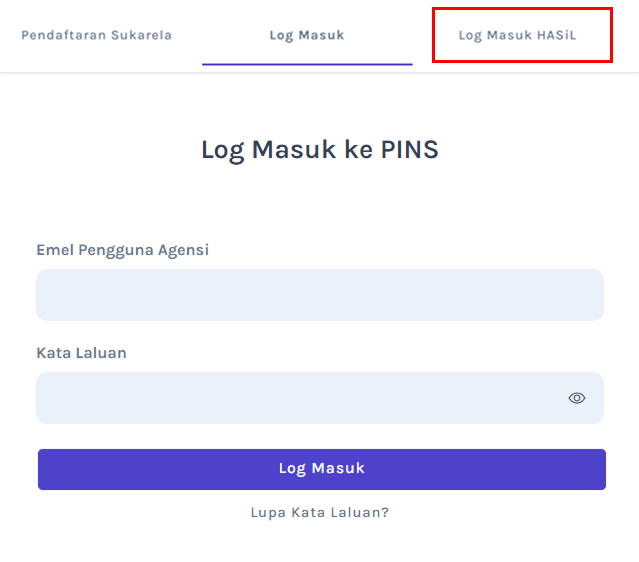
Halaman Log Masuk PINS
- Klik Tab Log Masuk HASiL
- Halaman Hasil Identity akan dipaparkan.
- Masukkan maklumat berikut untuk log masuk ke dalam sistem:
- Emel Hasil
- Kata Laluan Hasil
- Klik butang Log Masuk.
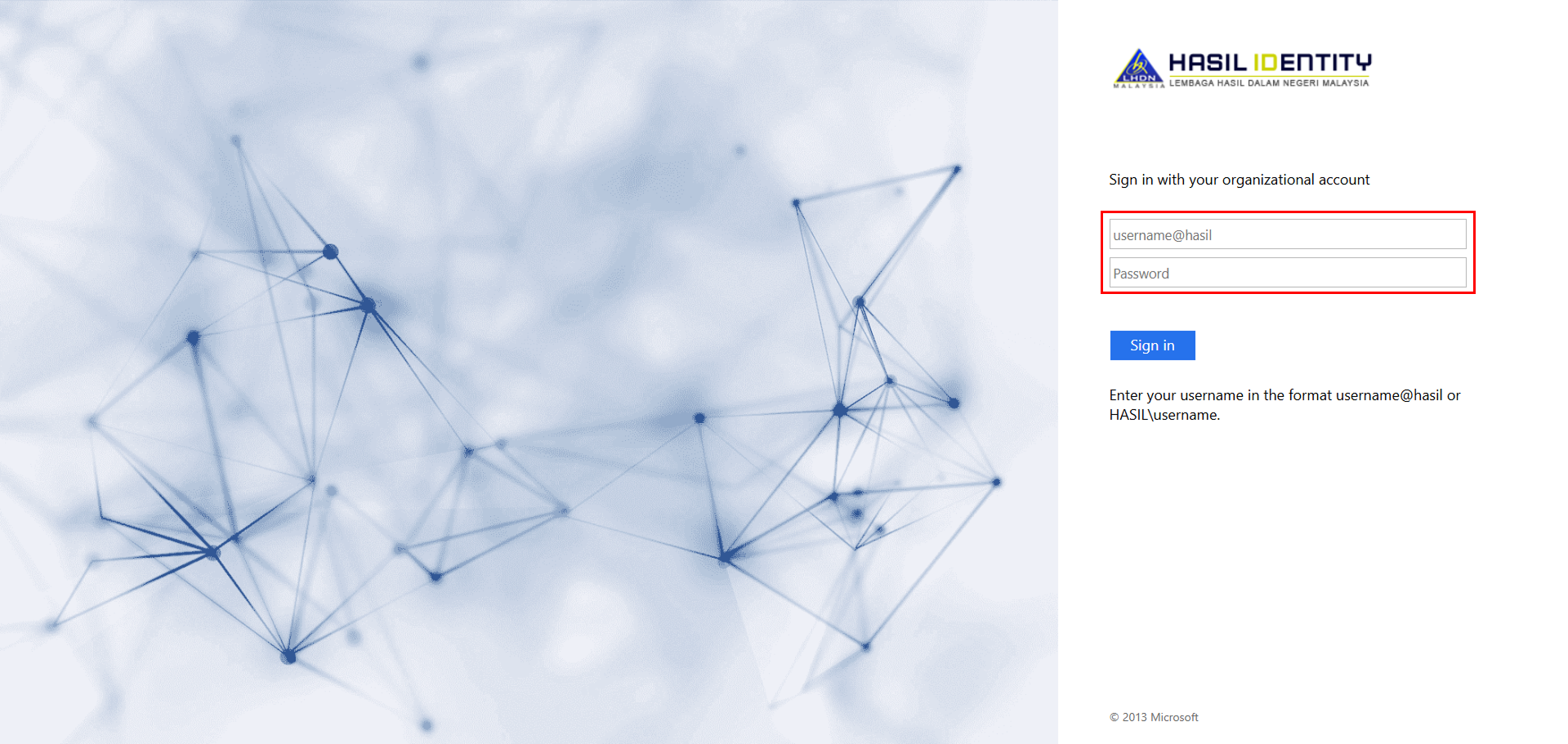
Halaman Log Masuk PINS melalui HASIL
Halaman Dashboard Tugasan
- Halaman Dashboard Tugasan akan terpapar seperti rajah di bawah.
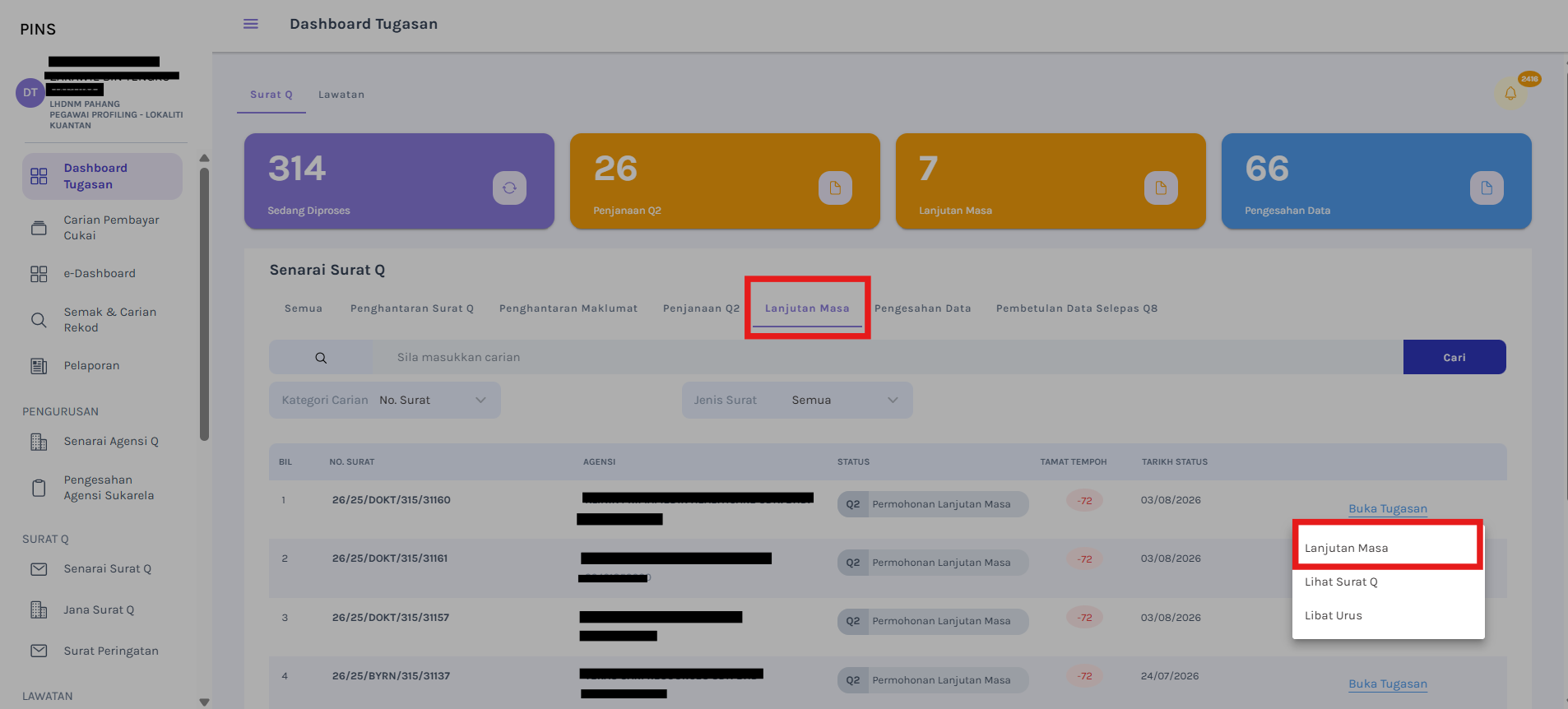
Dashboard Tugasan
- Di halaman Dashboard Tugasan, klik tab lanjutan masa.
- Klik butang Buka Tugasan pada No. Surat Q yang berstatus Permohonan Lanjutan Masa.
- Pilih butang dropdown Lanjutan Masa untuk untuk membuka tugasan pengesahan lanjutan masa.
Halaman Pelanjutan Masa Penghantaran Maklumat
- Halaman Pelanjutan Masa Penghantaran Maklumat akan dipaparkan seperti rajah dibawah.
- Klik butang Lihat Maklumat Agensi untuk melihat maklumat agensi.
- Klik medan Keputusan Permohonan Lanjutan Masa dan pilih keputusan yang dikehendaki daripada senarai dropdown.
- Diluluskan
- Diluluskan Dengan Bersyarat
- Ditolak
- Bagi keputusan Diluluskan Dengan Bersyarat, pegawai perlu mengisi Tarikh Lanjutan.
- Isi maklumat pada medan Catatan Pegawai.
- Jana Surat Q bagi keputusan permohonan Lanjutan Masa yang dibuat.
- Klik butang Jana Surat Q3 bagi keputusan permohonan Lanjutan Masa Diluluskan.
- Klik butang Jana Surat Q4 bagi keputusan permohonan Lanjutan Masa Diluluskan Dengan Bersyarat.
- Klik butang Jana Surat Q5 bagi keputusan permohonan Lanjutan Masa Ditolak.
- Klik butang Hantar setelah selesai tugasan.
- Pop-up pengesahan akan terpapar.
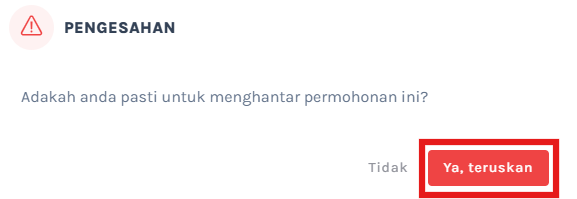
Pop-up Pengesahan
- Klik butang Ya, teruskan untuk menghantar tugasan.
- Pop-up maklumat berjaya dihantar akan dipaparkan.
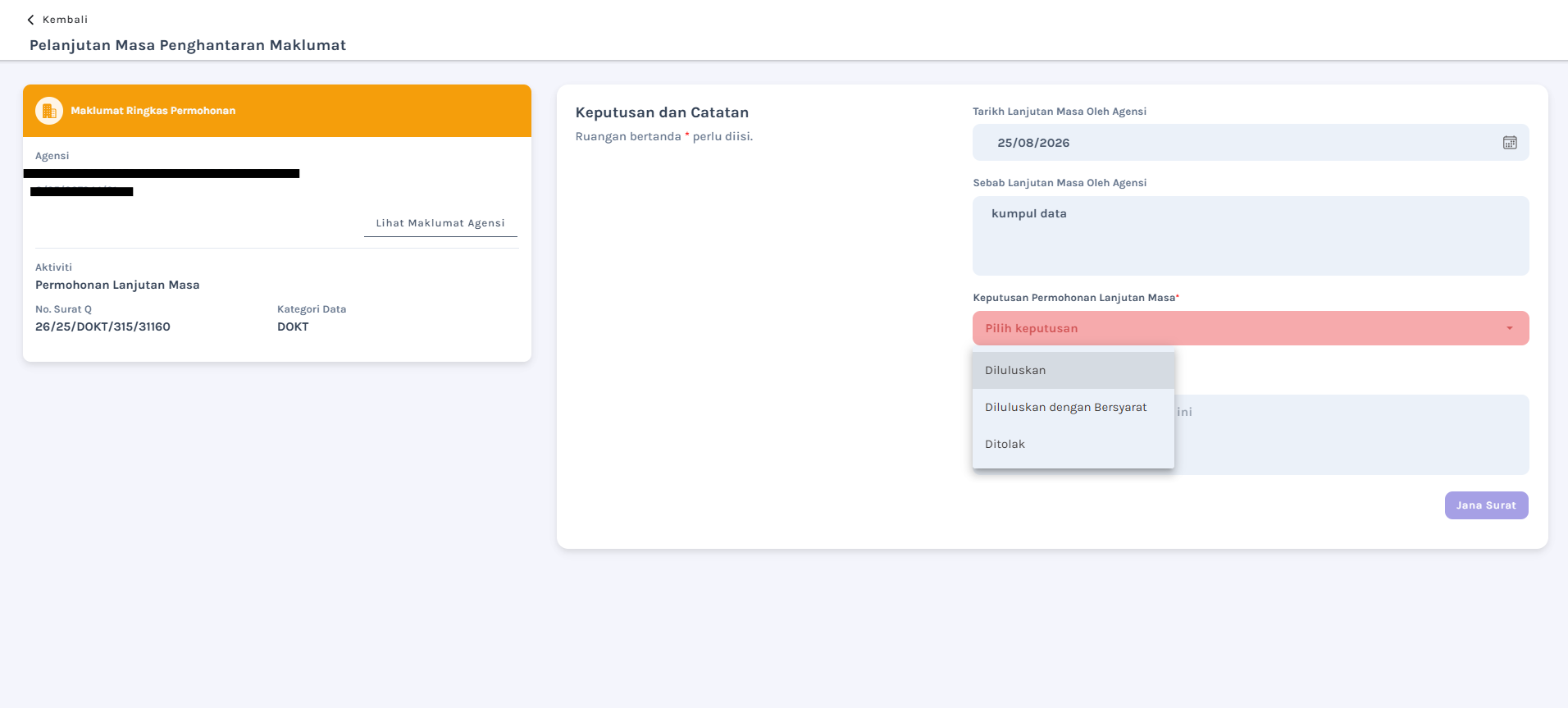
Halaman Pelanjutan Masa Penghantaran Maklumat
ℹ️ INFO
Terdapat 3 keputusan yang boleh dipilih oleh pegawai:
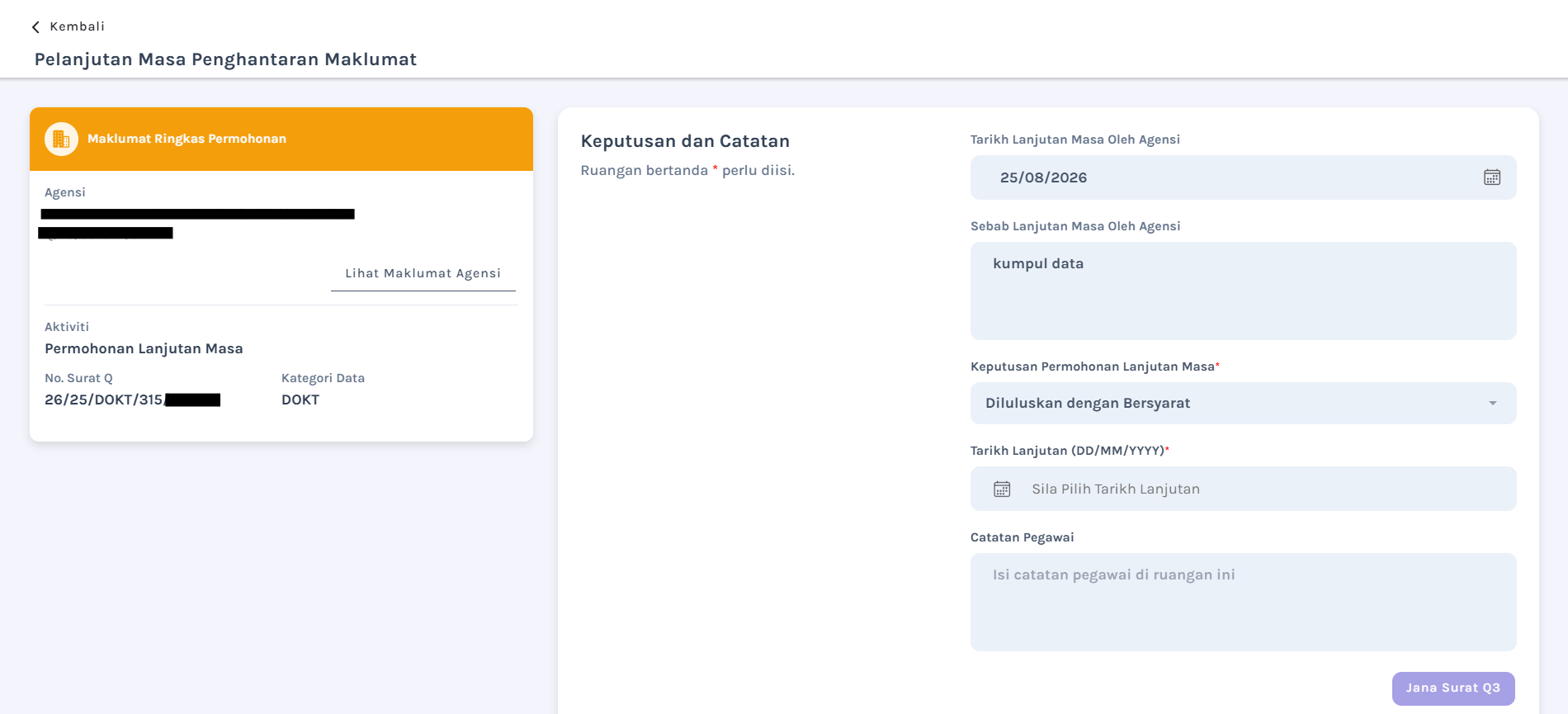
Pelanjutan Masa Penghantaran Maklumat
ℹ️ INFO
Lihat Surat Q
Akses Halaman Log Masuk PINS
Klik pautan berikut: 👉 Log Masuk PINS
Halaman Log Masuk PINS
- Klik Tab Log Masuk HASiL
- Halaman Hasil Identity akan dipaparkan.
- Masukkan maklumat berikut untuk log masuk ke dalam sistem:
- Emel Hasil
- Kata Laluan Hasil
- Klik butang Log Masuk.
Halaman Log Masuk PINS melalui HASIL
Halaman Dashboard Tugasan
- Halaman Dashboard Tugasan akan terpapar seperti rajah di bawah.
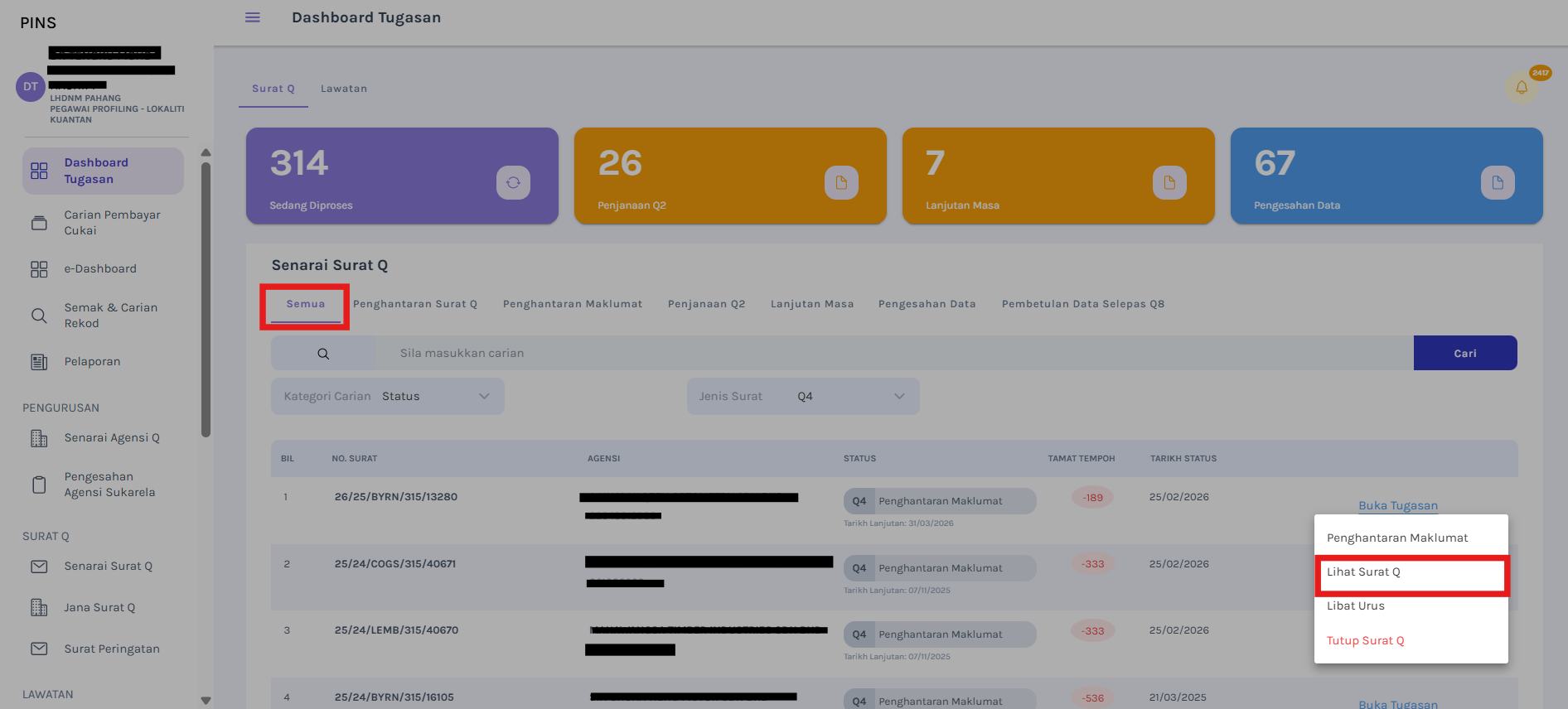
Dashboard Tugasan
- Di halaman Dashboard Tugasan, klik tab Semua.
- Klik butang Buka Tugasan pada No. Surat Q yang berstatus Penghantaran Maklumat (Q3), Q(4) atau Q(5).
- Pilih butang dropdown Lihat Surat Q untuk melihat maklumat surat Q yang dipilih.
- Pop-up surat Q akan dipaparkan.
- Pegawai boleh melihat semua maklumat berkaitan No. Surat Q yang telah dijana pada paparan pop-up tersebut.
- Klik butang Lihat Surat yang dikehendaki pada Senarai Surat Q untuk melihat surat yang telah dijana oleh pegawai.
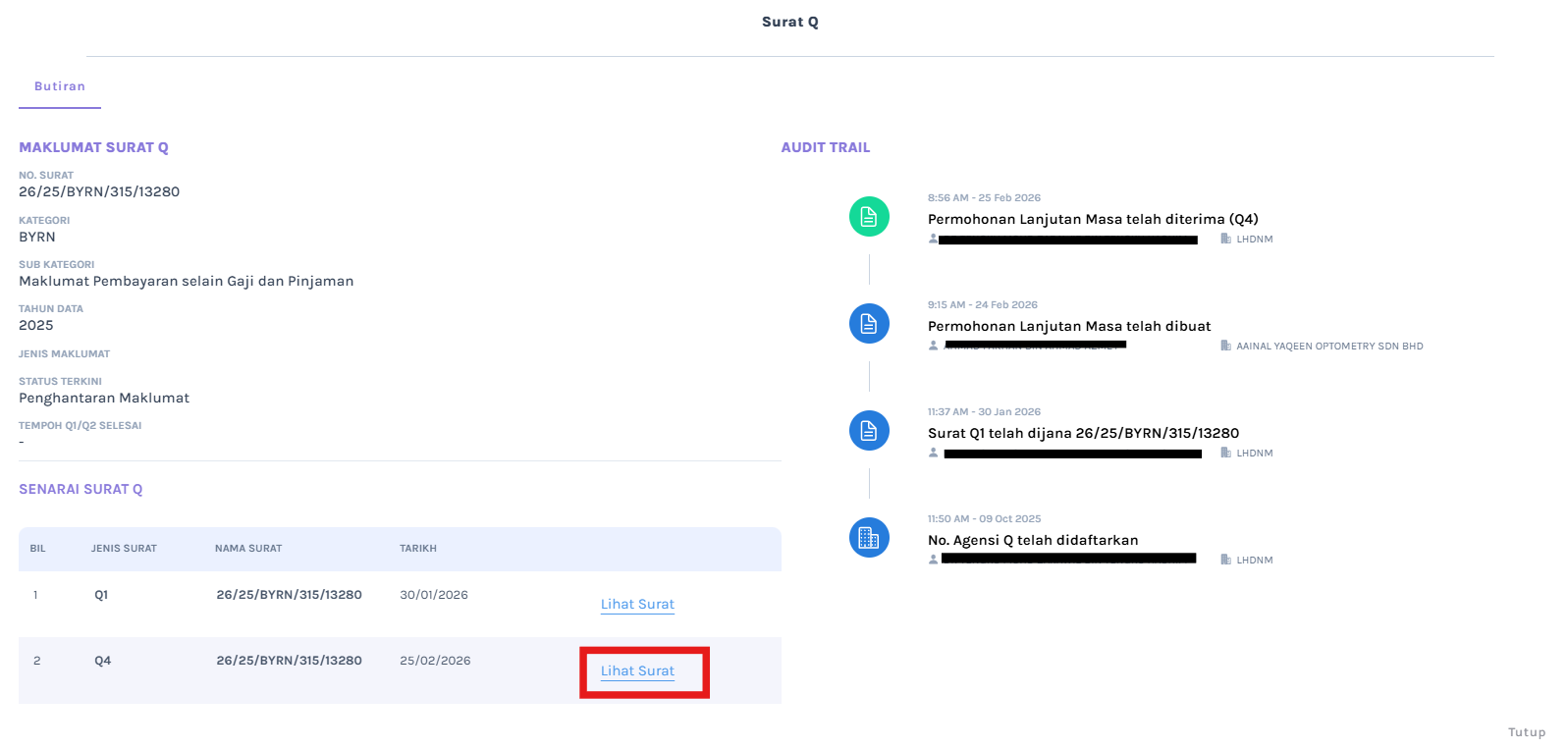
Pop-up Surat Q