Pembetulan Data
Pembetulan Data (Mengisi Webform)
Akses Halaman Log Masuk PINS
Klik pautan berikut: 👉 Log Masuk PINS
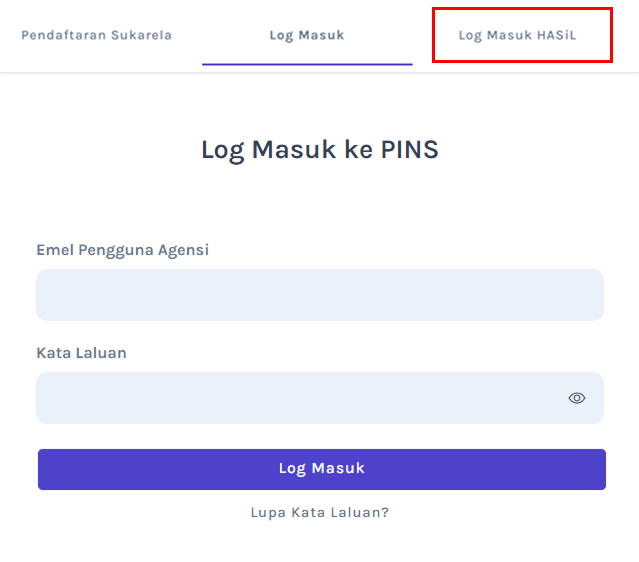
Halaman Log Masuk PINS
- Klik Tab Log Masuk HASiL
- Halaman Hasil Identity akan dipaparkan.
- Masukkan maklumat berikut untuk log masuk ke dalam sistem:
- Emel Hasil
- Kata Laluan Hasil
- Klik butang Log Masuk.
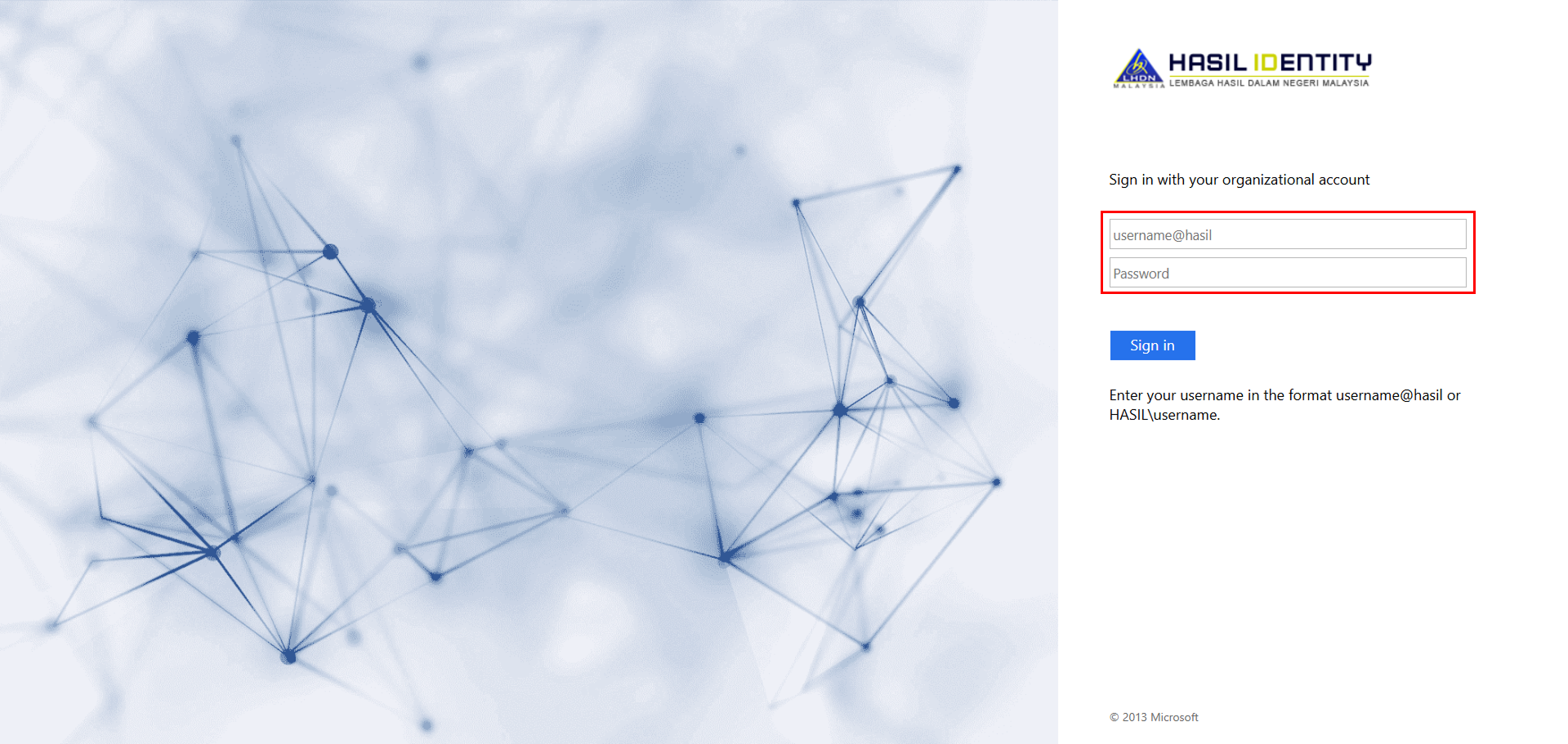
Halaman Log Masuk PINS melalui HASIL
Halaman Dashboard Tugasan
- Halaman Dashboard Tugasan akan terpapar seperti gambar rajah di bawah.
- Dari halaman Dashboard Tugasan, klik menu Senarai Surat Q untuk ke halaman Pengurusan Surat Q.
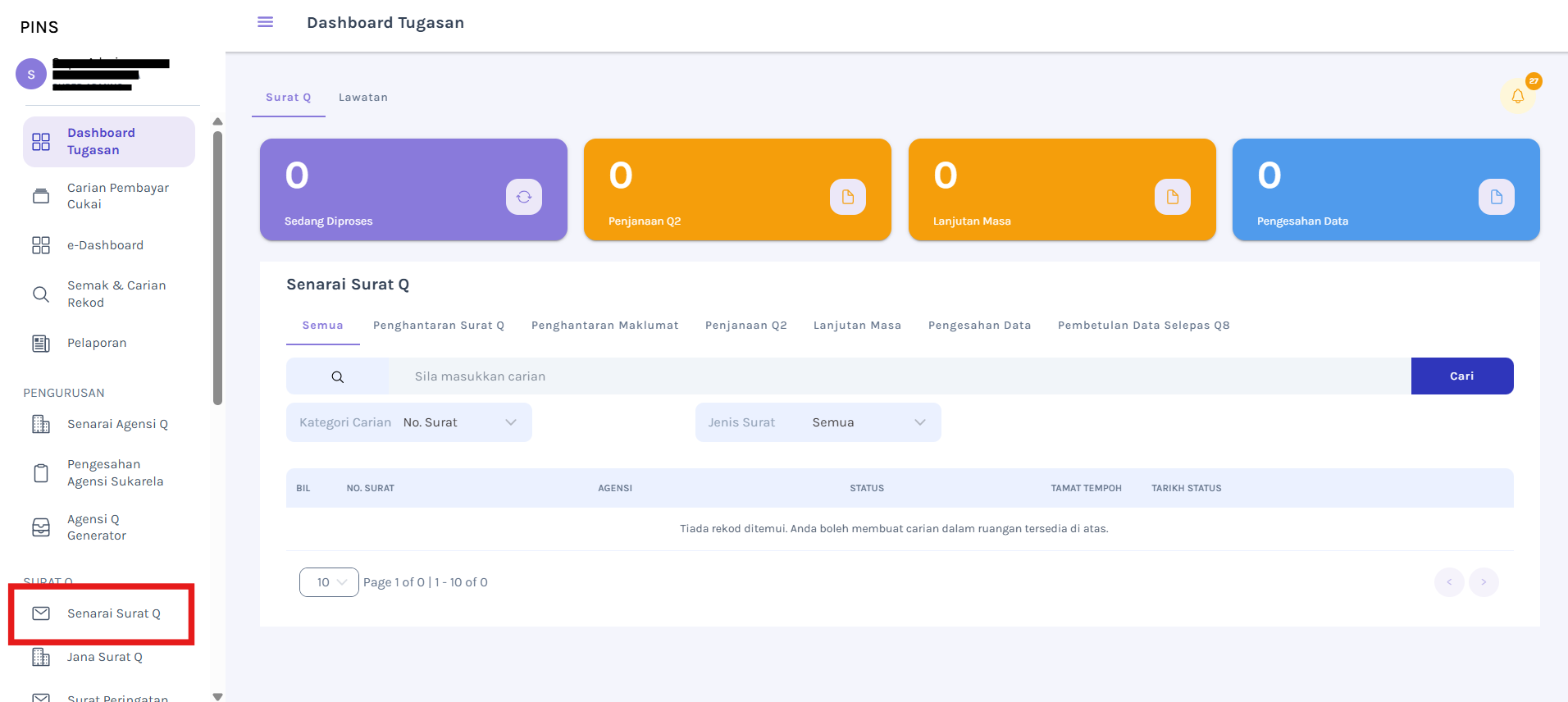
Halaman Dashboard Tugasan Pegawai
Halaman Pengurusan Surat Q
- Halaman Pengurusan Surat Q akan terpapar seperti rajah di bawah.
- Di halaman Pengurusan Surat Q, klik tab Selesai.
- Klik butang Tindakan pada No. Surat Q yang berstatus Selesai Diproses - Ditamatkan.
- Pilih butang dropdown Pembetulan Data.
- Pop-up perhatian akan dipaparkan.
- Klik butang Ya.
- Pop-up Pembetulan Data akan dipaparkan.
- Pilih dropdown pada Sebab Pembetulan.
- Isi maklumat pada medan Catatan.
- Klik butang Hantar.
- Pop-up pegesahan akan dipaparkan.
- Pop-up berjaya akan dipaparkan.
- Klik butang Ok dan paparan akan kembali ke halaman Senarai Surat Q.
- Di tab Semua, klik butang Tindakan pada Surat Q yang telah dipilih untuk pembetulan data.
- Di tab Semua, klik butang Tindakan.
- Pilih dropdown Buka Tugasan untuk ke halaman Pembetulan Data.
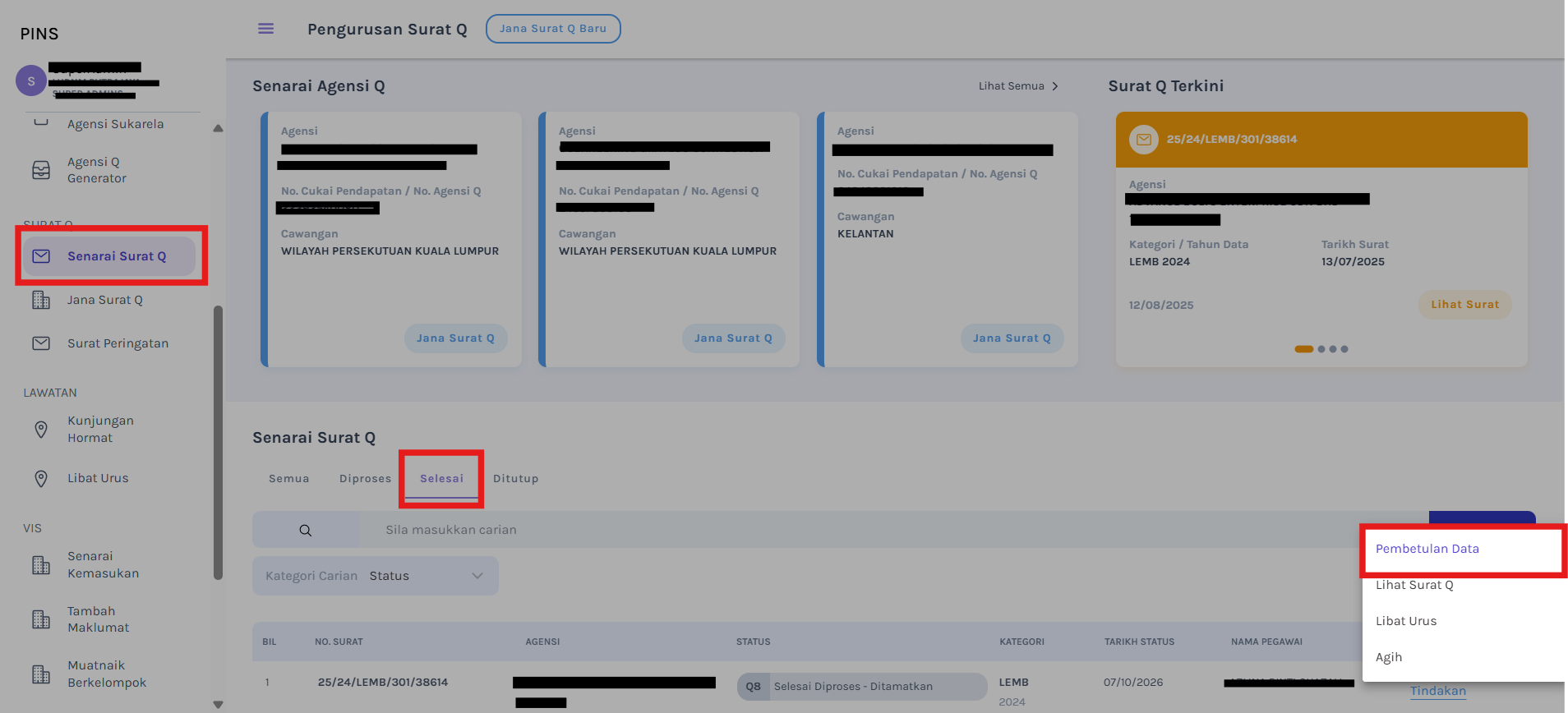
Halaman Pengurusan Surat Q
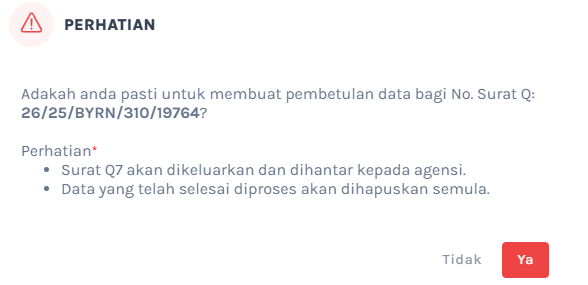
Pop-up Perhatian
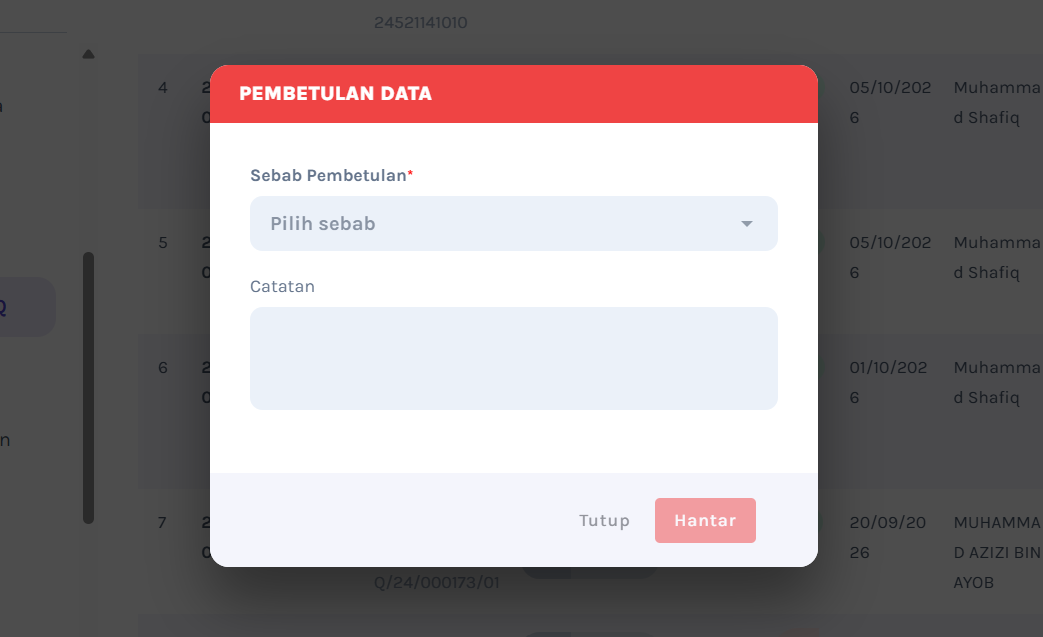
Pop-up Sebab Pembetulan
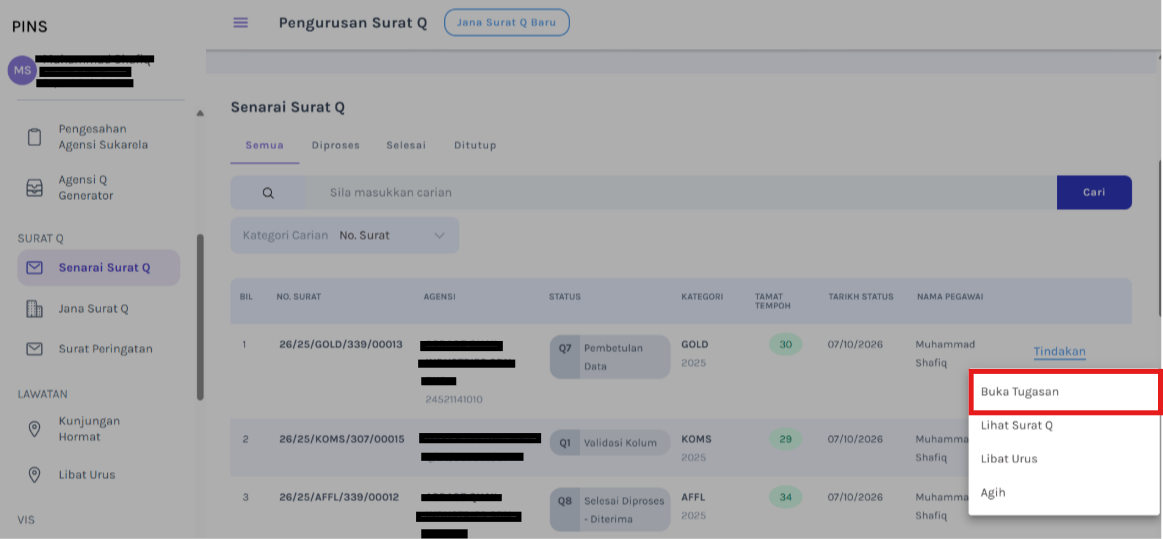
Halaman Pengurusan Surat Q
Halaman Pembetulan Data
- Halaman Pembetulan Data akan dipaparkan seperti rajah di bawah.
- Klik medan Kaedah Penghantaran Data dan pilih dropdown Mengisi Web Form untuk menghantar maklumat melalui webform.
- Klik butang Tambah Data untuk menambah maklumat berdasarkan templat Surat Q yang telah ditetapkan.
- Pop-up pengisian maklumat akan dipaparkan.
- Isi maklumat pada medan ruangan yang disediakan.
- Klik butang Simpan selepas pengisian medan dilakukan.
- Pop-up maklumat berjaya ditambah akan dipaparkan.
- Klik Ok untuk kembali ke halaman Pembetulan Data.
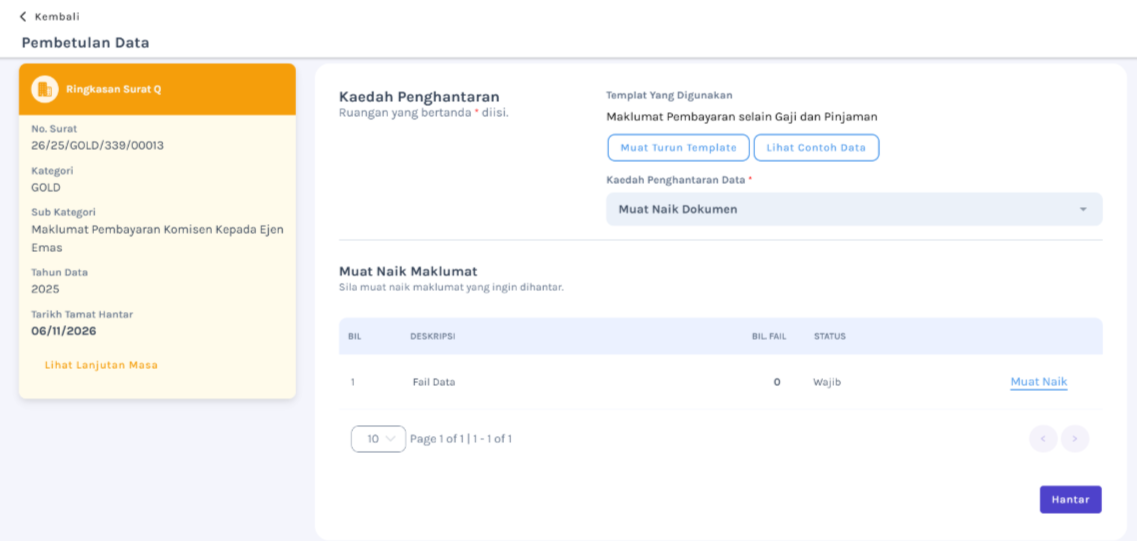
Halaman Penghantaran Maklumat
Kemaskini Data Webform
- Klik ikon Kemaskini pada kolum data yang telah ditambah.
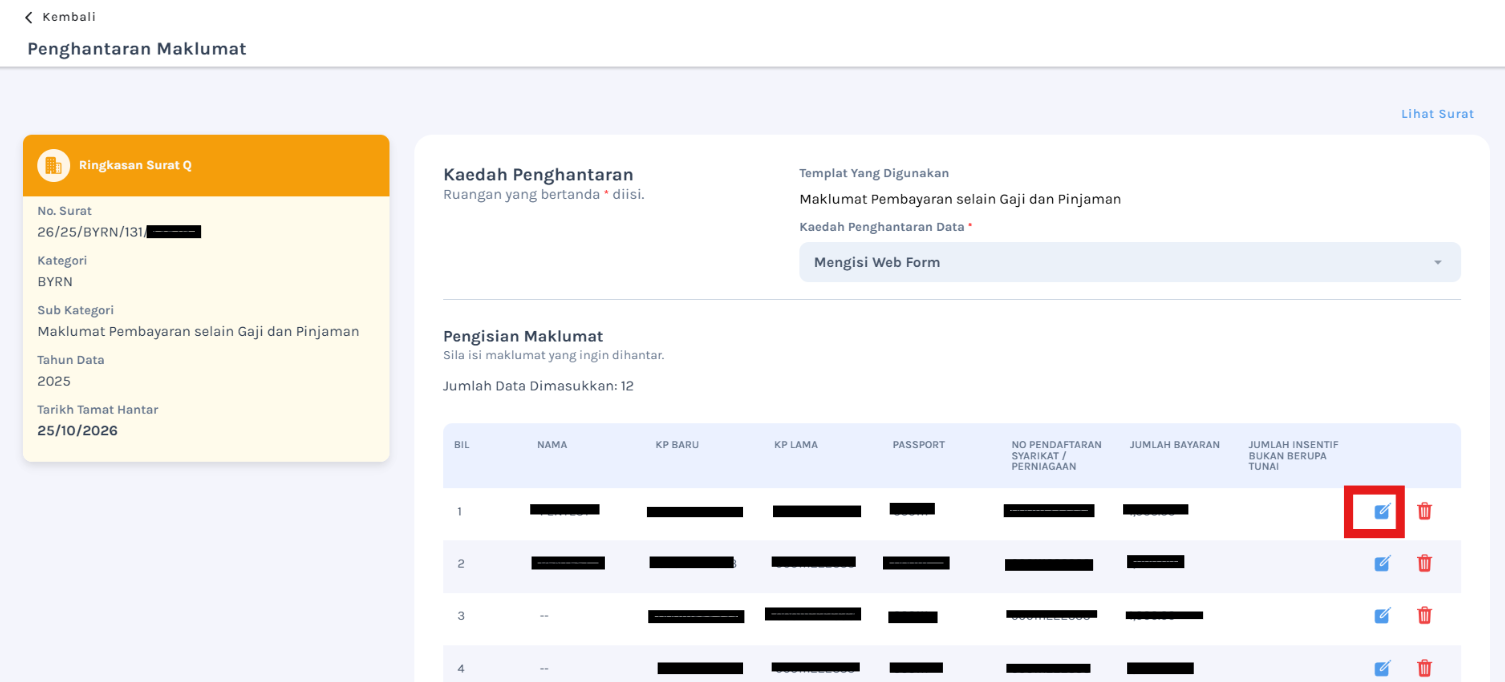
Kemaskini Maklumat
- Ubah maklumat yang dikehendaki pada pop-up medan ruangan yang disediakan.
- Klik butang Simpan untuk menyimpan maklumat yang telah dikemaskini.
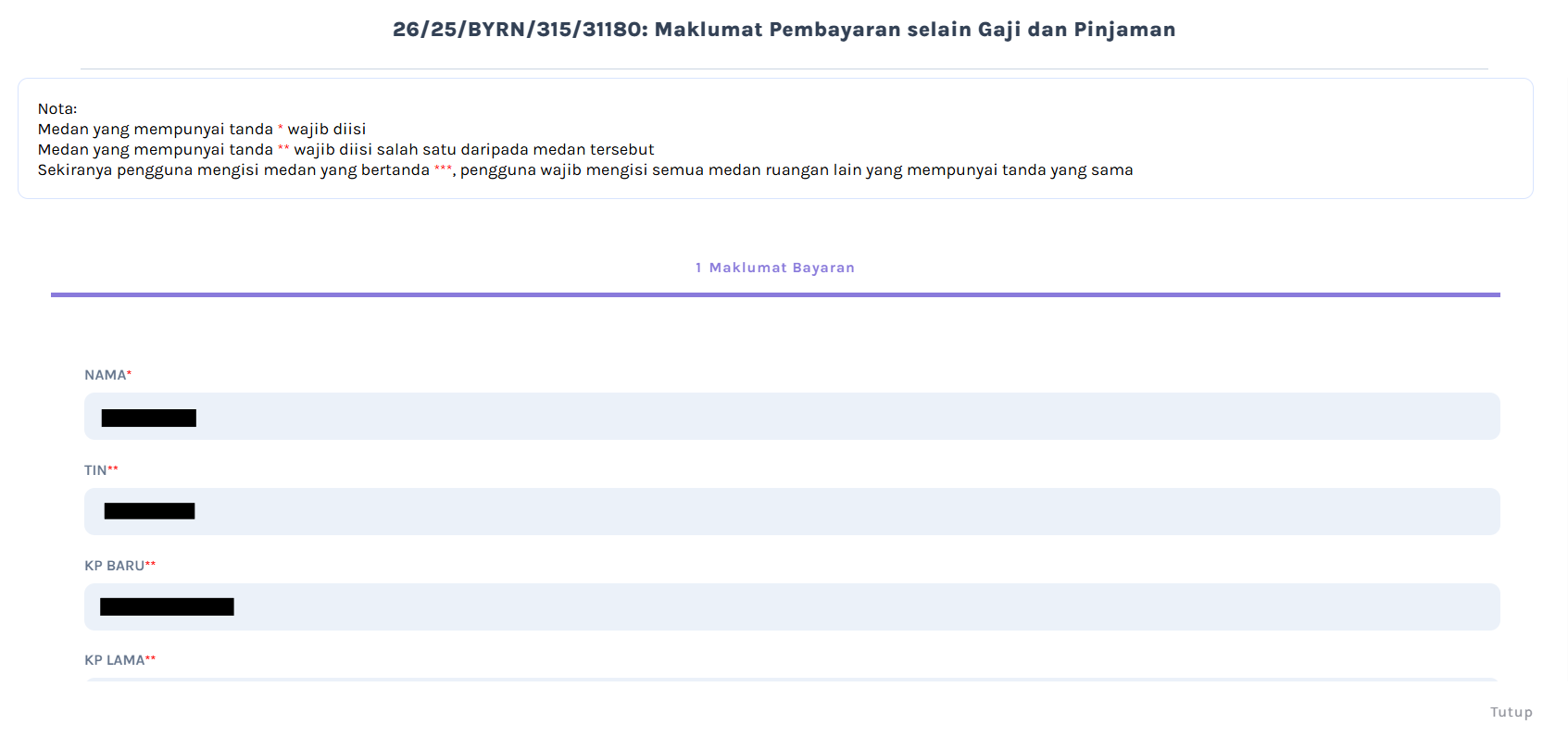
Pop-up Kemaskini Data
Hapus Data Webform
- Klik ikon Hapus pada kolum data yang telah ditambah.
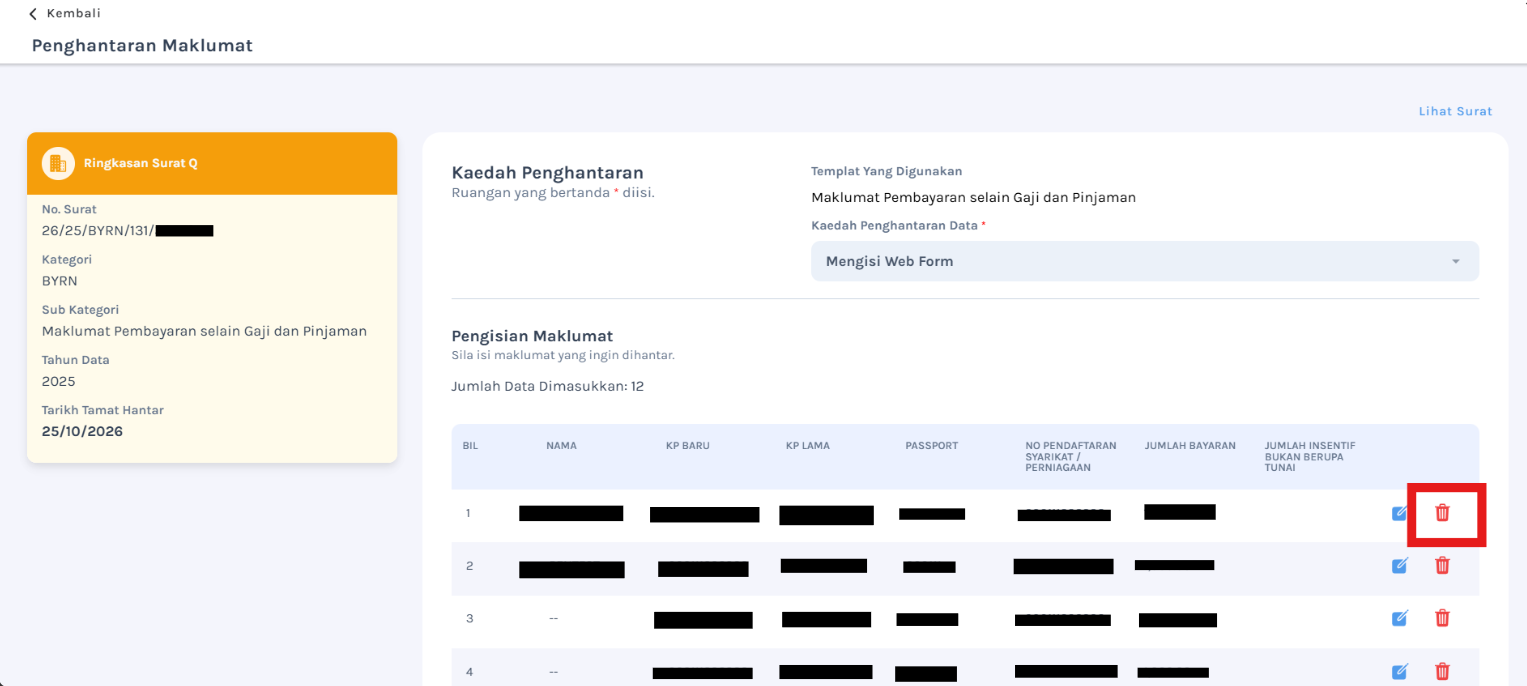
- Pada pop-up Perhatian, klik butang Ya, teruskan untuk menghapuskan data yang dikehendaki.
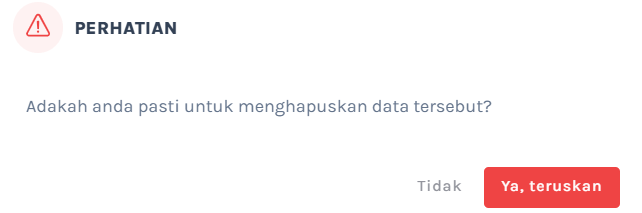
Pop-up Perhatian Hapus Data
- Pop-up maklumat berjaya dihapuskan akan dipaparkan.
Hantar Maklumat Yang Telah Ditambah
- Klik butang Hantar setelah selesai menambah data yang dikehendaki.
- Pop-up pengesahan akan terpapar.
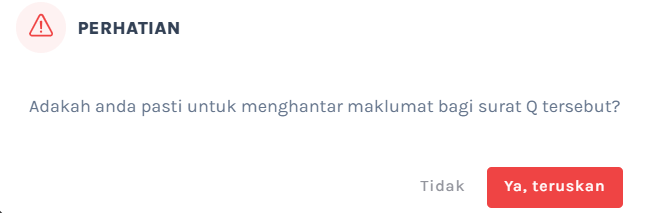
Pop-up Pengesahan
- Klik butang Ya, teruskan untuk menghantar maklumat webform tersebut.
- Pop-up maklumat berjaya dihantar akan dipaparkan.ℹ️ INFONo. Surat Q yang telah dihantar akan melalui proses validasi dan akan mempunyai tiga status iaitu Validasi Kolum, Validasi Data dan Validasi HITS. Setelah data yang dihantar selesai di validasi, pegawai perlu membuat pengesahan (Pengesahan Pegawai) untuk menerima atau menolak data yang dihantar.
Pembetulan Data (Muat Naik Dokumen)
Akses Halaman Log Masuk PINS
Klik pautan berikut: 👉 Log Masuk PINS
Halaman Log Masuk PINS
- Klik Tab Log Masuk HASiL
- Halaman Hasil Identity akan dipaparkan.
- Masukkan maklumat berikut untuk log masuk ke dalam sistem:
- Emel Hasil
- Kata Laluan Hasil
- Klik butang Log Masuk.
Halaman Log Masuk PINS melalui HASIL
Halaman Dashboard Tugasan
- Halaman Dashboard Tugasan akan terpapar seperti gambar rajah di bawah.
- Dari halaman Dashboard Tugasan, klik menu Senarai Surat Q untuk ke halaman Pengurusan Surat Q.
Halaman Dashboard Tugasan Pegawai
Halaman Pengurusan Surat Q
- Halaman Pengurusan Surat Q akan terpapar seperti rajah di bawah.
- Di halaman Pengurusan Surat Q, klik tab Selesai.
- Klik butang Tindakan pada No. Surat Q yang berstatus Selesai Diproses - Ditamatkan.
- Pilih butang dropdown Pembetulan Data.
- Pop-up perhatian akan dipaparkan.
- Klik butang Ya.
- Pop-up Pembetulan Data akan dipaparkan.
- Pilih dropdown pada Sebab Pembetulan.
- Isi maklumat pada medan Catatan.
- Klik butang Hantar.
- Pop-up pegesahan akan dipaparkan.
- Pop-up berjaya akan dipaparkan.
- Klik butang Ok dan paparan akan kembali ke halaman Senarai Surat Q.
- Di tab Semua, klik butang Tindakan pada Surat Q yang telah dipilih untuk pembetulan data.
- Di tab Semua, klik butang Tindakan.
- Pilih dropdown Buka Tugasan untuk ke halaman Pembetulan Data.
Halaman Pengurusan Surat Q
Pop-up Perhatian
Pop-up Sebab Pembetulan
Halaman Pengurusan Surat Q
Halaman Pembetulan Data
- Halaman Pembetulan Data akan dipaparkan seperti rajah di bawah.
- Klik medan Kaedah Penghantaran Data dan pilih dropdown Muat Naik Dokumen untuk menghantar maklumat dengan memuat naik fail.
- Klik butang Muat Turun Template untuk memuat turun templat maklumat yang perlu dihantar bagi No. Surat Q yang dikehendaki.
- Klik butang Lihat Contoh Data untuk melihat contoh data bagi templat No. Surat Q tersebut.
- Klik butang Muat Naik untuk memuat naik dokumen berkaitan. Muat Naik Dokumen:
- Klik butang Pilih Fail untuk memilih fail yang ingin dimuat naik.
- Klik butang Simpan setelah selesai memuat naik dokumen yang dikehendaki.
- Klik butang Lihat Fail untuk melihat semula fail yang telah dimuat naik.
- Klik ikon Hapus jika ingin menghapuskan fail dokumen yang telah dimuat naik.
- Klik butang Tutup untuk kembali ke halaman sebelumnya.
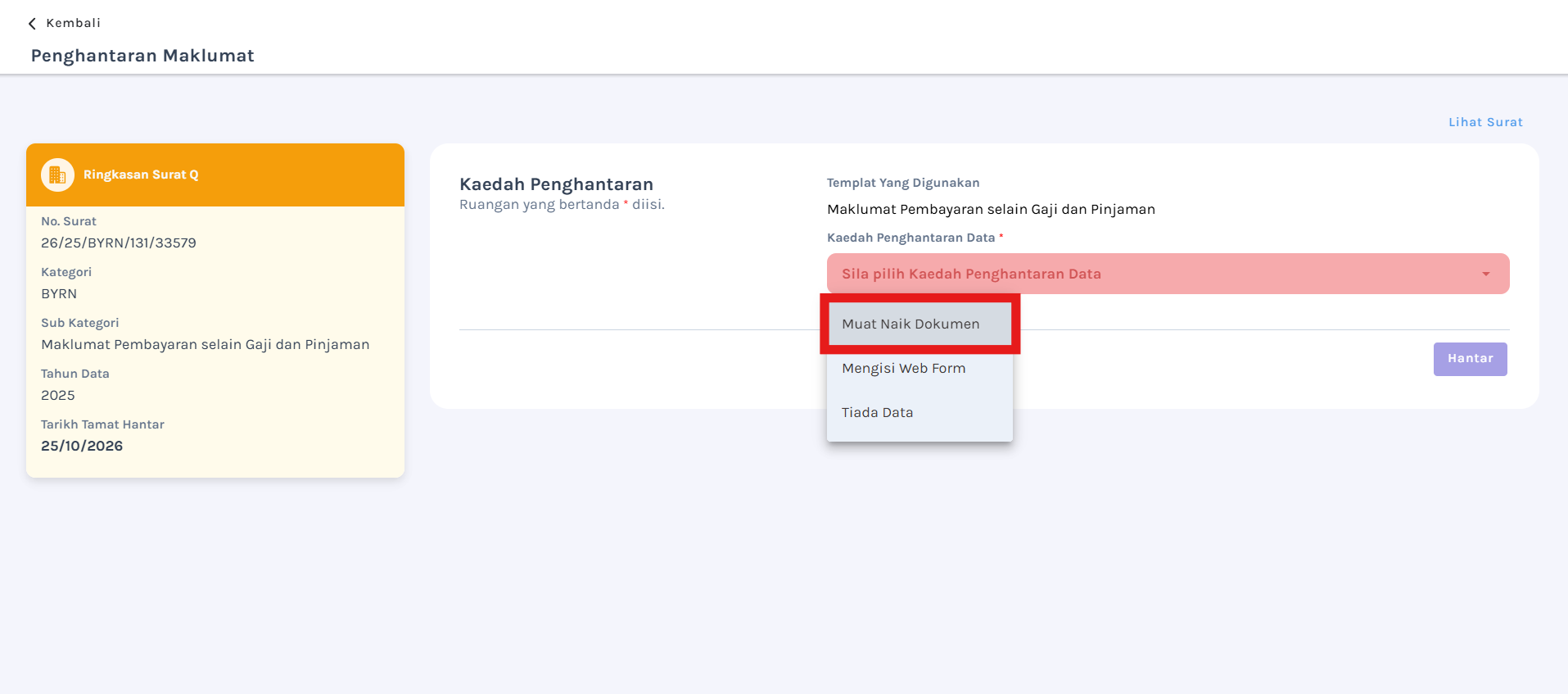
Halaman Penghantaran Maklumat
Pop-up Muat Naik Dokumen akan dipaparkan.
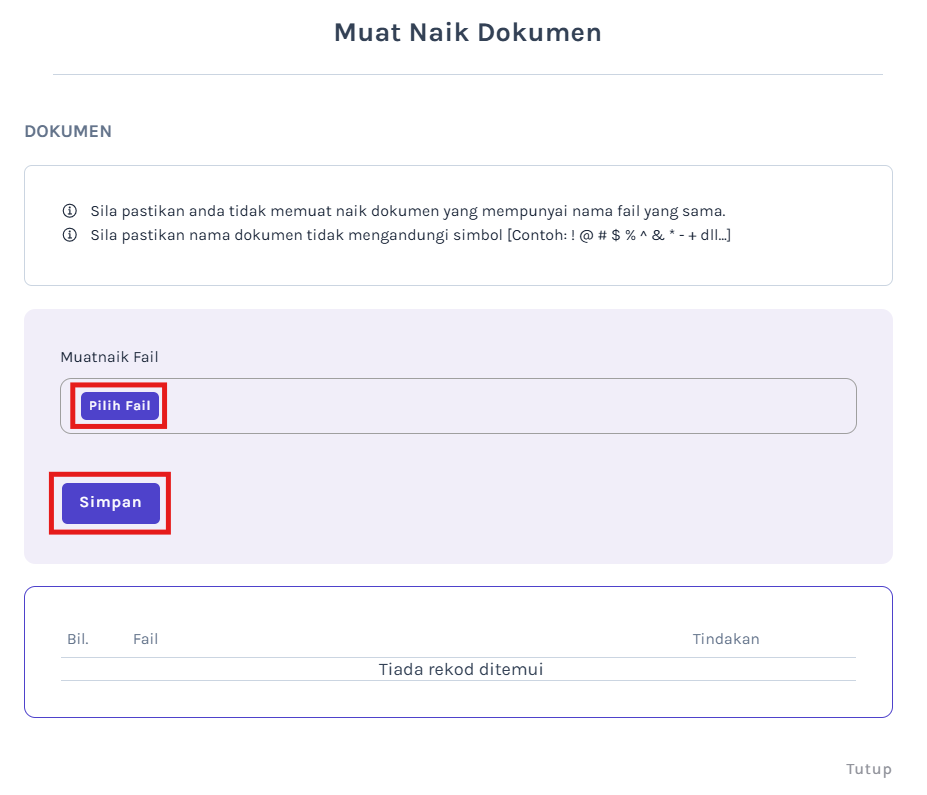
Pop-up Muat Naik Dokumen
Hantar Maklumat Yang Telah Dimuat Naik
- Klik butang Hantar setelah selesai memuat naik dokumen yang dikehendaki.
- Pop-up pengesahan akan terpapar.
Pop-up Pengesahan
- Klik butang Ya, teruskan untuk menghantar maklumat webform tersebut.
- Pop-up maklumat berjaya dihantar akan dipaparkan.ℹ️ INFONo. Surat Q yang telah dihantar akan melalui proses validasi dan akan mempunyai tiga status iaitu Validasi Kolum, Validasi Data dan Validasi HITS. Setelah data yang dihantar selesai di validasi, pegawai perlu membuat pengesahan (Pengesahan Pegawai) untuk menerima atau menolak data yang dihantar.
Pembetulan Data (Tiada Data)
Akses Halaman Log Masuk PINS
Klik pautan berikut: 👉 Log Masuk PINS
Halaman Log Masuk PINS
- Klik Tab Log Masuk HASiL
- Halaman Hasil Identity akan dipaparkan.
- Masukkan maklumat berikut untuk log masuk ke dalam sistem:
- Emel Hasil
- Kata Laluan Hasil
- Klik butang Log Masuk.
Halaman Log Masuk PINS melalui HASIL
Halaman Dashboard Tugasan
- Halaman Dashboard Tugasan akan terpapar seperti gambar rajah di bawah.
- Dari halaman Dashboard Tugasan, klik menu Senarai Surat Q untuk ke halaman Pengurusan Surat Q.
Halaman Dashboard Tugasan Pegawai
Halaman Pengurusan Surat Q
- Halaman Pengurusan Surat Q akan terpapar seperti rajah di bawah.
- Di halaman Pengurusan Surat Q, klik tab Selesai.
- Klik butang Tindakan pada No. Surat Q yang berstatus Selesai Diproses - Ditamatkan.
- Pilih butang dropdown Pembetulan Data.
- Pop-up perhatian akan dipaparkan.
- Klik butang Ya.
- Pop-up Pembetulan Data akan dipaparkan.
- Pilih dropdown pada Sebab Pembetulan.
- Isi maklumat pada medan Catatan.
- Klik butang Hantar.
- Pop-up pegesahan akan dipaparkan.
- Pop-up berjaya akan dipaparkan.
- Klik butang Ok dan paparan akan kembali ke halaman Senarai Surat Q.
- Di tab Semua, klik butang Tindakan pada Surat Q yang telah dipilih untuk pembetulan data.
- Di tab Semua, klik butang Tindakan.
- Pilih dropdown Buka Tugasan untuk ke halaman Pembetulan Data.
Halaman Pengurusan Surat Q
Pop-up Perhatian
Pop-up Sebab Pembetulan
Halaman Pembetulan Data
- Halaman Pembetulan Data akan dipaparkan seperti rajah di bawah.
- Klik medan Kaedah Penghantaran Data dan pilih dropdown Tiada Data untuk agensi yang tidak mempunyai data.
- Klik butang Muat Naik untuk memuat naik dokumen berkaitan. Muat Naik Dokumen:
- Klik butang Pilih Fail untuk memilih fail yang ingin dimuat naik.
- Klik butang Simpan setelah selesai memuat naik dokumen yang dikehendaki.
- Klik butang Lihat Fail untuk melihat semula fail yang telah dimuat naik.
- Klik ikon Hapus jika ingin menghapuskan fail dokumen yang telah dimuat naik.
- Klik butang Tutup untuk kembali ke halaman sebelumnya.
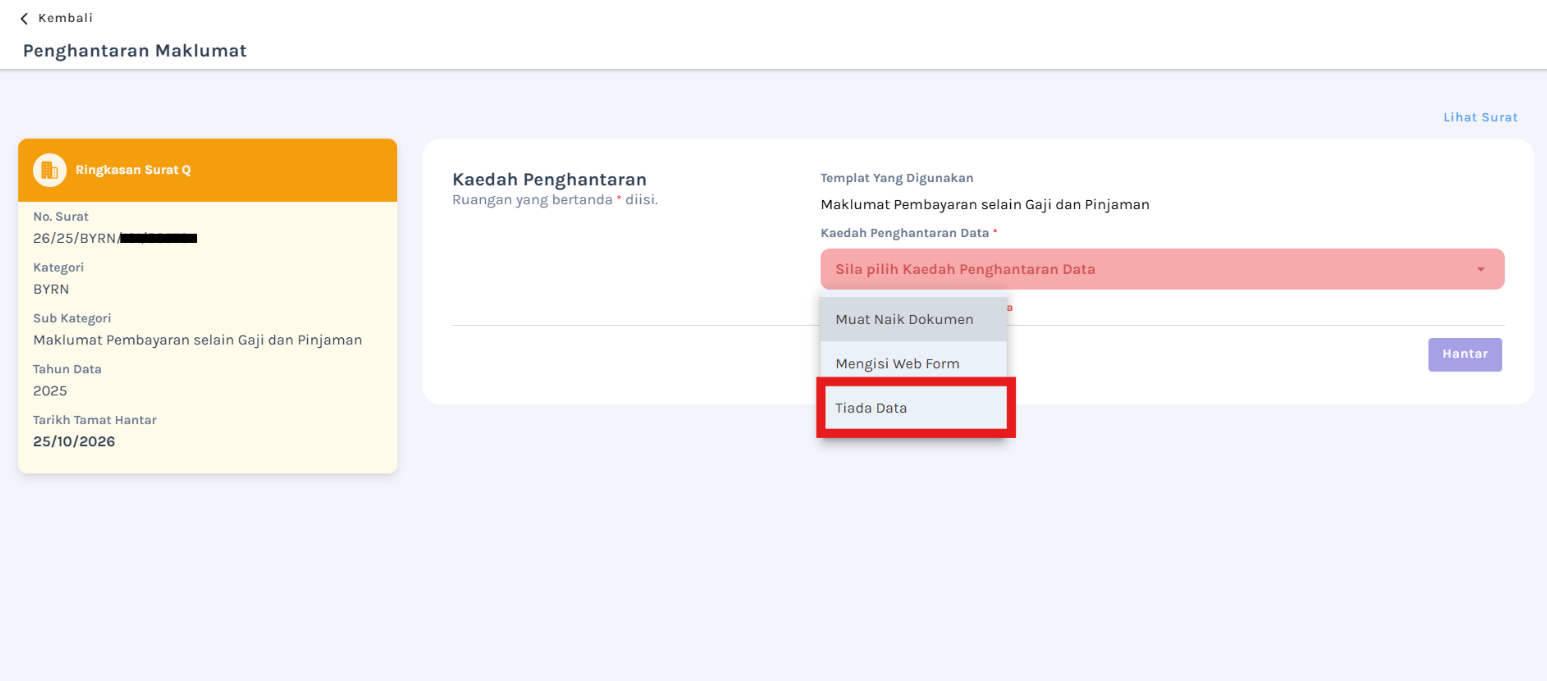
Halaman Penghantaran Maklumat
Pop-up Muat Naik Dokumen akan dipaparkan.
Pop-up Muat Naik Dokumen
Hantar Maklumat Tiada Data
- Klik butang Hantar setelah selesai memuat naik dokumen yang dikehendaki.
- Pop-up pengesahan akan terpapar.
Pop-up Pengesahan
- Klik butang Ya, teruskan untuk menghantar maklumat muat naik dokumen tersebut.
- Pop-up maklumat berjaya dihantar akan dipaparkan.ℹ️ INFONo. Surat Q yang telah dihantar akan melalui proses validasi dan akan mempunyai tiga status iaitu Validasi Kolum, Validasi Data dan Validasi HITS. Setelah data yang dihantar selesai di validasi, pegawai perlu membuat pengesahan (Pengesahan Pegawai) untuk menerima atau menolak data yang dihantar.