Libat Urus
Permohonan Libat Urus
Akses Halaman Log Masuk PINS
Klik pautan berikut: 👉 Log Masuk PINS
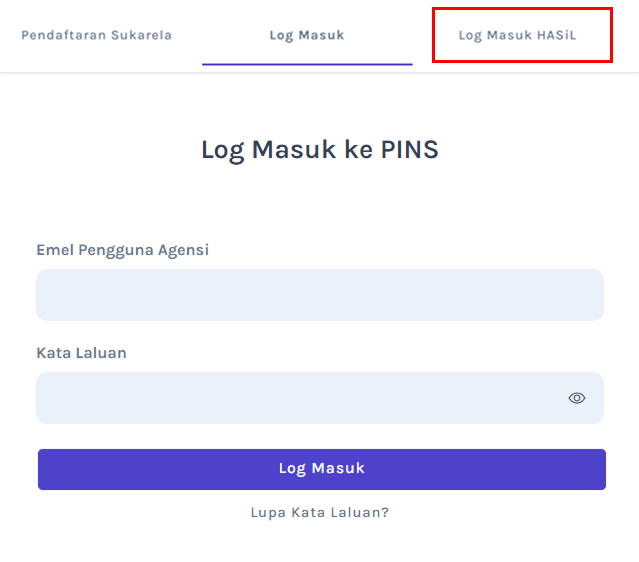
Halaman Log Masuk PINS
- Klik Tab Log Masuk HASiL
- Halaman Hasil Identity akan dipaparkan.
- Masukkan maklumat berikut untuk log masuk ke dalam sistem:
- Emel Hasil
- Kata Laluan Hasil
- Klik butang Log Masuk.
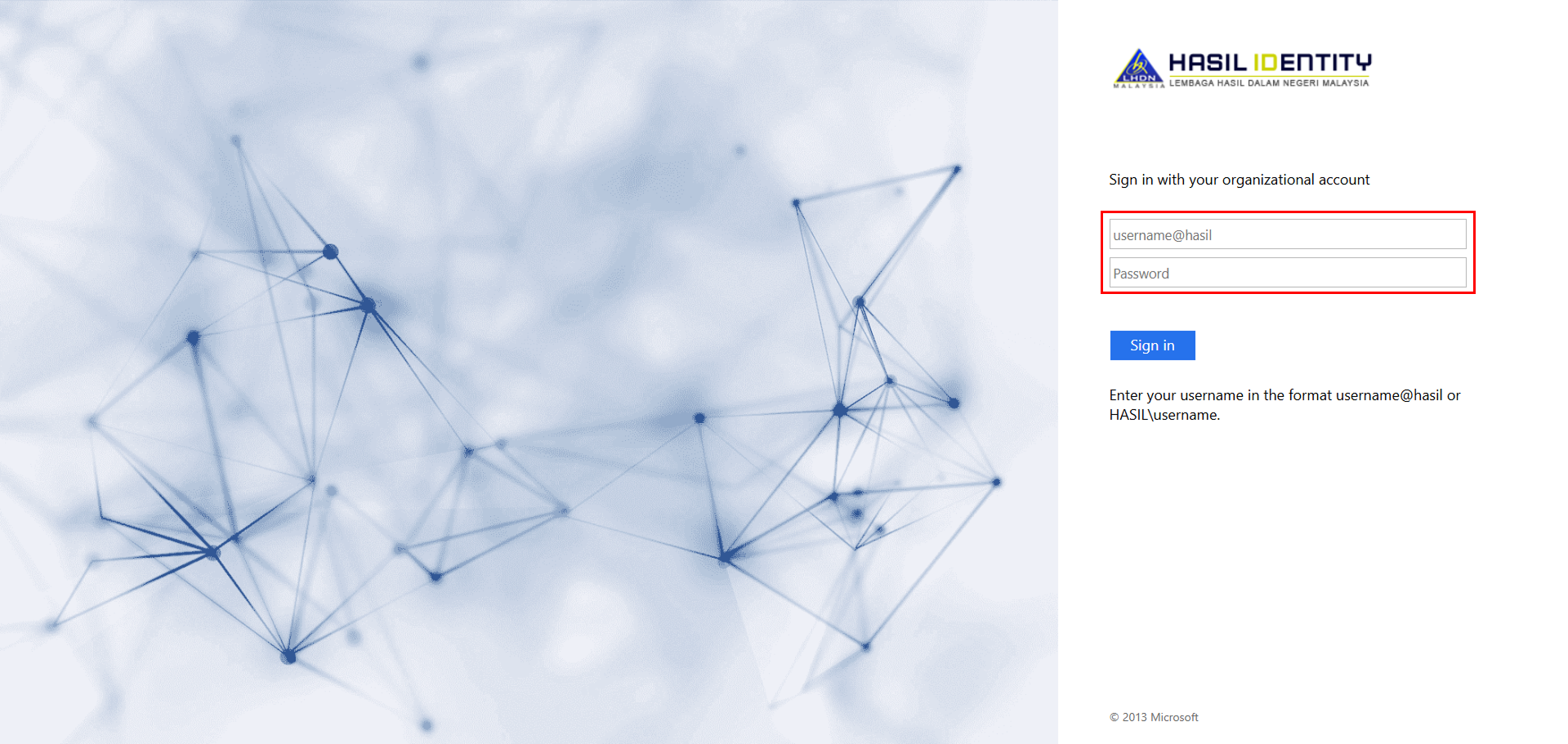
Halaman Log Masuk PINS melalui HASIL
Halaman Dashboard Tugasan
- Halaman Dashboard Tugasan akan terpapar seperti gambar rajah di bawah.
- Dari halaman Dashboard Tugasan, klik menu Libat Urus untuk ke halaman Libat Urus.
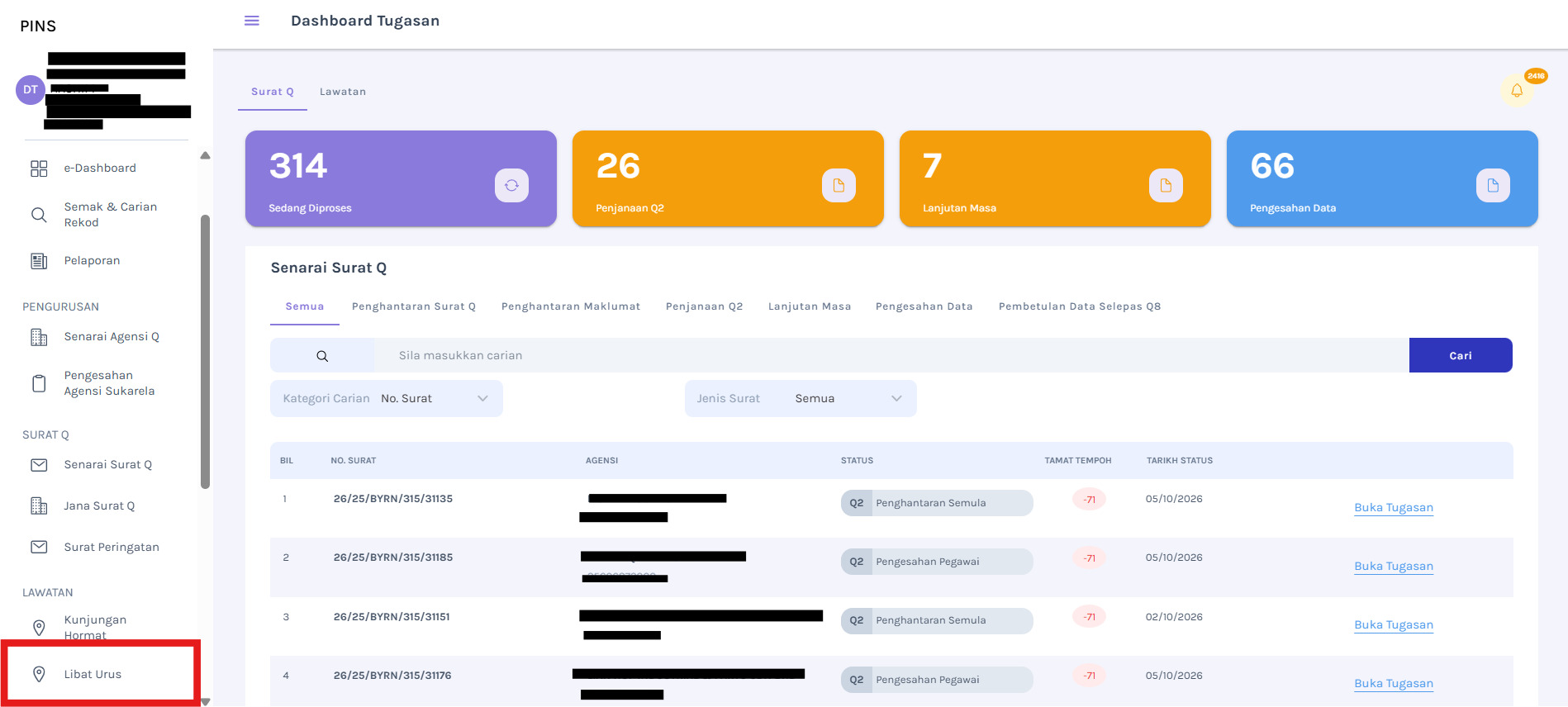
Halaman Dashboard Tugasan Pegawai
Halaman Libat Urus
- Halaman Libat Urus akan terpapar seperti rajah di bawah.
- Klik butang Libat Urus Baru.
- Atau, klik tab Cadangan Agensi dan Pilih Nombor Surat Q yang dikehendaki.
- Seterusnya, klik butang Tindakan dan pilih dropdown Libat Urus Baru.
- Butang Libat Urus Baru memerlukan pegawai untuk membuat carian No.Surat Q sebelum mengisi borang permohonan Libat Urus
- Butang tab Cadangan Agensi hanya akan memaparkan maklumat surat Q yang telah menghampiri tempoh tamat atau telah tamat dan juga masih belum menghantar maklumat.
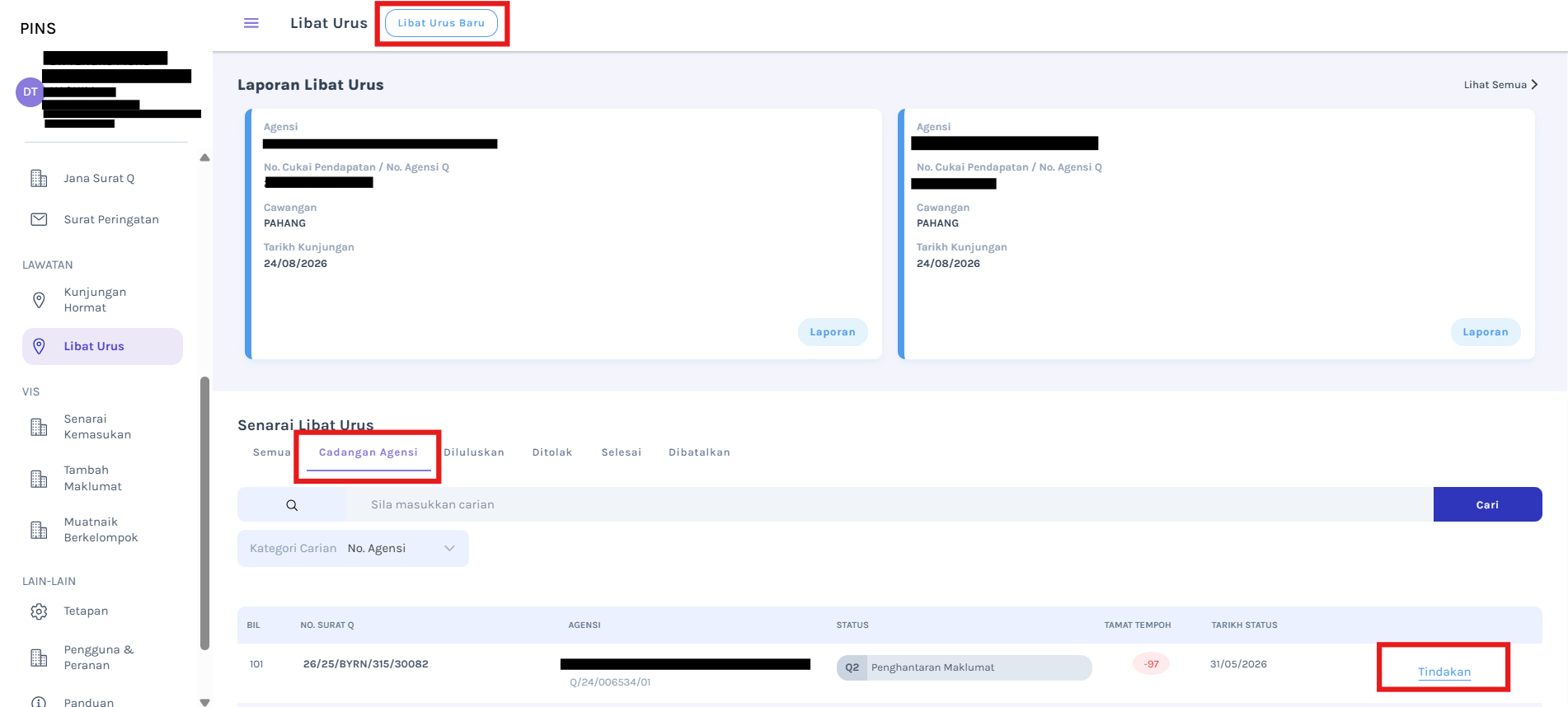
Halaman Libat Urus
Pengisian Permohonan Libat Urus
Tab 1: Maklumat Agensi
- Halaman Permohonan Libat Urus akan terpapar seperti rajah di bawah.
- Pada tab Maklumat Agensi, isi medan No. Surat Q dan klik butang Carian.
- Maklumat agensi akan dipaparkan berdasarkan No. Surat Q yang diisi.(Jika pegawai menekan butang Libat Urus Baru sebelum membuat permohonan).
- Isi maklumat lain pada medan yang diwajibkan.
- Pada bahagian Maklumat Lawatan, isi medan Cadangan Tarikh Lawatan, Cadangan Masa Lawatan, dan Tujuan Lawatan.
- Klik butang Seterusnya untuk ke halaman tab seterusnya.
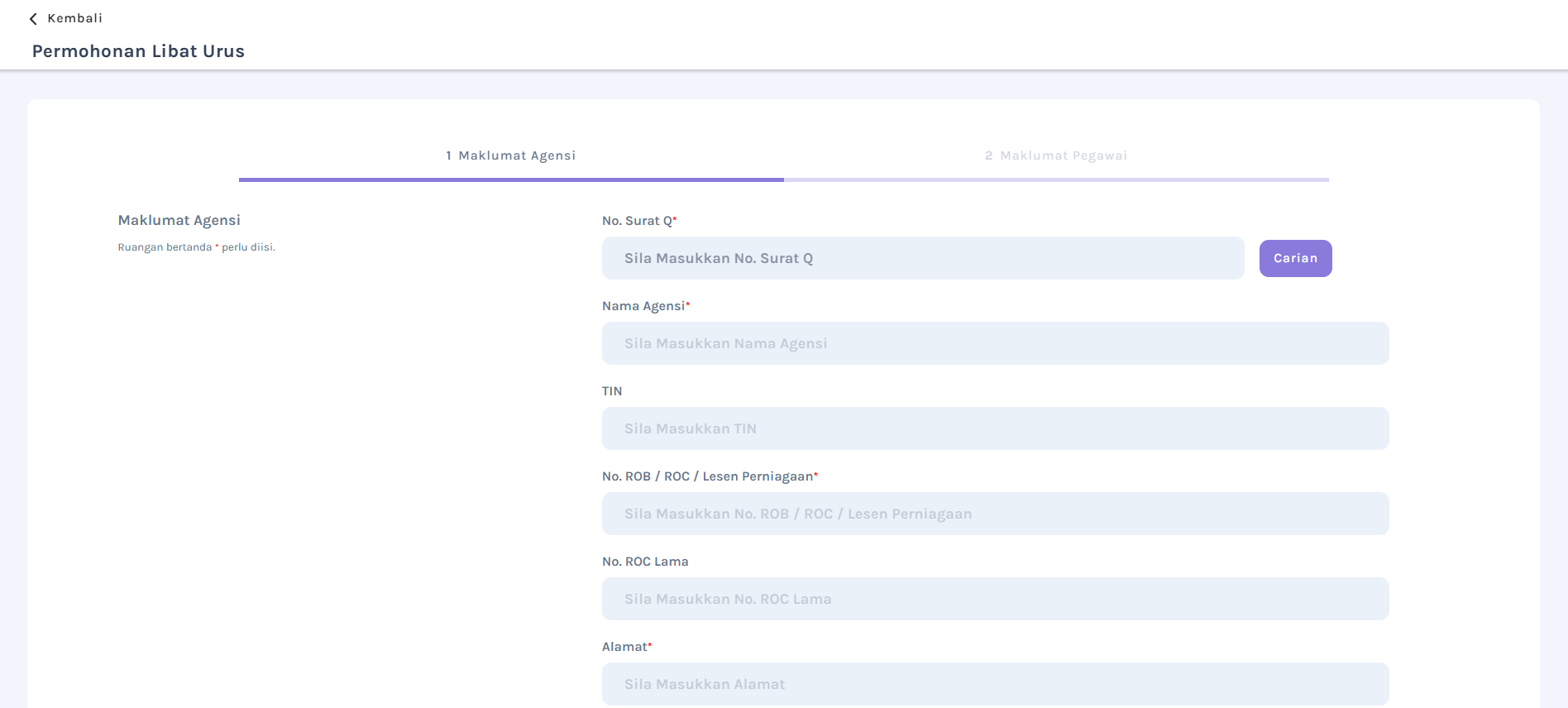
Halaman Libat Urus
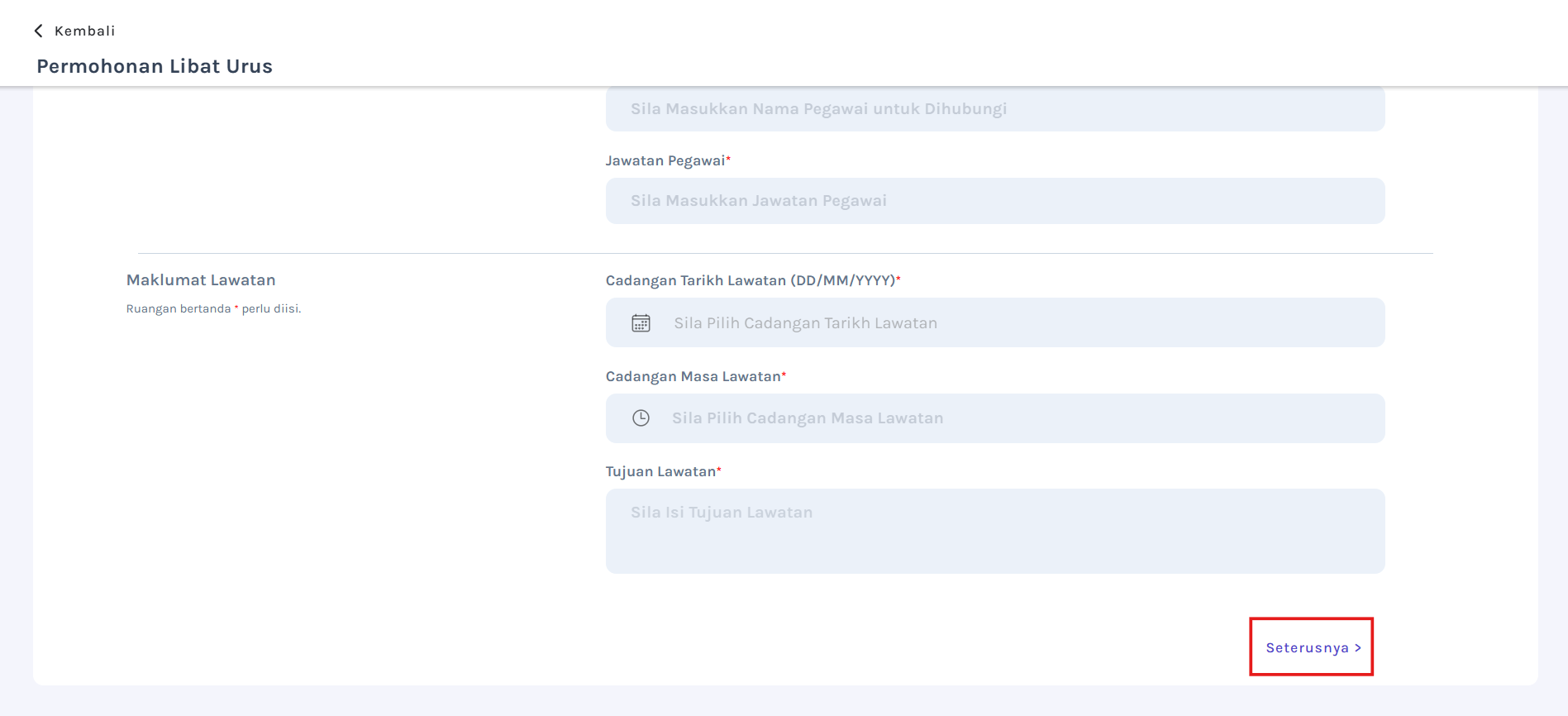
Tab 1: Maklumat Agensi
Tab 2: Maklumat Pegawai
- Halaman tab 2 Maklumat Pegawai akan dipaparkan.
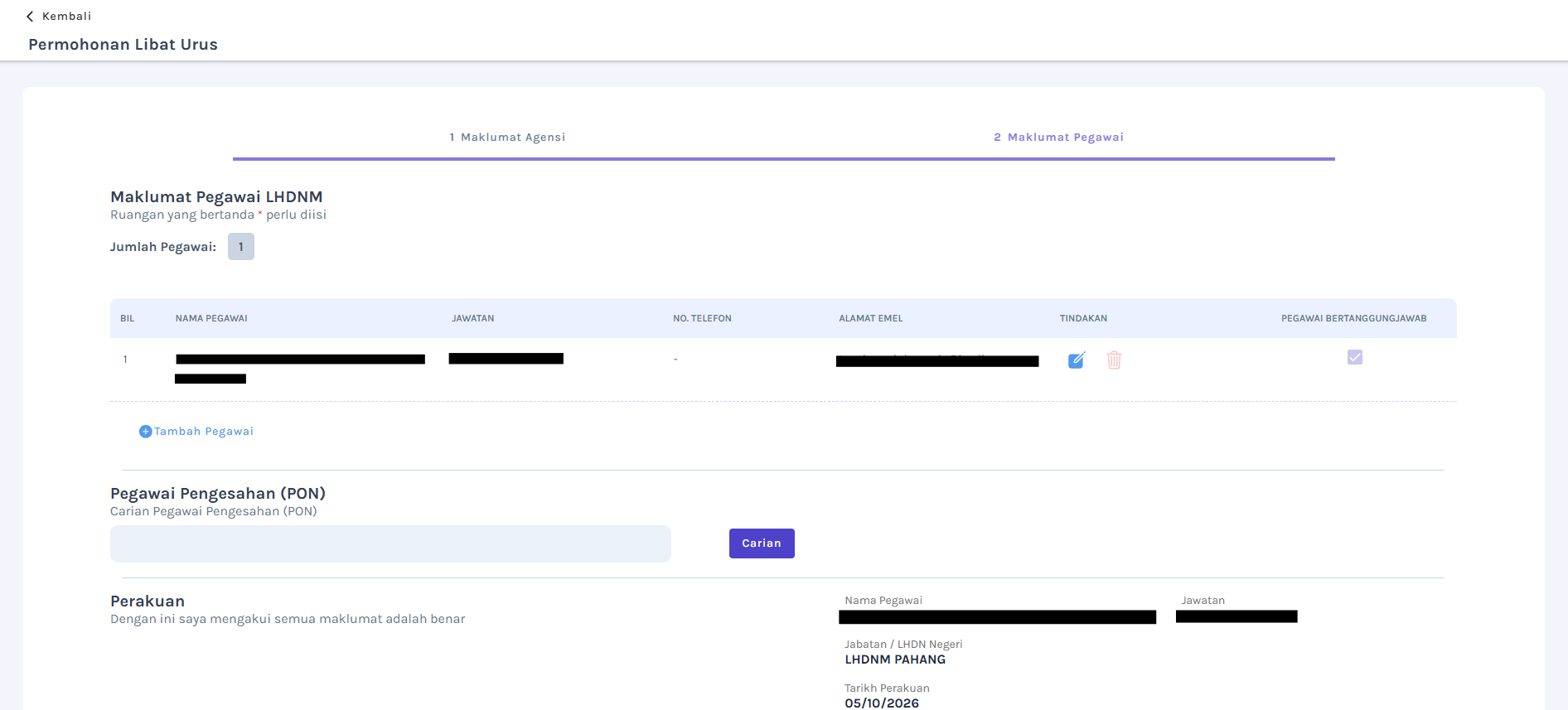
Tab Maklumat Pegawai
- Klik butang Tambah Pegawai untuk memasukkan maklumat pegawai yang akan menyertai sesi libat Urus.
- Pop-up Maklumat Pegawai LHDNM akan dipaparkan.
- Isi maklumat pada medan yang disediakan.
- Klik butang Tambah untuk menambah maklumat pegawai yang diisi.
- Seterusnya, klik butang Carian untuk memilih Pegawai Pengesahan.
- Pop-up Carian Pegawai akan dipaparkan.
- Klik butang radio pada pegawai yang dikehendaki.
- Tekan butang Pilih.
- Klik butang Hantar setelah selesai menambah maklumat pada Permohonan Kunjungan Hormat.
- Pop-up pengesahan akan terpapar.
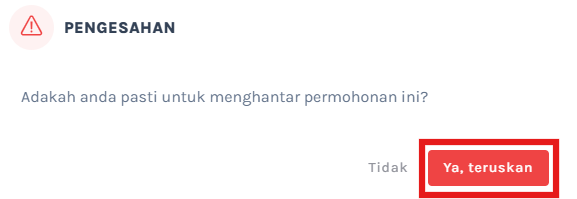
Pop-up Pengesahan
- Klik butang Ya, teruskan untuk menghantar maklumat pegawai.
- Pop-up maklumat berjaya dihantar akan dipaparkan.
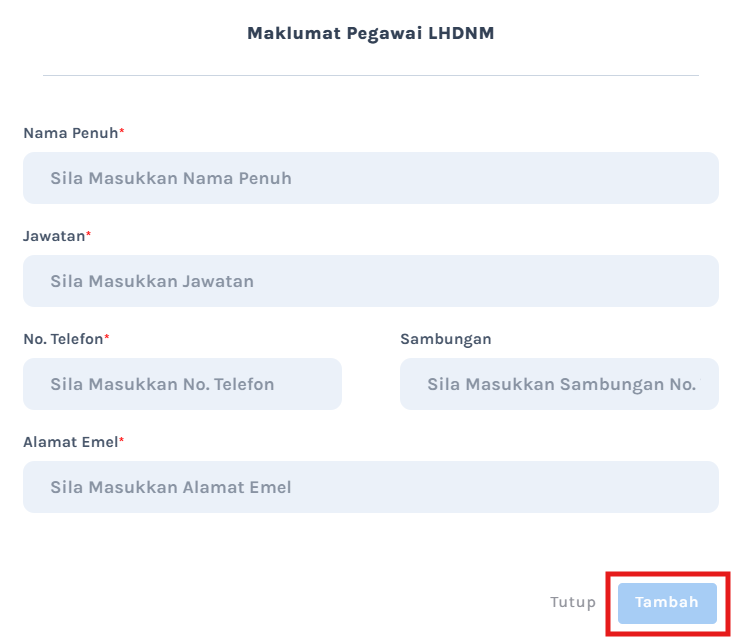
Pop-up Maklumat Pegawai
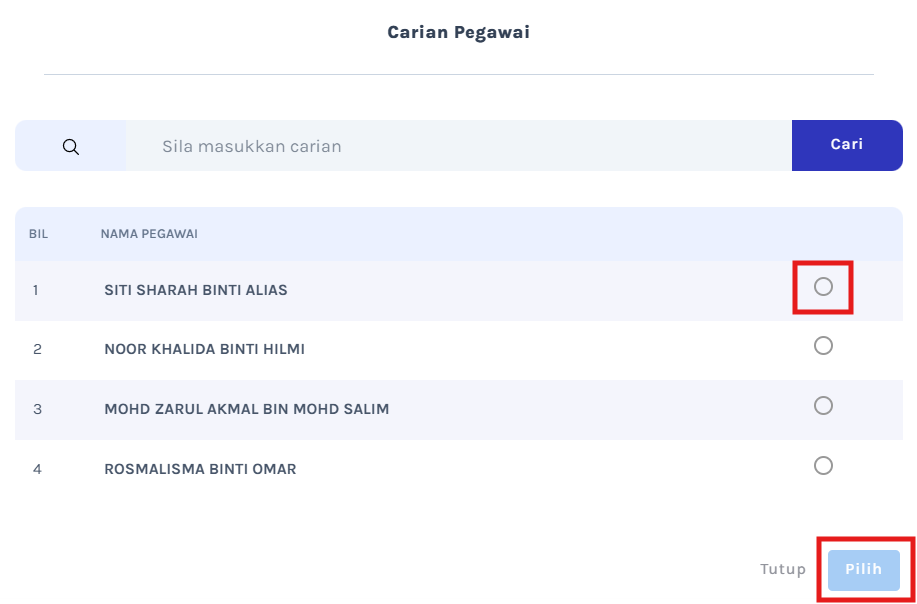
Pop-up Carian Pegawai
Pengesahan Permohonan Libat Urus
Akses Halaman Log Masuk PINS
Klik pautan berikut: 👉 Log Masuk PINS
Halaman Log Masuk PINS
- Klik Tab Log Masuk HASiL
- Halaman Hasil Identity akan dipaparkan.
- Masukkan maklumat berikut untuk log masuk ke dalam sistem:
- Emel Hasil
- Kata Laluan Hasil
- Klik butang Log Masuk.
Halaman Log Masuk PINS melalui HASIL
Halaman Dashboard Tugasan
- Halaman Dashboard Tugasan akan terpapar seperti gambar rajah di bawah.
- Dari halaman Dashboard Tugasan, klik menu Libat Urus untuk ke halaman Libat Urus.
Halaman Dashboard Tugasan Pegawai
Halaman Libat Urus
- Halaman Libat Urus akan terpapar seperti rajah di bawah.
- Klik butang Pengesahan.
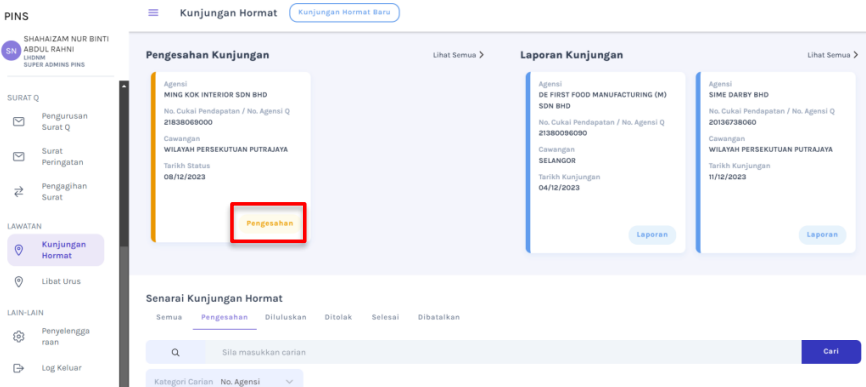
Halaman Libat Urus
Pengesahan Libat Urus
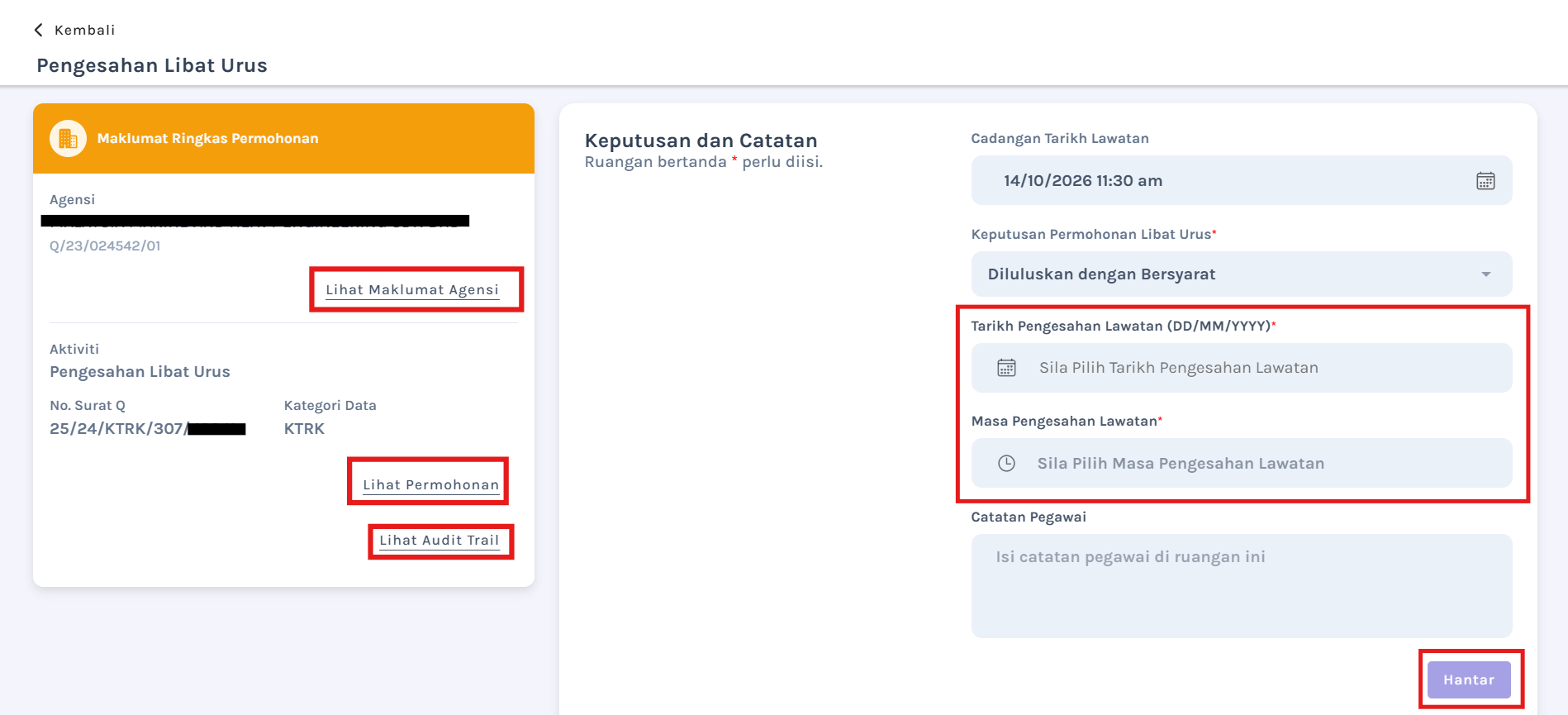
- Halaman Pengesahan Libat Urus akan dipaparkan seperti rajah dibawah.
- Klik butang Lihat Maklumat Agensi untuk melihat maklumat agensi.
- Klik butang Lihat Audit Trail untuk melihat maklumat audit trail.
- Klik butang Lihat Permohonan untuk melihat permohonan tersebut.
- Klik medan Keputusan Permohonan Libat Urus dan pilih keputusan yang dikehendaki daripada senarai dropdown.
- Diluluskan
- Diluluskan Dengan Bersyarat
- Ditolak
- Bagi keputusan Diluluskan Dengan Bersyarat, pegawai perlu mengisi Tarikh Pengesahan Lawatan dan Masa Pengesahan Lawatan.
- Isi maklumat pada medan Catatan Pegawai.
- Klik butang Hantar setelah selesai tugasan.
- Pop-up pengesahan akan terpapar.
Pop-up Pengesahan
- Klik butang Ya, teruskan untuk menghantar tugasan.
- Pop-up maklumat berjaya dihantar akan dipaparkan.
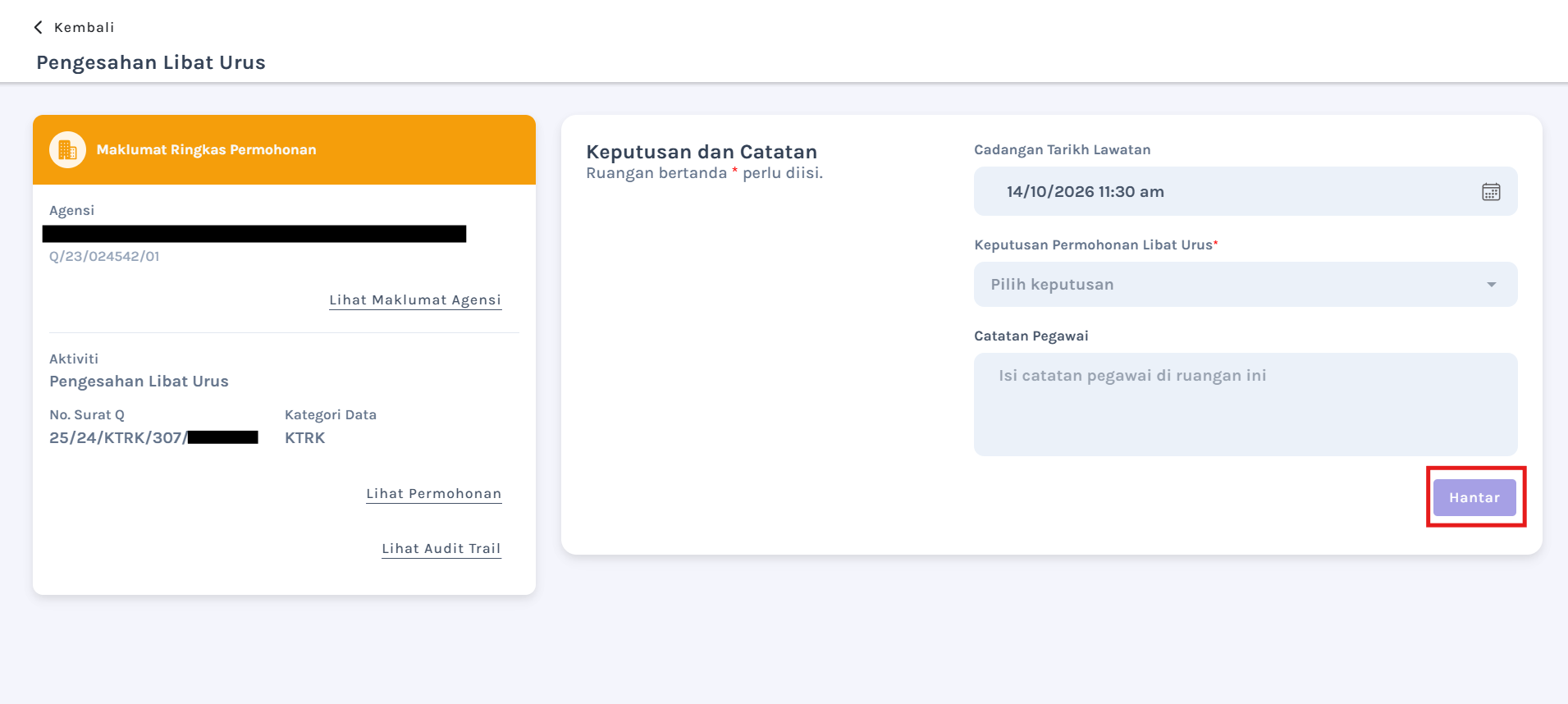
Halaman Libat Urus
Pengesahan Libat Urus
Pengisian Laporan Libat Urus
Akses Halaman Log Masuk PINS
Klik pautan berikut: 👉 Log Masuk PINS
Halaman Log Masuk PINS
- Klik Tab Log Masuk HASiL
- Halaman Hasil Identity akan dipaparkan.
- Masukkan maklumat berikut untuk log masuk ke dalam sistem:
- Emel Hasil
- Kata Laluan Hasil
- Klik butang Log Masuk.
Halaman Log Masuk PINS melalui HASIL
Halaman Dashboard Tugasan
- Halaman Dashboard Tugasan akan terpapar seperti gambar rajah di bawah.
- Dari halaman Dashboard Tugasan, klik menu Libat Urus untuk ke halaman Libat Urus.
Halaman Dashboard Tugasan Pegawai
Halaman Libat Urus
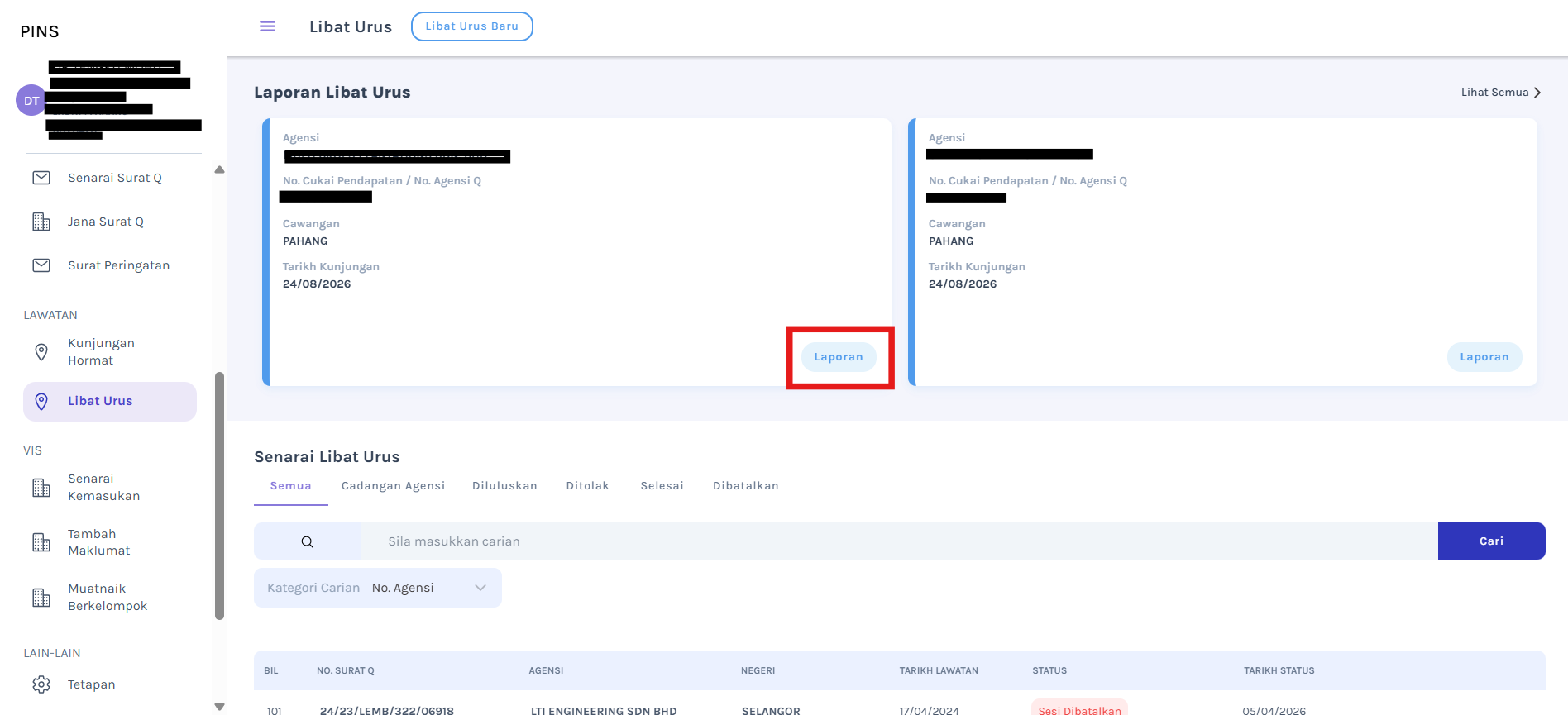
- Halaman Libat Urus akan terpapar seperti rajah di bawah.
- Klik butang Laporan.
Halaman Libat Urus
Pengisian Laporan Sesi Libat Urus
Tab 1: Maklumat Agensi
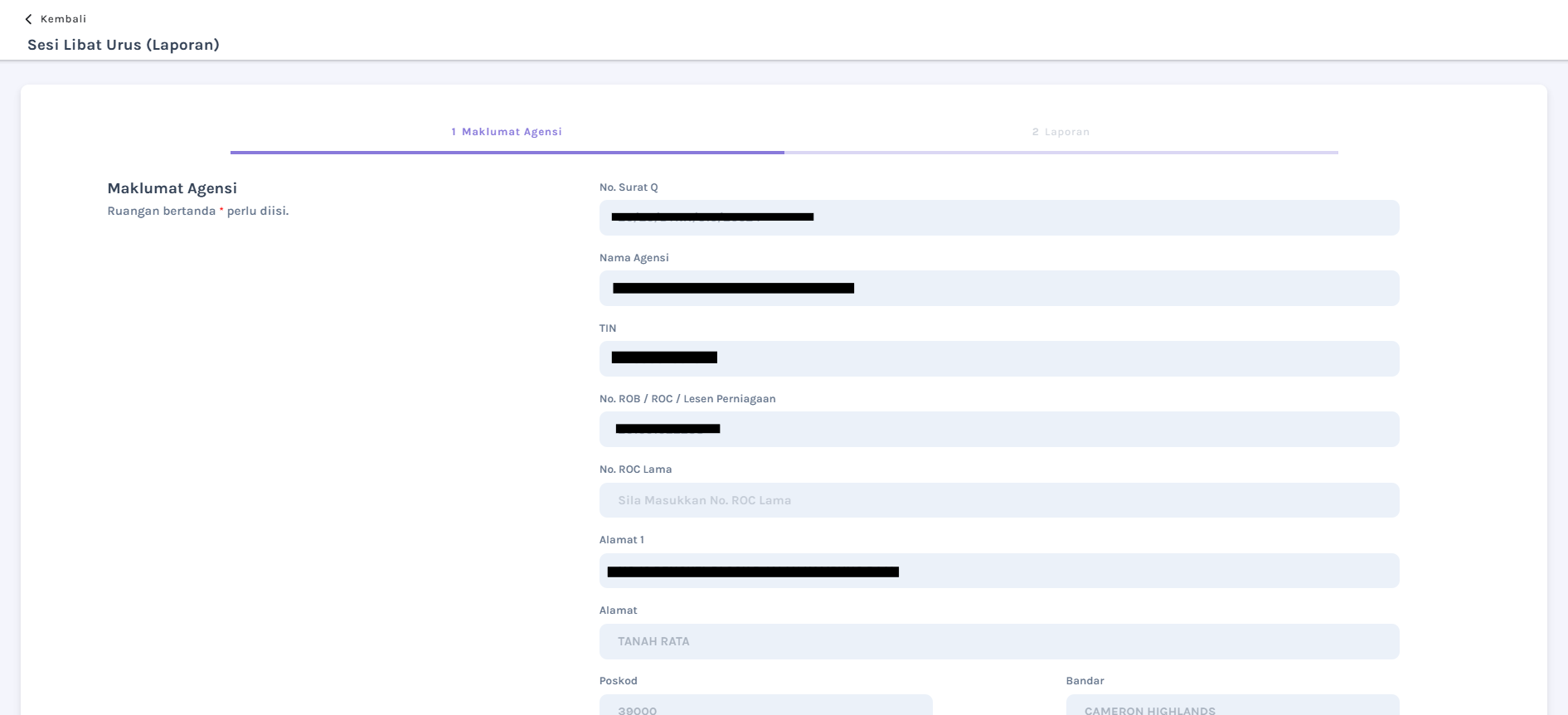
- Halaman Sesi Libat Urus (Laporan) akan terpapar seperti rajah di bawah.
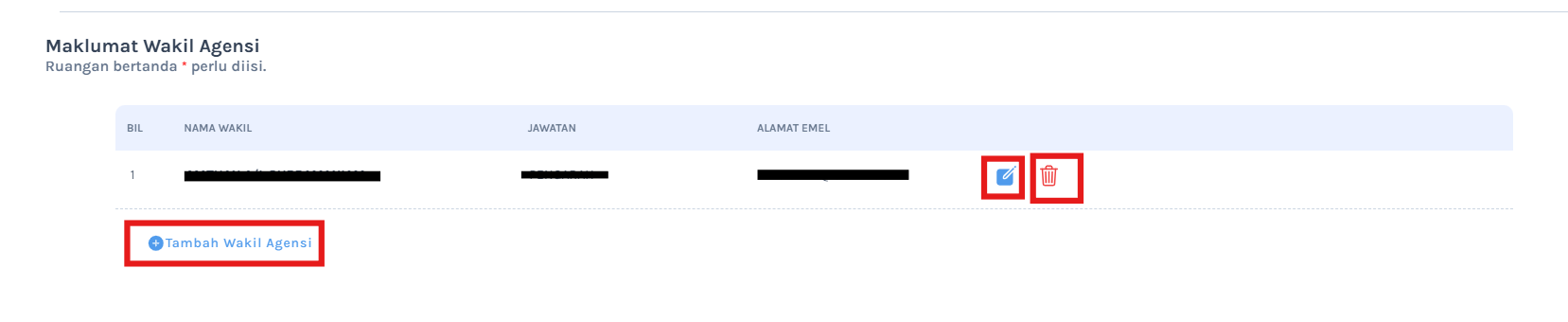
- Semak Maklumat Agensi dan Maklumat Wakil Agensi pada tab Maklumat Agensi. Tambah Wakil Agensi:
- Klik butang Tambah Wakil Agensi untuk menambah maklumat wakil agensi yang baru.
- Pop-up Maklumat Wakil Agensi akan dipaparkan.
- Isi maklumat pada medan Nama Penuh, Jawatan, dan Alamat Emel.
- Klik butang Tambah untuk menyimpan maklumat wakil agensi.
- Klik butang ikon Kemaskini untuk mengemaskini maklumat wakil agensi.
- Kemaskini pada medan yang dikehendaki dan klik butang Kemaskini.
- Klik butang ikon Hapus untuk menghapuskan maklumat wakil agensi yang dikehendaki.
- Pop-up pengesahan akan dipaparkan.
- Klik butang Ya, Teruskan.
- Klik butang Seterusnya, untuk ke tab 2: Laporan.
Tab 1: Maklumat Agensi
Tambah Wakil Agensi
Tab 2: Laporan
- Halaman Tab 2: Laporan akan terpapar seperti rajah di bawah.
- Pada bahagian Maklumat Laporan, pilih butang radio pada Kaedah Laporan. Kaedah Laporan (Muat Naik Dokumen):
- Klik butang radio Muat Naik Dokumen.
- Butang Muat Turun Templat Laporan dan Muat Naik Dokumen akan terpapar.
- Klik butang Muat Turun Templat Laporan untuk memuat turun templat laporan dan isi laporan di dalam templat yang telah dimuat turun.
- Klik butang Muat Naik Dokumen untuk memuat naik dokumen. Muat Naik Dokumen:
- Klik butang Pilih Fail untuk memilih fail yang ingin dimuat naik.
- Klik butang Simpan setelah selesai memuat naik dokumen yang dikehendaki.
- Klik butang Lihat Fail untuk melihat semula fail yang telah dimuat naik.
- Klik ikon Hapus jika ingin menghapuskan fail dokumen yang telah dimuat naik.
- Klik butang Tutup untuk kembali ke halaman sebelumnya.
- Isi maklumat pada medan Catatan Pegawai.
- Pilih checkbox yang dikehendaki pada medan ruangan Tindakan Susulan.
- Klik butang Hantar.
- Pop-up pengesahan akan dipaparkan.
- Klik butang Ya untuk menghantar laporan yang telah diisi.
- Pop-up berjaya akan dipaparkan.
- Klik butang radio Keterangan Bertulis.
- Medan Maklumat Data Diperlukan dan Intipati/Nota Perbincangan akan dipaparkan.
- Isi maklumat pada medan Maklumat Data Diperlukan.
- Isi laporan pada medan Intipati/Nota Perbincangan.
- Isi maklumat pada medan Catatan Pegawai.
- Pilih checkbox yang dikehendaki pada medan ruangan Tindakan Susulan.
- Klik butang Hantar.
- Pop-up pengesahan akan dipaparkan.
- Klik butang Ya untuk menghantar laporan yang telah diisi.
- Pop-up berjaya akan dipaparkan.
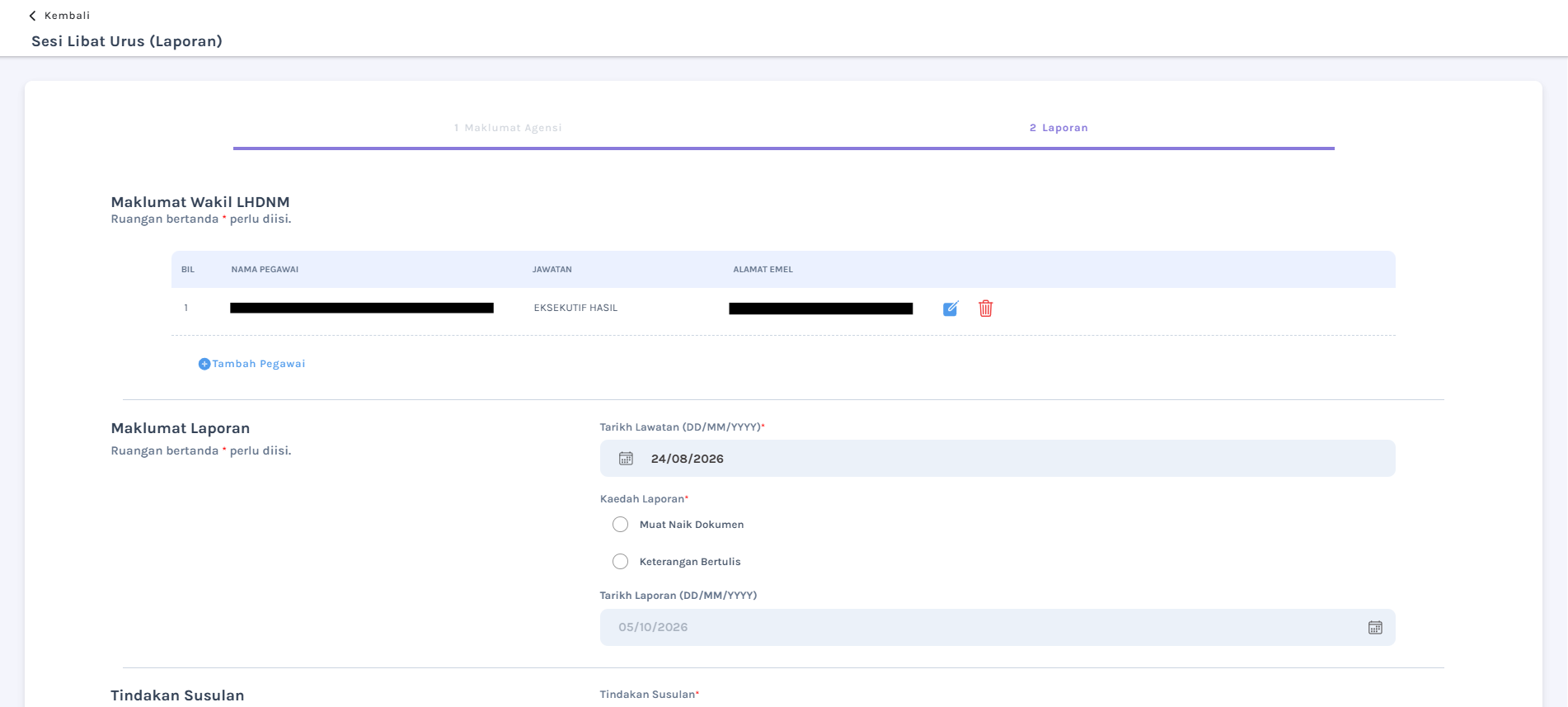
Tab 2: Laporan
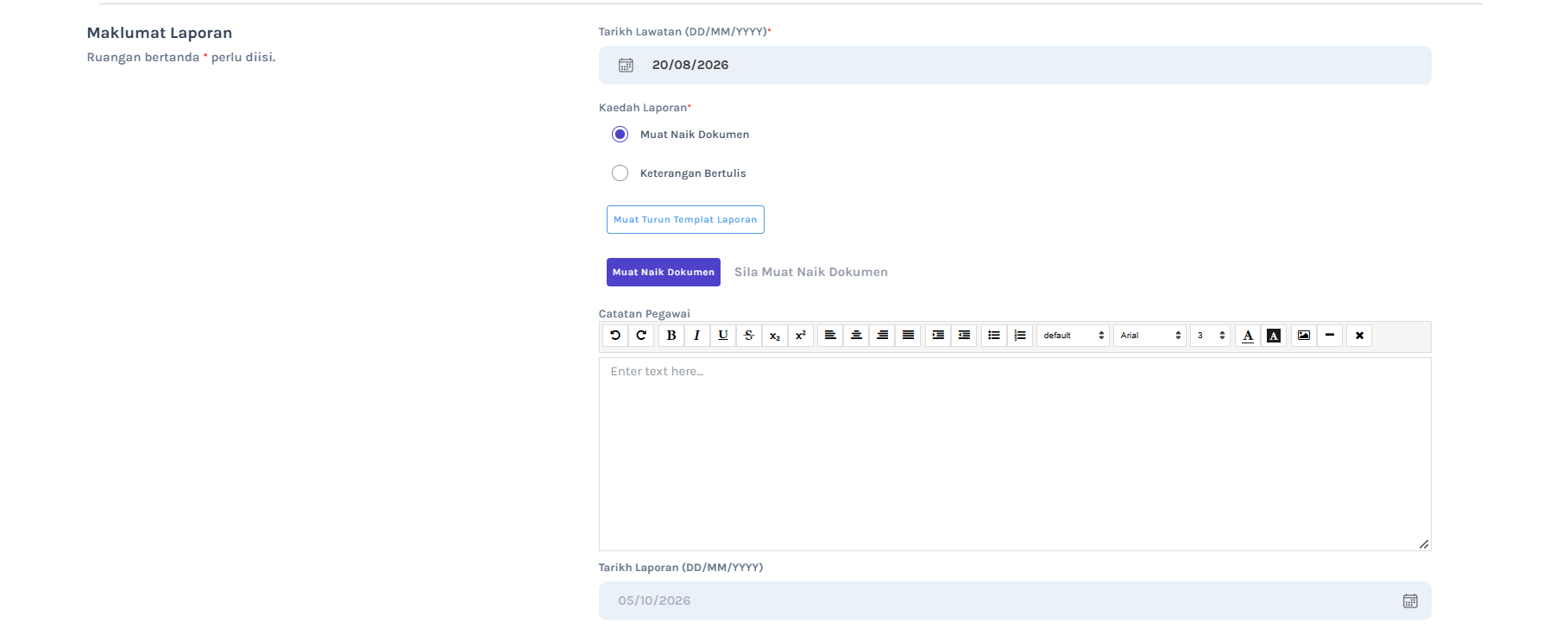
Kaedah Laporan (Muat Naik Dokumen)
Pop-up Muat Naik Dokumen akan dipaparkan.
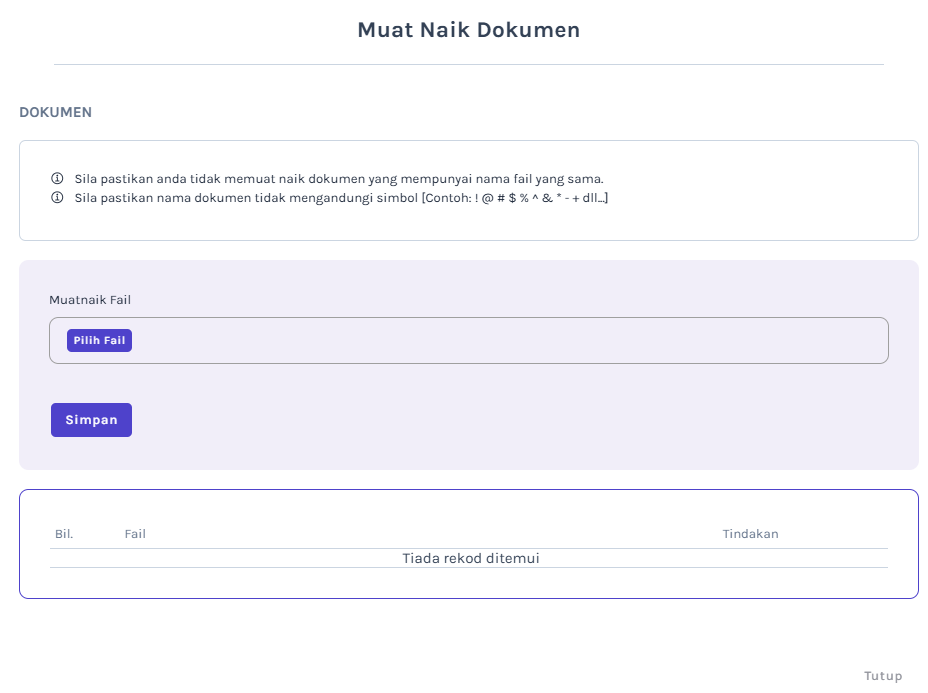
Pop-up Muat Naik Dokumen
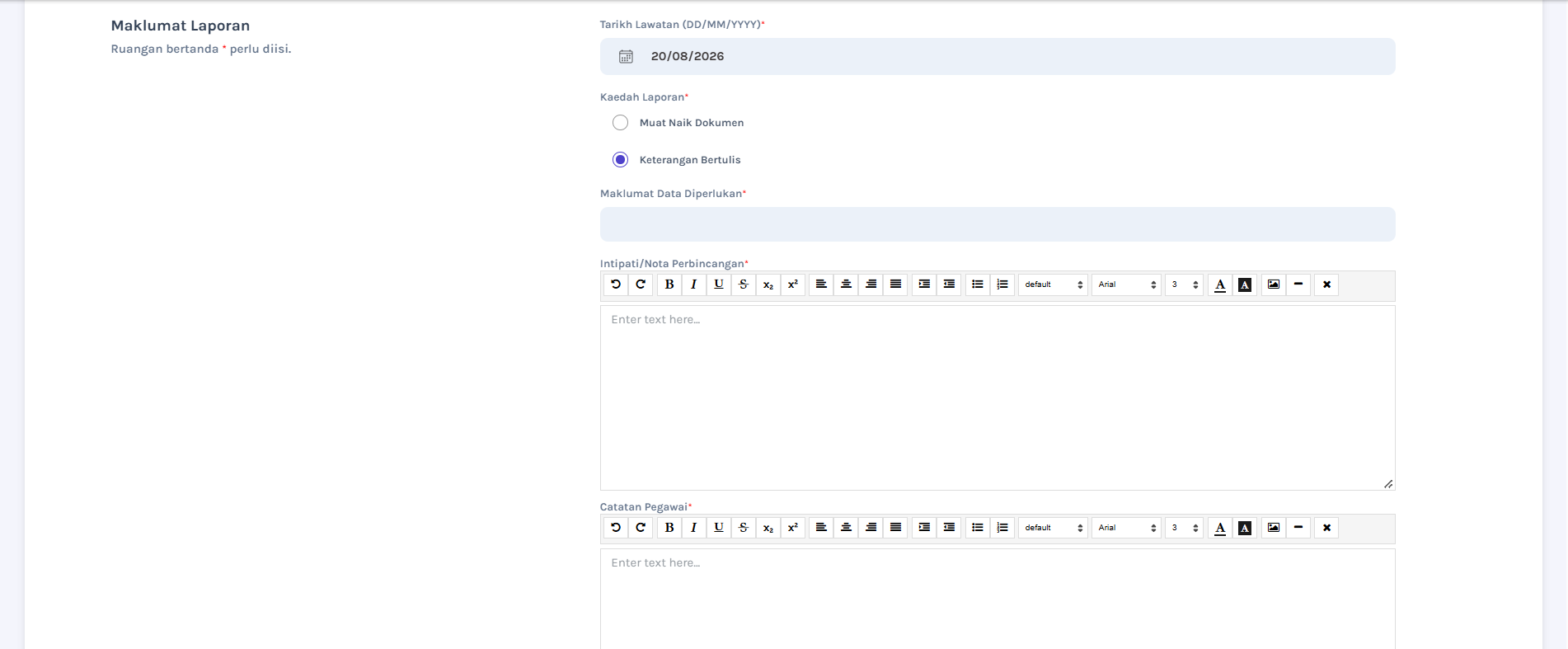
Kaedah Laporan (Keterangan Bertulis)
Pinda Tarikh Sesi Libat Urus
Akses Halaman Log Masuk PINS
Klik pautan berikut: 👉 Log Masuk PINS
Halaman Log Masuk PINS
- Klik Tab Log Masuk HASiL
- Halaman Hasil Identity akan dipaparkan.
- Masukkan maklumat berikut untuk log masuk ke dalam sistem:
- Emel Hasil
- Kata Laluan Hasil
- Klik butang Log Masuk.
Halaman Log Masuk PINS melalui HASIL
Halaman Dashboard Tugasan
- Halaman Dashboard Tugasan akan terpapar seperti gambar rajah di bawah.
- Dari halaman Dashboard Tugasan, klik menu Libat Urus untuk ke halaman Libat Urus.
Halaman Dashboard Tugasan Pegawai
Halaman Libat Urus
- Halaman Libat Urus akan dipaparkan.
- Klik pada tab Diluluskan pada halaman Libat Urus.
- Klik butang Tindakan dan pilih dropdown Pinda Tarikh pada nama agensi untuk meminda tarikh sesi Libat Urus.
- Pop-up Kemaskini Tarikh Lawatan akan dipaparkan.
- Pilih Tarikh Lawatan Baru yang ingin dipinda.
- Klik butang Kemaskini.
- Pop-up pengesahan akan dipaparkan.
- Klik butang Ya untuk mengemaskini tarikh lawatan bagi sesi Libat Urus.
- Pop-up berjaya akan dipaparkan.
- Klik butang Tutup untuk kembali ke halaman Libat Urus.
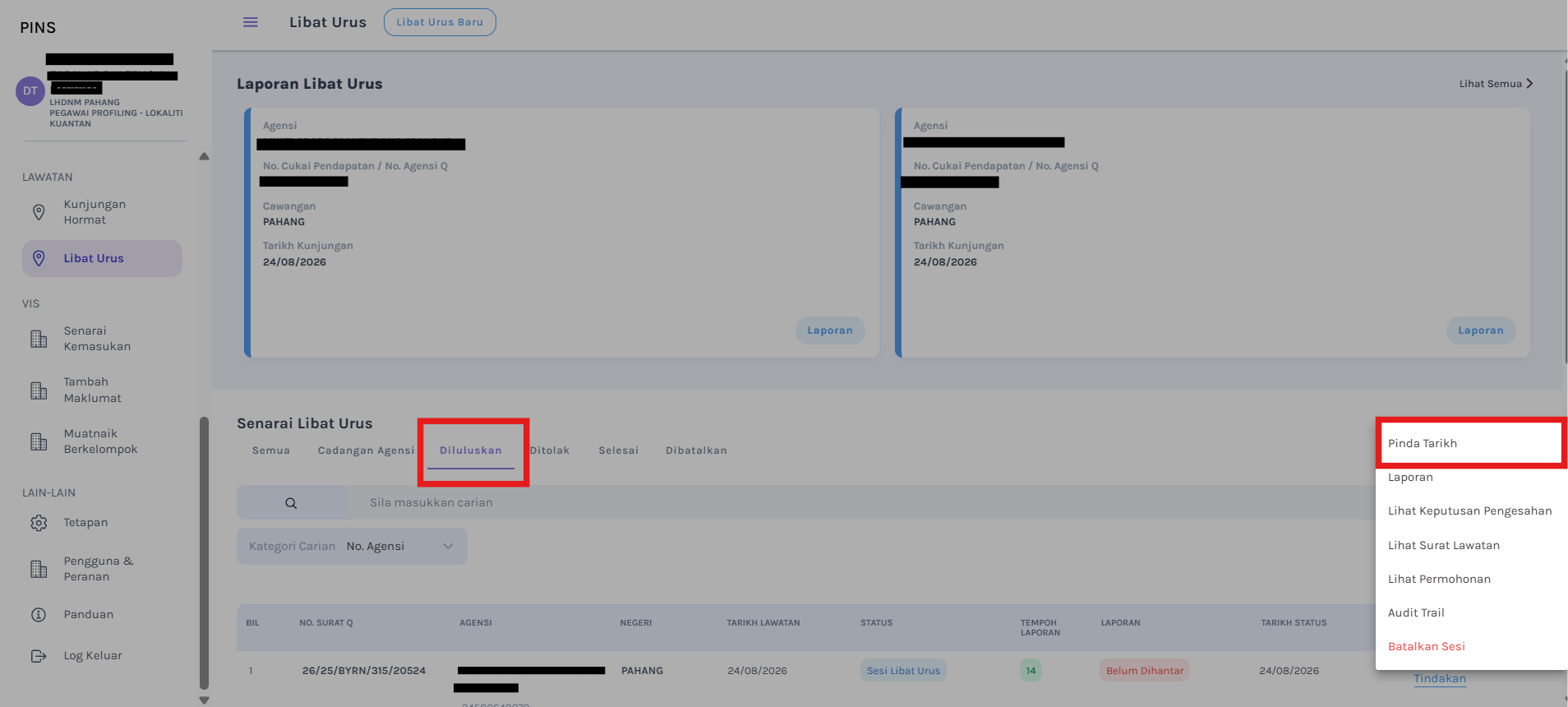
Libat Urus
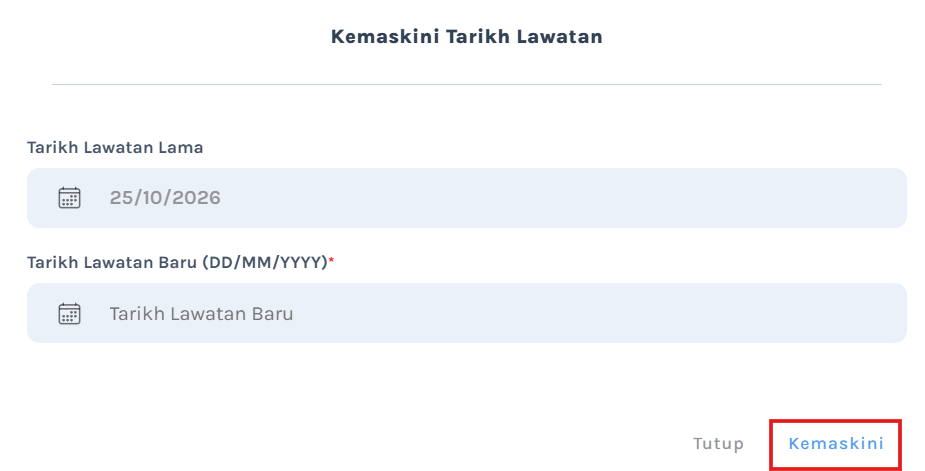
Pop-up Kemaskini Tarikh Lawatan
Batalkan Sesi Libat Urus
Akses Halaman Log Masuk PINS
Klik pautan berikut: 👉 Log Masuk PINS
Halaman Log Masuk PINS
- Klik Tab Log Masuk HASiL
- Halaman Hasil Identity akan dipaparkan.
- Masukkan maklumat berikut untuk log masuk ke dalam sistem:
- Emel Hasil
- Kata Laluan Hasil
- Klik butang Log Masuk.
Halaman Log Masuk PINS melalui HASIL
Halaman Dashboard Tugasan
- Halaman Dashboard Tugasan akan terpapar seperti gambar rajah di bawah.
- Dari halaman Dashboard Tugasan, klik menu Libat Urus untuk ke halaman Libat Urus.
Halaman Dashboard Tugasan Pegawai
Halaman Libat Urus
- Halaman Libat Urus akan dipaparkan.
- Klik pada tab Diluluskan pada halaman Libat Urus.
- Klik butang Tindakan pada agensi yang dikehendaki dan pilih dropdown Batalkan Sesi.
- Pop-up Batalkan Sesi Libat Urus akan dipaparkan.
- Isi maklumat pada medan Sebab batalkan sesi Libat Urus.
- Klik butang Hantar.
- Pop-up pengesahan akan dipaparkan.
- Klik butang Ya, teruskan untuk meneruskan pembatalan sesi lawatan tersebut.
- Pop-up berjaya akan dipaparkan.
- Klik butang Tutup untuk kembali ke halaman Libat Urus.
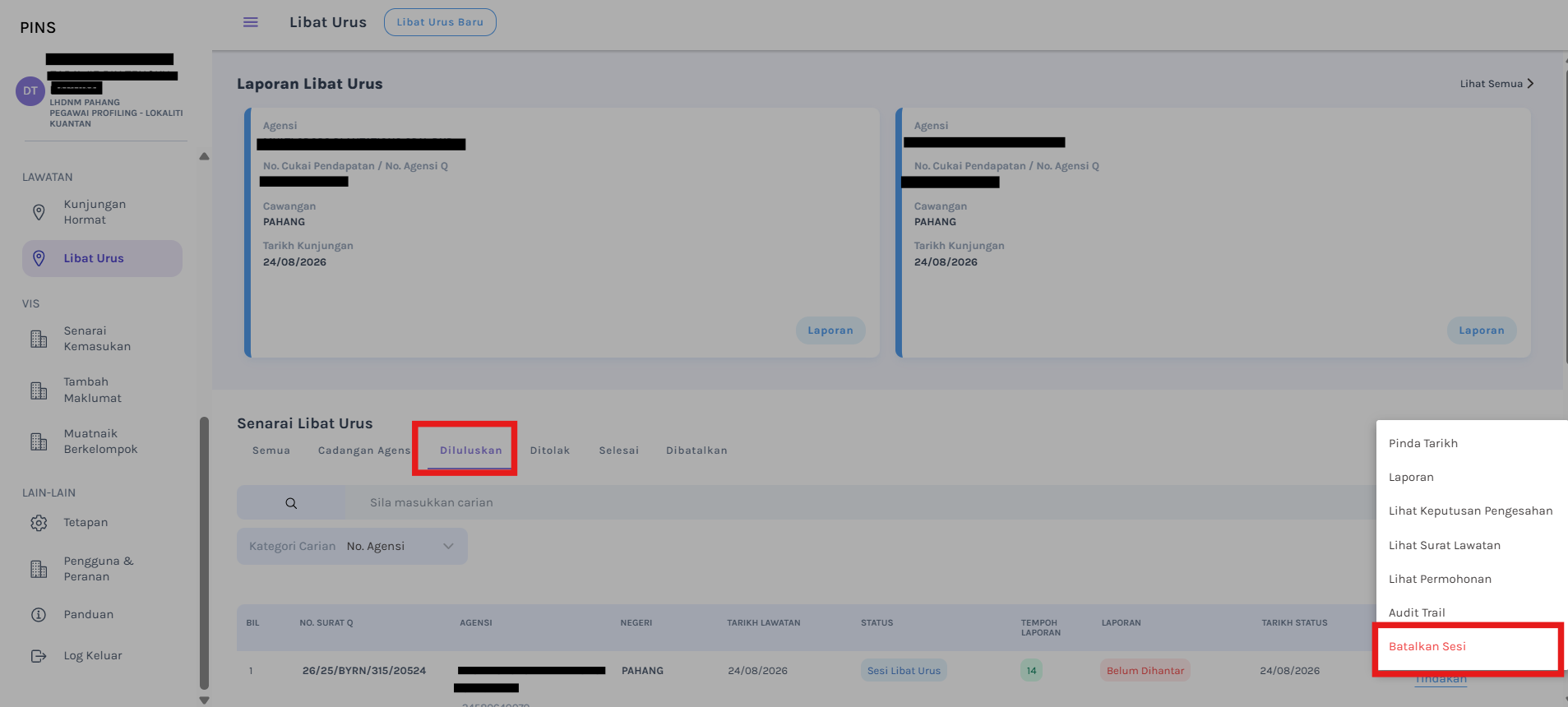
Libat Urus
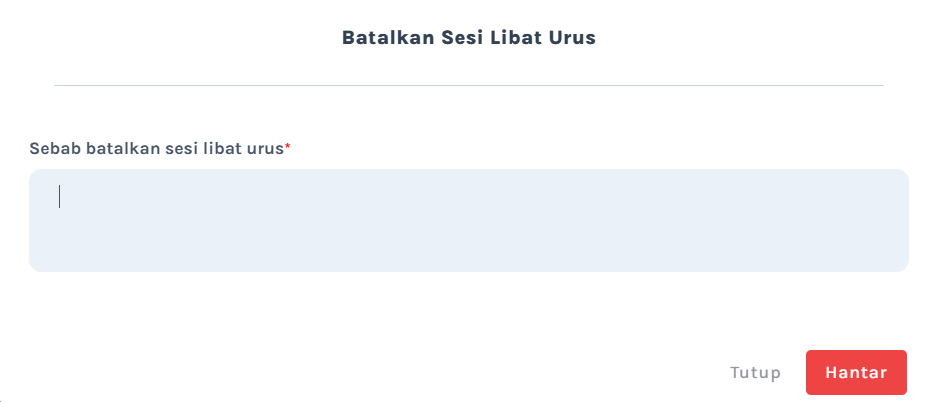
Pop-up Batalkan Sesi Libat Urus