Pengurusan Sistem Admin dan Super Admin
Pengurusan Kategori
Penambahan Kategori dan Sub Kategori
Akses Halaman Log Masuk PINS
Klik pautan berikut: 👉 Log Masuk PINS
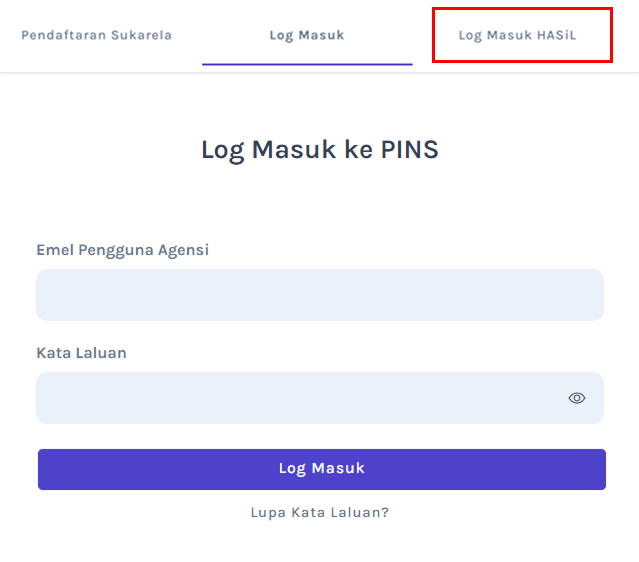
Halaman Log Masuk PINS
- Klik Tab Log Masuk HASiL
- Halaman Hasil Identity akan dipaparkan.
- Masukkan maklumat berikut untuk log masuk ke dalam sistem:
- Emel Hasil
- Kata Laluan Hasil
- Klik butang Log Masuk.
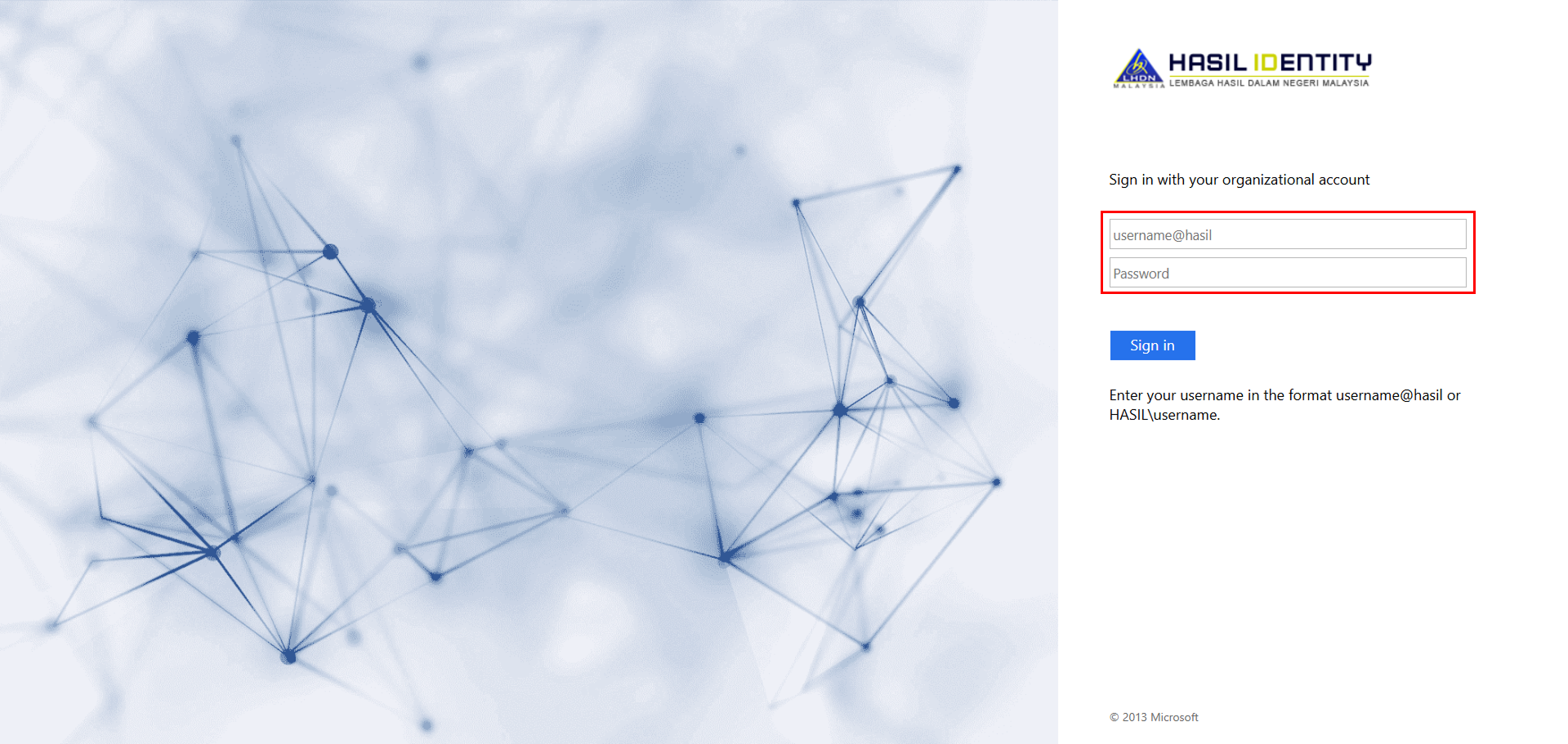
Halaman Log Masuk PINS melalui HASIL
Halaman Dashboard Tugasan Pegawai
- Halaman Dashboard Tugasan akan terpapar seperti gambar rajah di bawah.
- Dari halaman Dashboard Tugasan, klik menu Tetapan untuk ke halaman Tetapan.
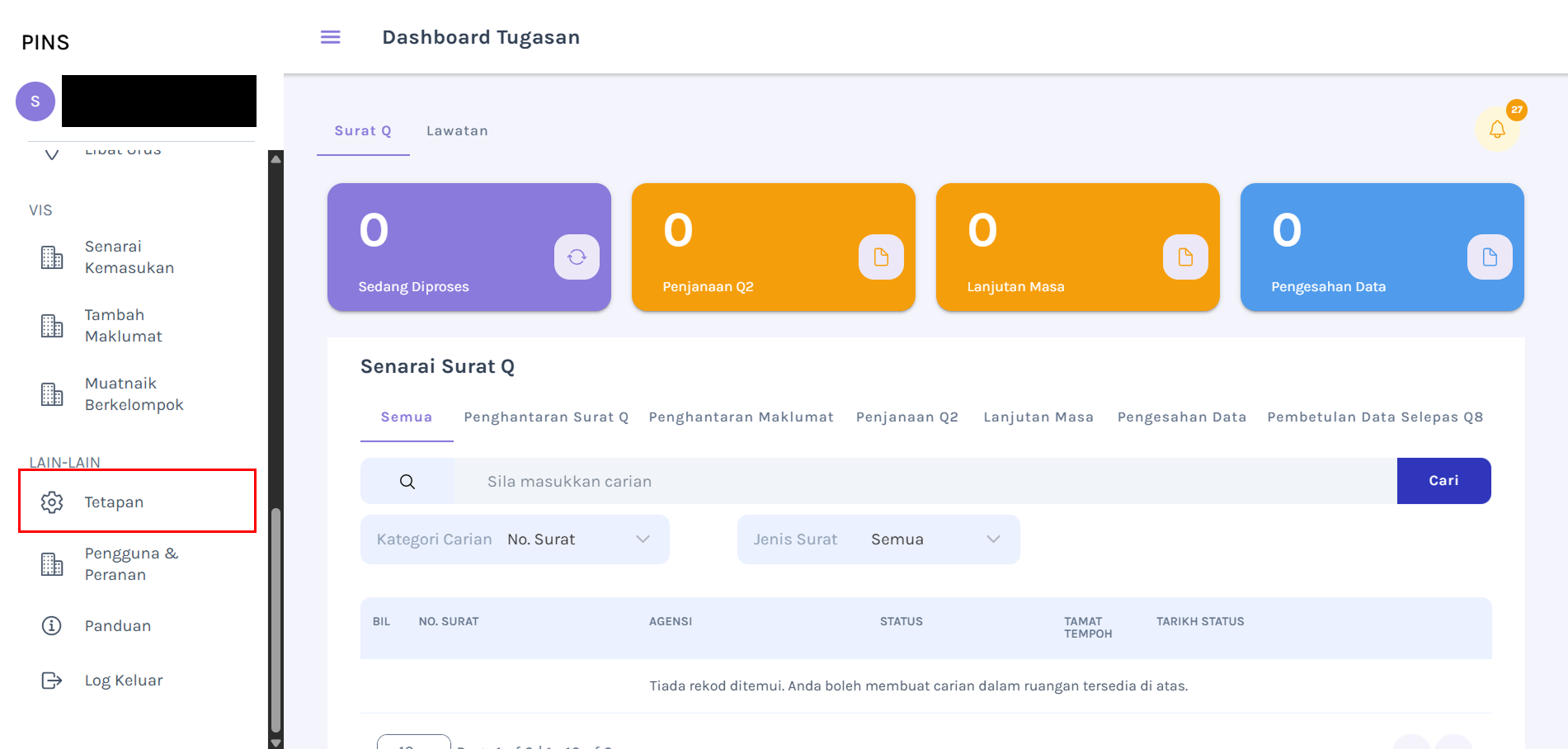
Halaman Dashboard Tugasan Pegawai
Halaman Tetapan
- Halaman Tetapan akan dipaparkan seperti di bawah.
- Klik bahagian Pengurusan Kategori untuk memaparkan Senarai Kategori yang terdapat di dalam PINS.
- Klik butang Tambah Kategori untuk menambah kategori surat Q yang baru.
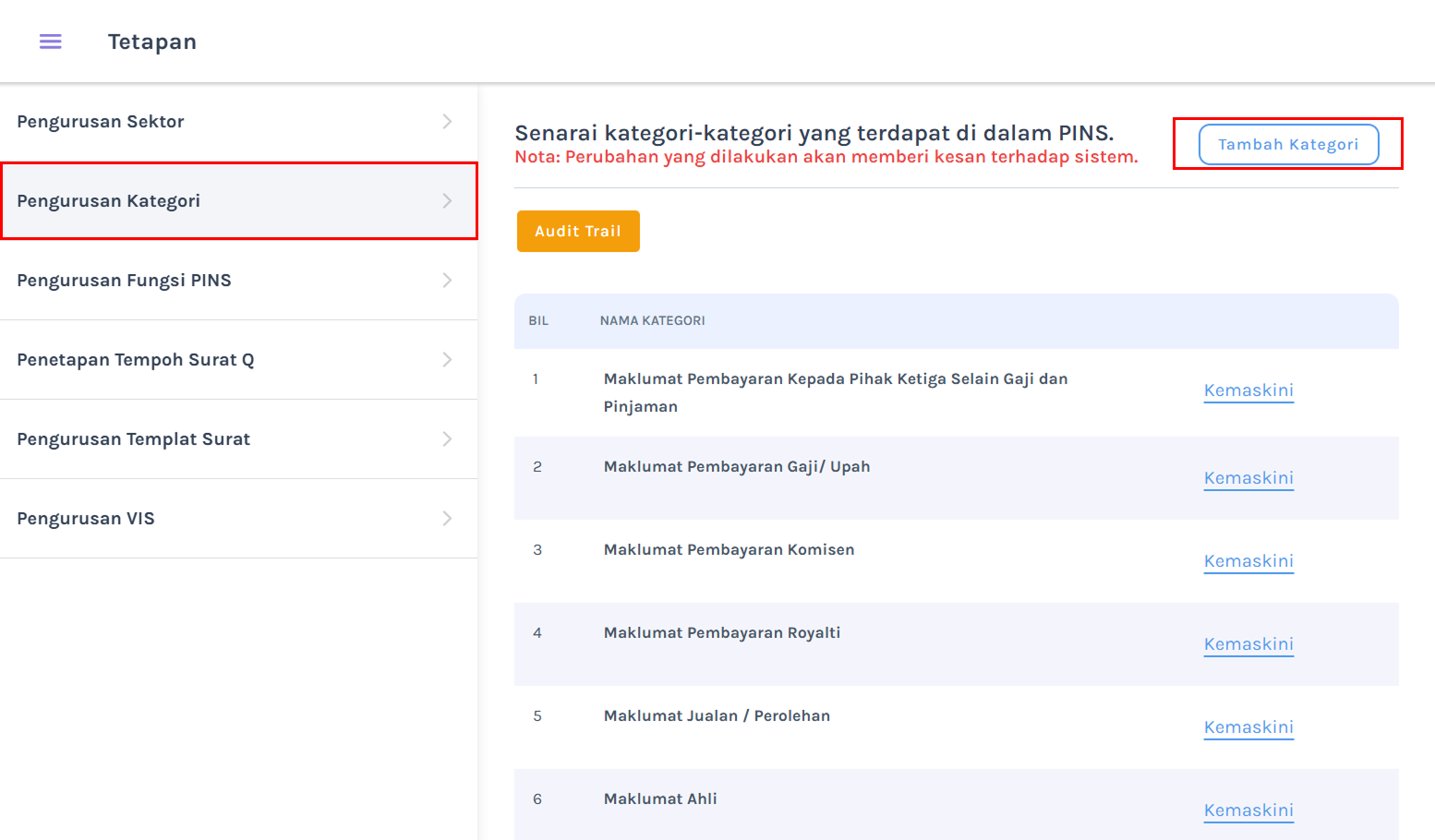
Halaman Tetapan
Pop-Up Tambah Kategori
- Pop-Up Tambah Kategori akan dipaparkan seperti di bawah.
- Pada medan Nama Kategori, masukkan nama kategori yang dikehendaki.
- Pada medan Kod Kategori, masukkan kod kategori yang dikehendaki.
- Pada medan jadual Sub Kategori, klik butang Tambah Sub Kategori untuk menambah maklumat sub kategori.
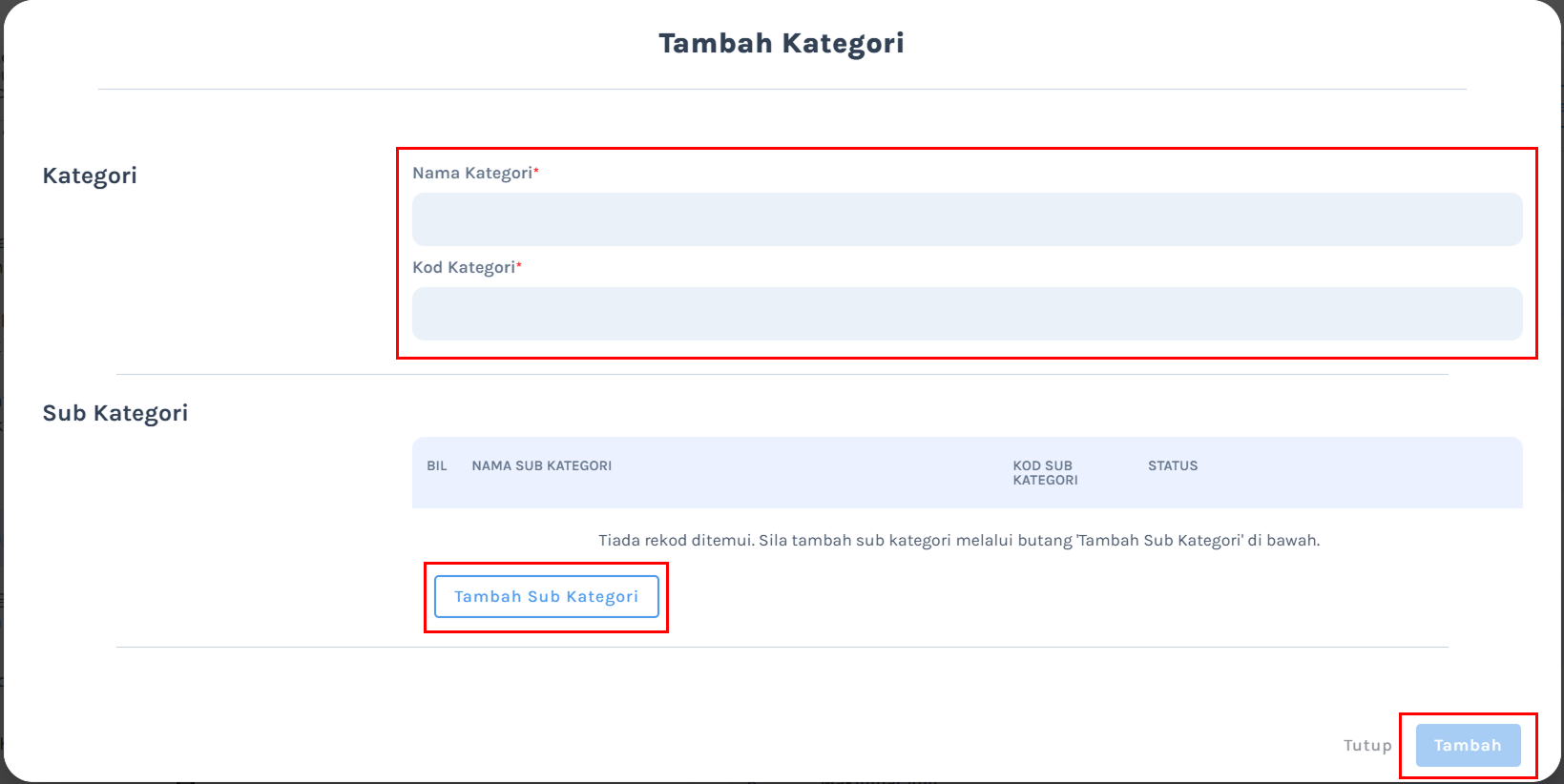
Pop-Up Tambah Kategori
Pop-Up Tambah Sub Kategori
- Pop-Up Tambah Sub Kategori akan dipaparkan seperti di bawah.
- Isi maklumat berkaitan pada medan ruangan Nama Sub Kategori dan Kod Sub Kategori.
- Pilih jenis format templat pada medan dropdown Format Template.
- Klik butang Tambah setelah selesai mengisi maklumat sub kategori.
- Maklumat sub kategori yang telah ditambah akan dipaparkan pada medan jadual Sub Kategori.
- Klik butang Tambah setelah selesai menambah data yang dikehendaki pada pop-up Tambah Kategori.
- Pop-up perhatian ”Adakah anda pasti untuk menambah kategori tersebut?” akan terpapar.
- Klik butang Ya, teruskan untuk menghantar maklumat yang telah ditambah.
- Pop-up ”Maklumat kategori berjaya ditambah” akan terpapar.
- Maklumat kategori yang telah ditambah akan dipaparkan pada jadual Senarai kategori-kategori yang terdapat di dalam PINS.
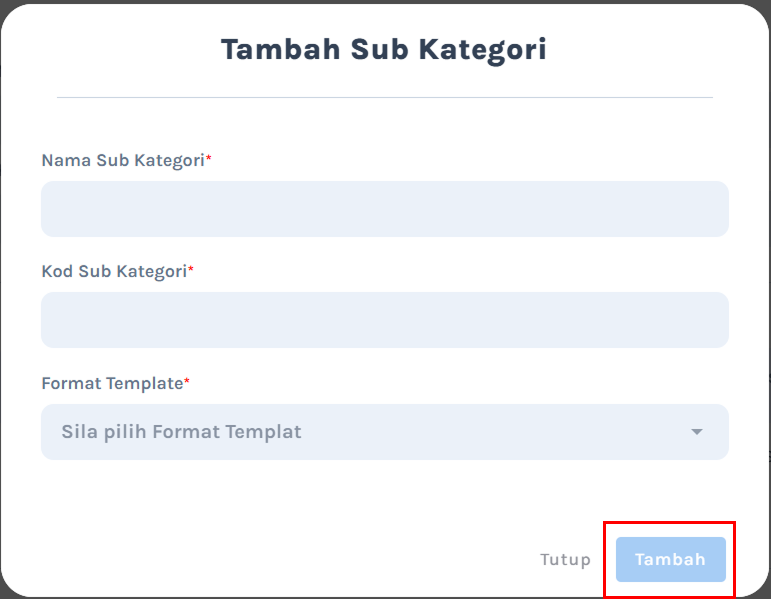
Pop-Up Tambah Sub Kategori
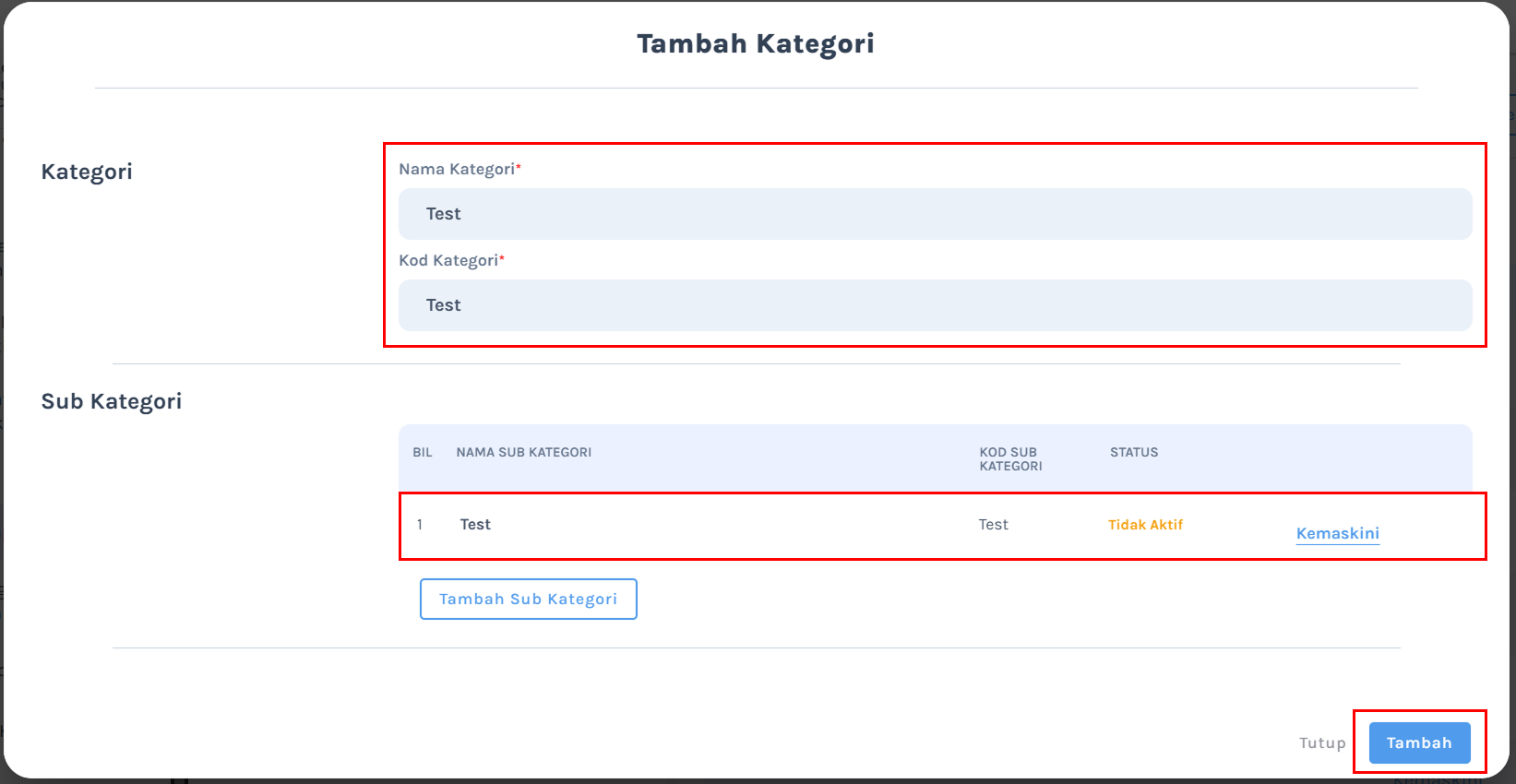
Pop-Up Tambah Kategori
Pengemaskinian Kategori dan Sub Kategori
Akses Halaman Log Masuk PINS
Klik pautan berikut: 👉 Log Masuk PINS
Halaman Log Masuk PINS
- Klik Tab Log Masuk HASiL
- Halaman Hasil Identity akan dipaparkan.
- Masukkan maklumat berikut untuk log masuk ke dalam sistem:
- Emel Hasil
- Kata Laluan Hasil
- Klik butang Log Masuk.
Halaman Log Masuk PINS melalui HASIL
Halaman Dashboard Tugasan Pegawai
- Halaman Dashboard Tugasan akan terpapar seperti gambar rajah di bawah.
- Dari halaman Dashboard Tugasan, klik menu Tetapan untuk ke halaman Tetapan.
Halaman Dashboard Tugasan Pegawai
Halaman Tetapan
- Halaman Tetapan akan dipaparkan seperti di bawah.
- Klik bahagian Pengurusan Kategori untuk memaparkan Senarai Kategori yang terdapat di dalam PINS.
- Klik butang Kemaskini pada maklumat kategori yang dikehendaki untuk mengemaskini maklumat kategori dan maklumat sub kategori.
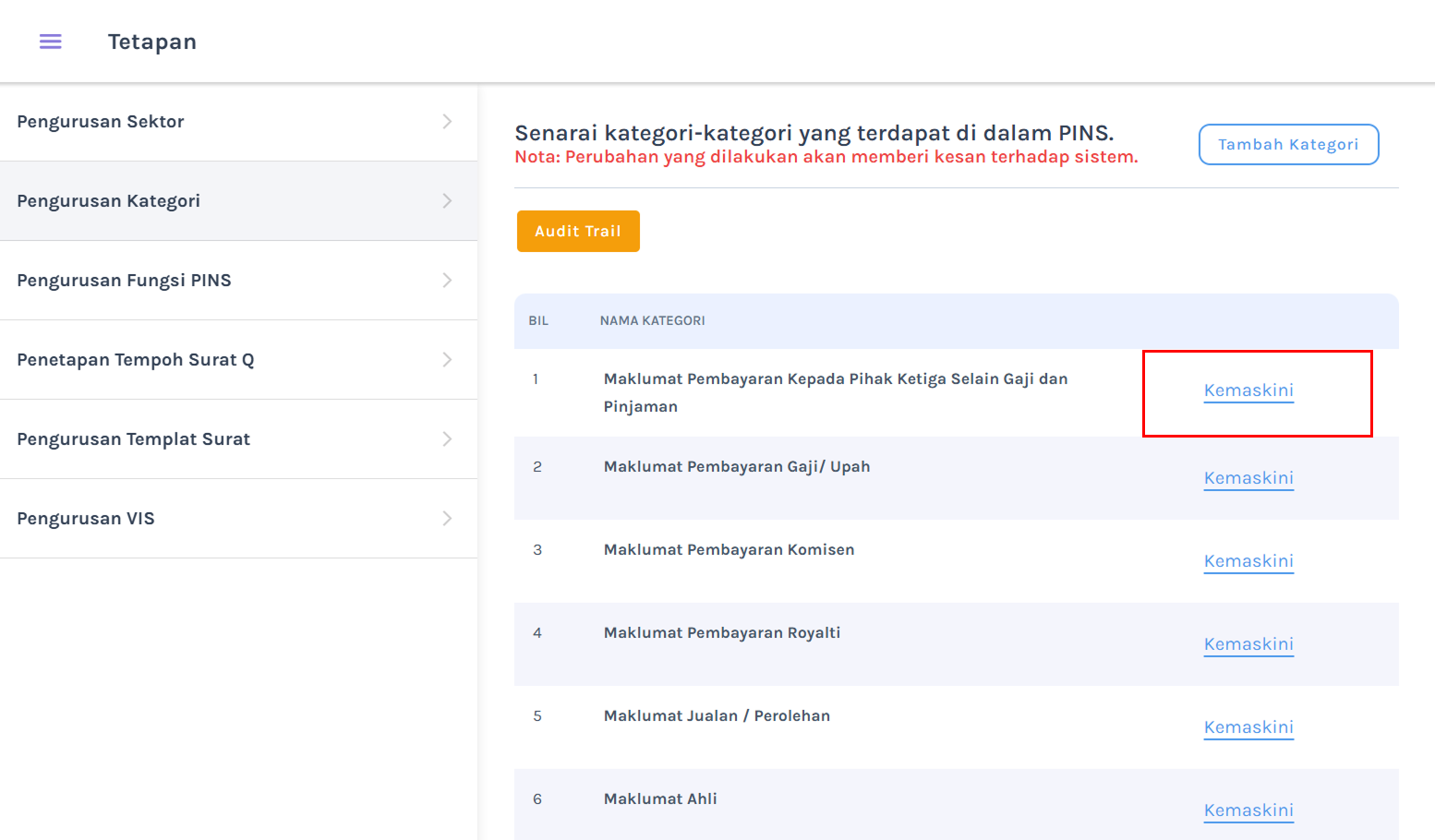
Halaman Tetapan
Pop-Up Kemaskini Kategori
- Pop-Up Kemaskini Kategori akan dipaparkan seperti di bawah.
- Pegawai boleh mengubah maklumat kategori yang terdapat pada medan ruangan Nama Kategori dan Kod Kategori.
- Pegawai juga boleh menambah maklumat sub kategori sewaktu mengemaskini dengan menekan butang Tambah Sub Kategori.
- Klik butang Kemaskini pada medan jadual Sub Kategori untuk mengubah maklumat sub kategori.
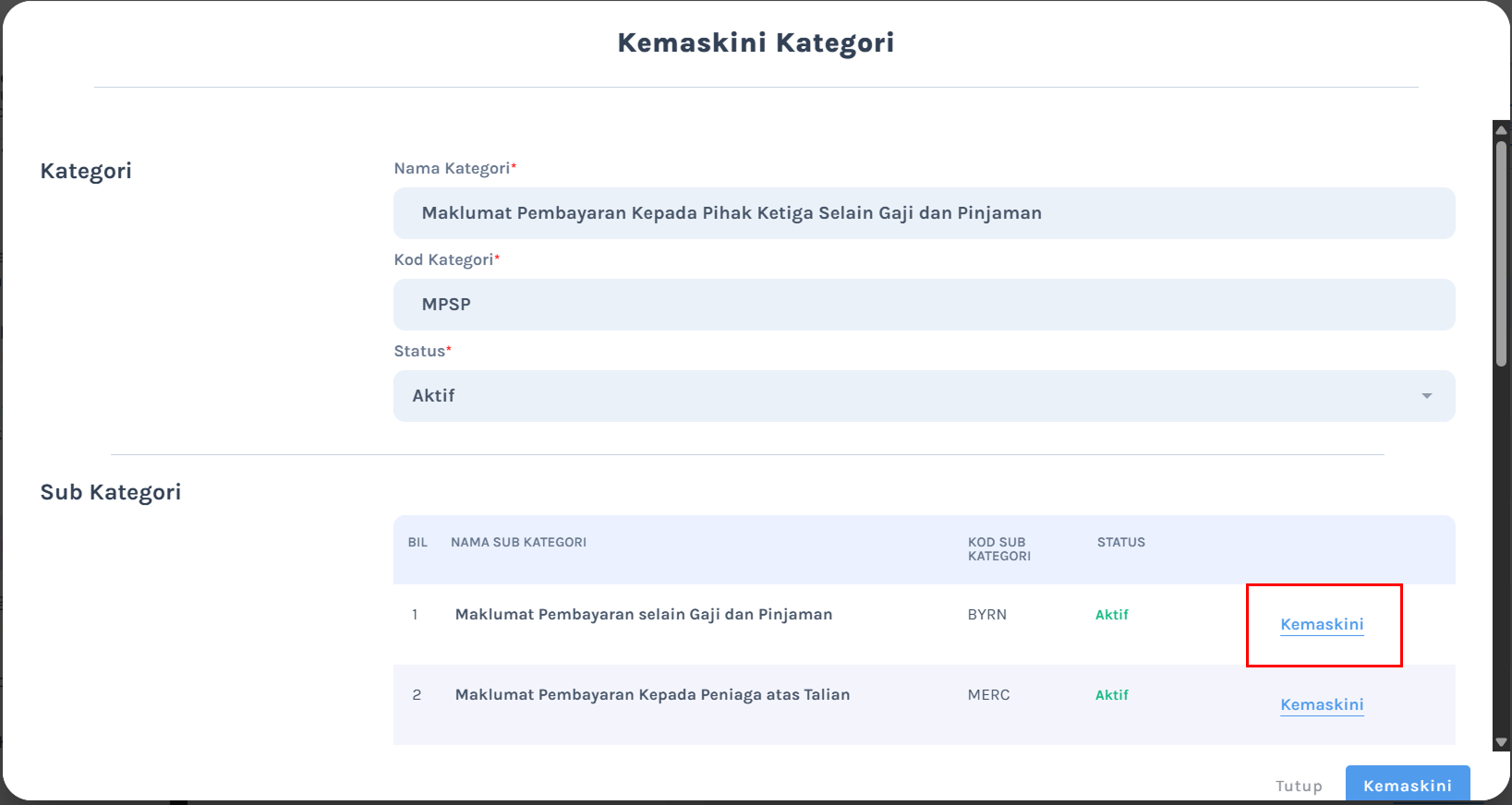
Pop-Up Kemaskini Kategori
Pop-Up Kemaskini Sub Kategori
- Pop-Up Kemaskini Sub Kategori akan dipaparkan seperti di bawah.
- Pegawai hanya boleh mengubah maklumat pada medan ruangan Nama Sub Kategori dan Kod Sub Kategori.
- Klik butang Kemaskini setelah selesai mengubah maklumat.
- Maklumat yang dikemaskini akan dipaparkan pada medan jadual Sub Kategori.
- Maklumat sub kategori yang telah ditambah akan dipaparkan pada medan jadual Sub Kategori.
- Klik butang Kemaskini setelah selesai menambah data yang dikehendaki pada pop-up Kemaskini Kategori.
- Pop-up perhatian ”Adakah anda pasti untuk menambah kategori tersebut?” akan terpapar.
- Klik butang Ya, teruskan untuk menghantar maklumat yang telah ditambah.
- Pop-up ”Maklumat kategori berjaya ditambah” akan terpapar.
- Maklumat kategori yang telah ditambah akan dipaparkan pada jadual Senarai kategori-kategori yang terdapat di dalam PINS.
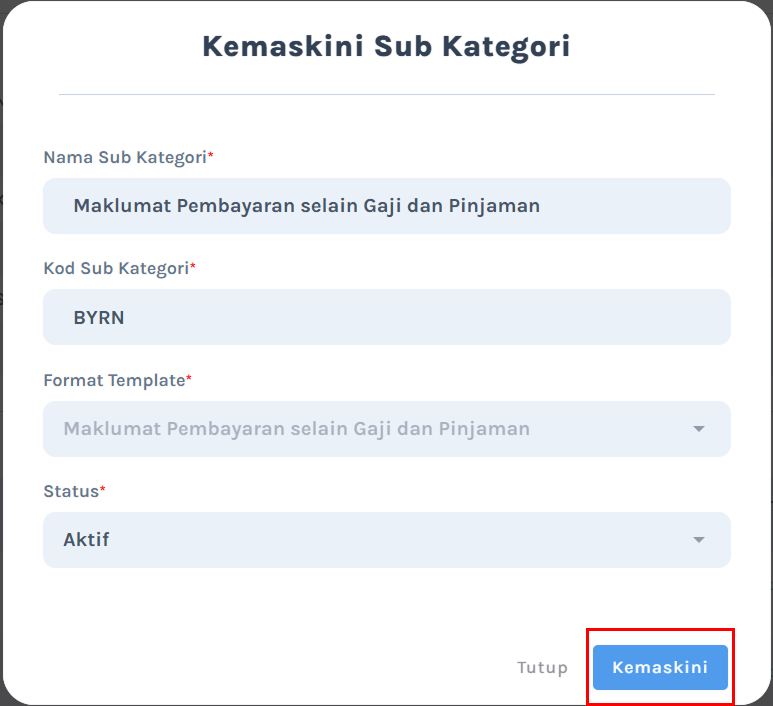
Pop-Up Kemaskini Sub Kategori
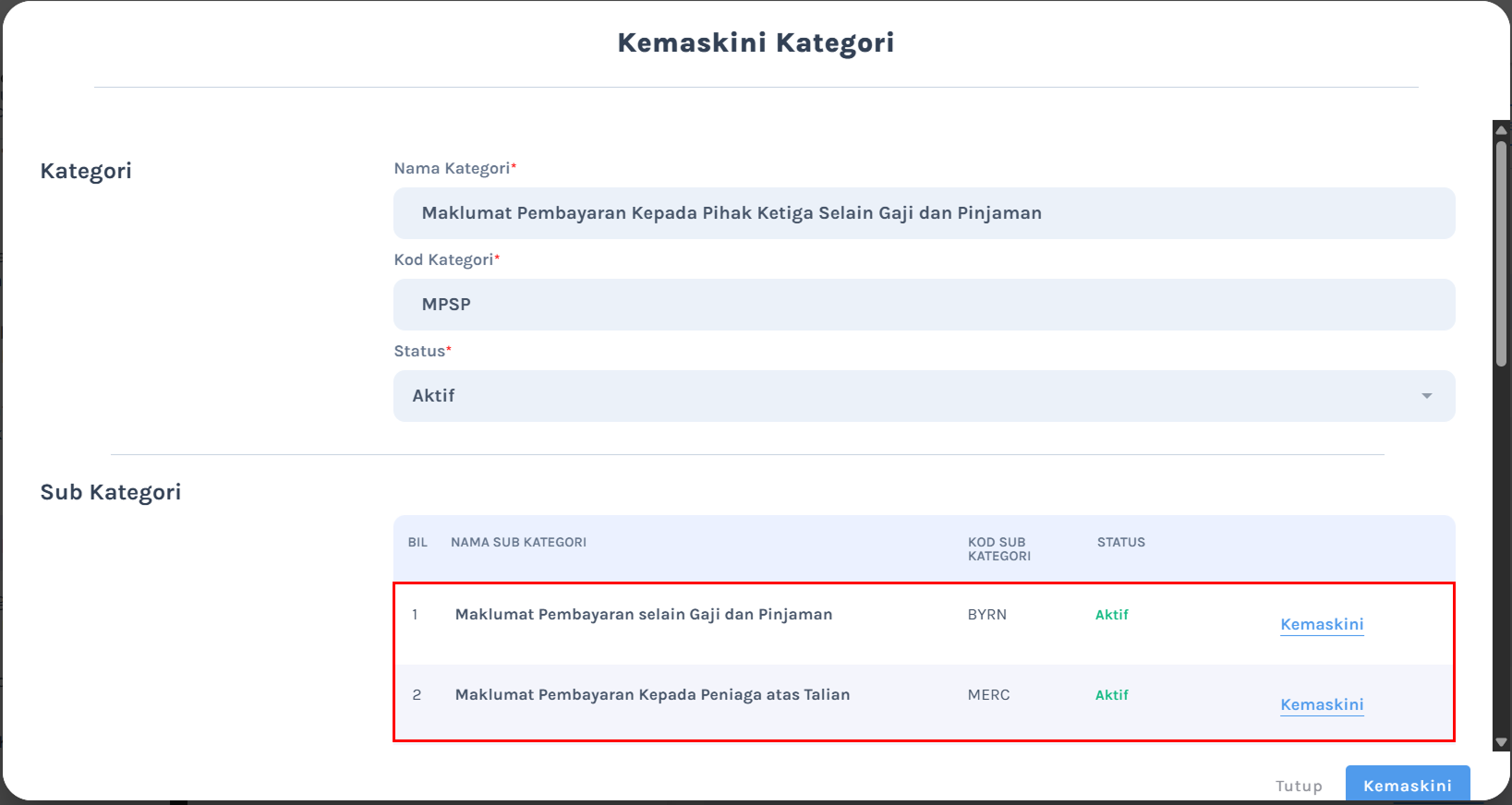
Pop-Up Kemaskini Kategori
Pengaktifan Kategori dan Sub Kategori
Akses Halaman Log Masuk PINS
Klik pautan berikut: 👉 Log Masuk PINS
Halaman Log Masuk PINS
- Klik Tab Log Masuk HASiL
- Halaman Hasil Identity akan dipaparkan.
- Masukkan maklumat berikut untuk log masuk ke dalam sistem:
- Emel Hasil
- Kata Laluan Hasil
- Klik butang Log Masuk.
Halaman Log Masuk PINS melalui HASIL
Halaman Dashboard Tugasan Pegawai
- Halaman Dashboard Tugasan akan terpapar seperti gambar rajah di bawah.
- Dari halaman Dashboard Tugasan, klik menu Tetapan untuk ke halaman Tetapan.
Halaman Dashboard Tugasan Pegawai
Halaman Tetapan
- Halaman Tetapan akan dipaparkan seperti di bawah.
- Klik bahagian Pengurusan Kategori untuk memaparkan Senarai Kategori yang terdapat di dalam PINS.
- Klik butang Kemaskini pada maklumat kategori yang dikehendaki untuk mengemaskini maklumat kategori dan maklumat sub kategori.
Halaman Tetapan
Pop-Up Kemaskini Kategori
- Pop-Up Kemaskini Kategori akan dipaparkan seperti di bawah.
- Pegawai boleh menyahaktifkan/mengaktifkan status sub kategori yang dikehendaki.
- Klik butang Kemaskini pada senarai Sub Kategori untuk mengubah status sub kategori yang dikehendaki.
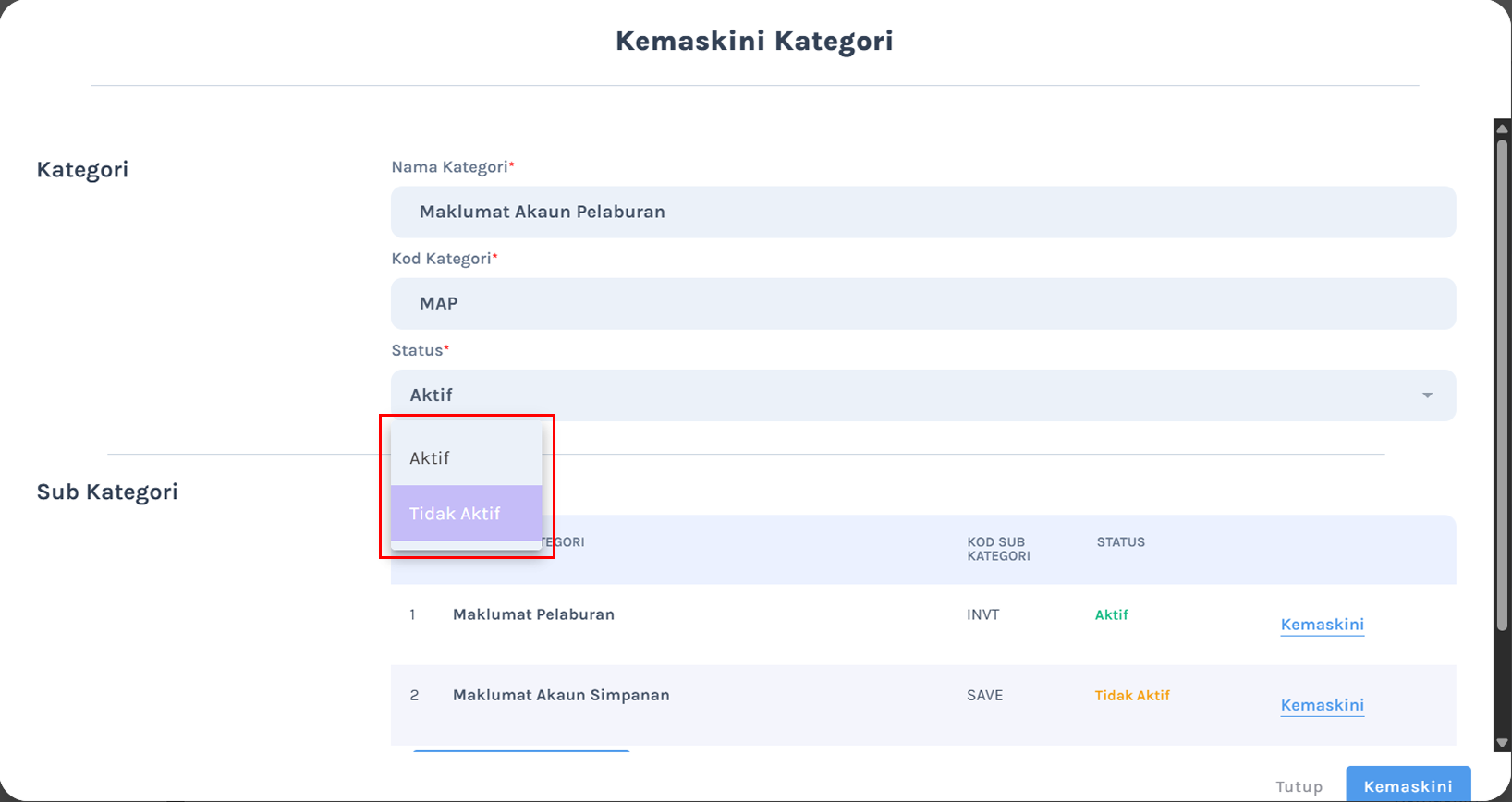
Pop-Up Kemaskini Kategori
Pop-Up Kemaskini Sub Kategori
- Pop-Up Kemaskini Sub Kategori akan dipaparkan seperti di bawah.
- Pegawai boleh menyahaktifkan/mengaktifkan Sub Kategori dengan memilih dropdown Tidak Aktif/Aktif pada medan Status.
- Klik butang Kemaskini setelah selesai mengubah maklumat.
- Klik butang Kemaskini pada untuk mengubah status Sub Kategori kepada Tidak Aktif/Aktif.
- Pop-up perhatian ”Adakah anda pasti untuk mengemaskini sub kategori tersebut?” akan terpapar.
- Klik butang Ya, teruskan untuk menghantar maklumat yang telah ditambah.
- Pop-up ”Maklumat kategori berjaya dikemaskini” akan terpapar.
- Maklumat kategori yang telah dinyahaktifkan/diaktifkan akan dipaparkan pada jadual Senarai Kategori.
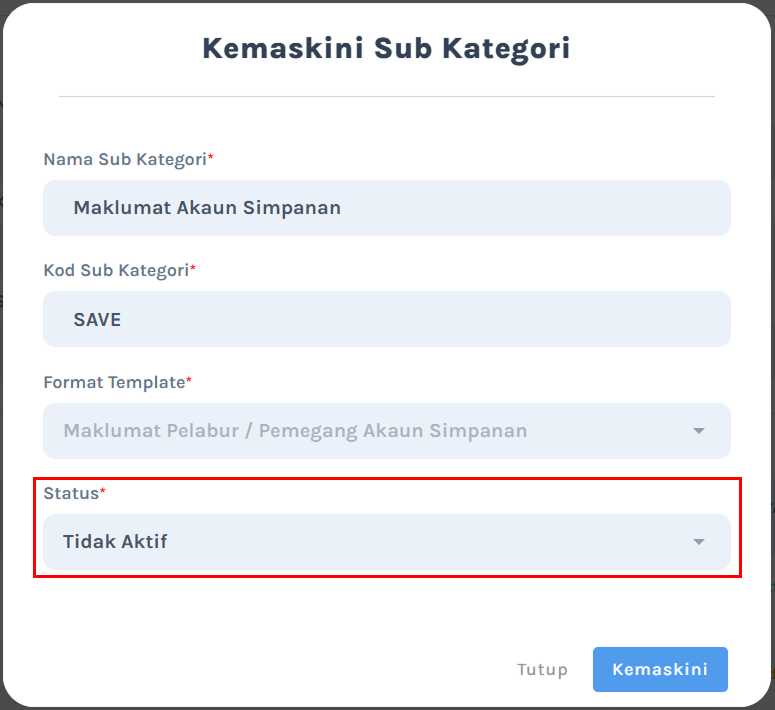
Pop-Up Kemaskini Sub Kategori
Pengurusan Fungsi PINS
Pengubahan Status Senarai Modul
Akses Halaman Log Masuk PINS
Klik pautan berikut: 👉 Log Masuk PINS
Halaman Log Masuk PINS
- Klik Tab Log Masuk HASiL
- Halaman Hasil Identity akan dipaparkan.
- Masukkan maklumat berikut untuk log masuk ke dalam sistem:
- Emel Hasil
- Kata Laluan Hasil
- Klik butang Log Masuk.
Halaman Log Masuk PINS melalui HASIL
Halaman Dashboard Tugasan Pegawai
- Halaman Dashboard Tugasan akan terpapar seperti gambar rajah di bawah.
- Dari halaman Dashboard Tugasan, klik menu Tetapan untuk ke halaman Tetapan.
Halaman Dashboard Tugasan Pegawai
Halaman Tetapan
- Halaman Tetapan akan dipaparkan seperti di bawah.
- Klik bahagian Pengurusan Fungsi PINS untuk memaparkan tetapan senarai modul beserta status modul.
- Klik butang toggle untuk aktif / nyahaktif modul yang dipilih.
- Klik butang Set Semula jika ingin menetapkan status modul kepada status asal.
- Klik butang Simpan setelah selesai mengubah status modul yang dikehendaki.
- Pop-up perhatian ”Adakah anda pasti untuk menyimpan tetapan tersebut?” akan terpapar.
- Klik butang Ya, teruskan untuk menghantar maklumat yang telah ditambah.
- Pop-up ”Tetapan berjaya disimpan” akan terpapar.
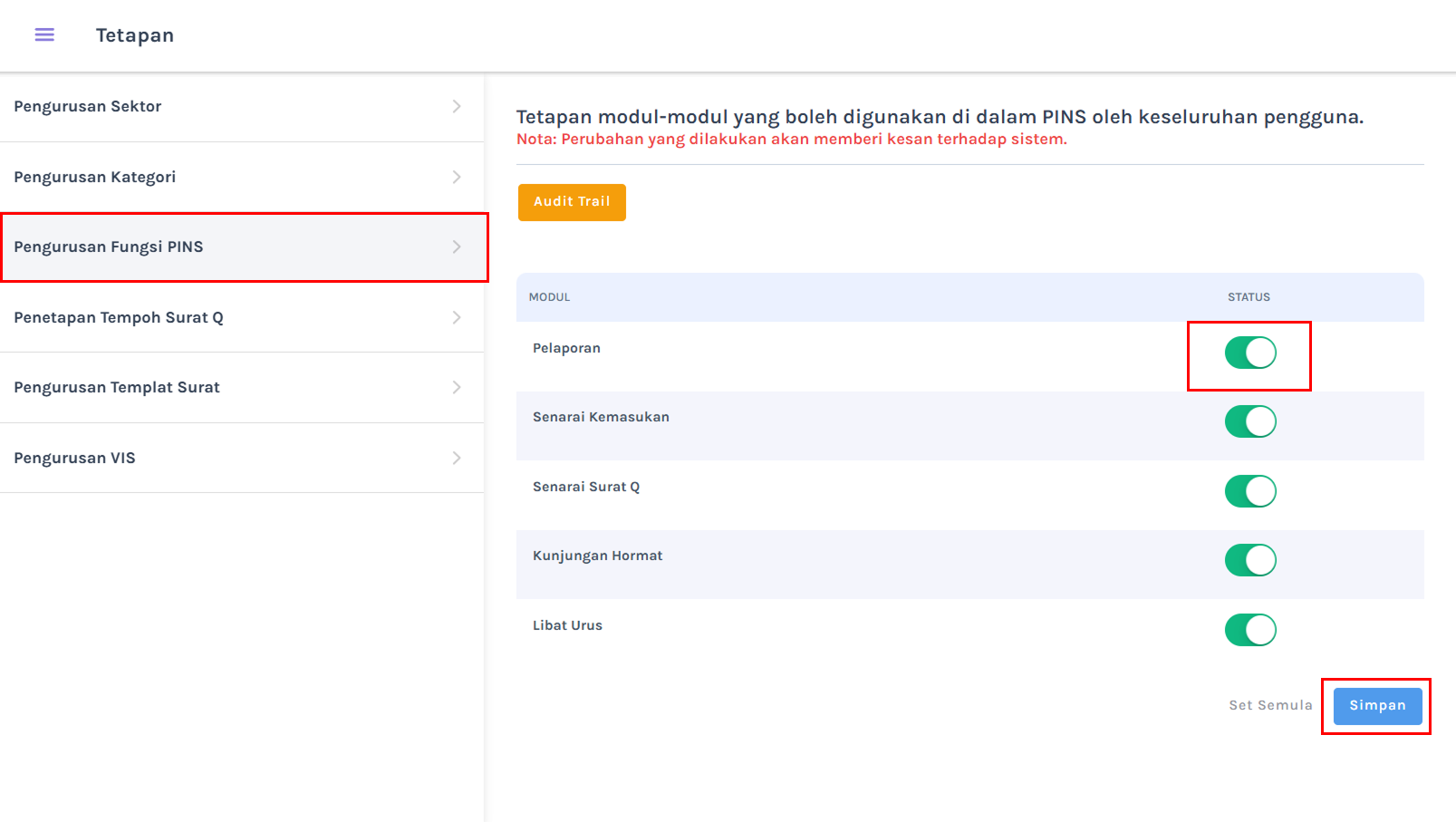
Halaman Tetapan
Pegawai perlu log keluar dan kemudian log masuk semula ke dalam akaun untuk memastikan status modul yang telah ditetapkan pada Pengurusan Fungsi PINS berfungsi dengan baik.
Penetapan Tempoh Surat Q
Penetapan Tempoh Surat Q Bagi Setiap Jenis Surat Q
Akses Halaman Log Masuk PINS
Klik pautan berikut: 👉 Log Masuk PINS
Halaman Log Masuk PINS
- Klik Tab Log Masuk HASiL
- Halaman Hasil Identity akan dipaparkan.
- Masukkan maklumat berikut untuk log masuk ke dalam sistem:
- Emel Hasil
- Kata Laluan Hasil
- Klik butang Log Masuk.
Halaman Log Masuk PINS melalui HASIL
Halaman Dashboard Tugasan Pegawai
- Halaman Dashboard Tugasan akan terpapar seperti gambar rajah di bawah.
- Dari halaman Dashboard Tugasan, klik menu Tetapan untuk ke halaman Tetapan.
Halaman Dashboard Tugasan Pegawai
Halaman Tetapan
- Halaman Tetapan akan dipaparkan seperti di bawah.
- Klik bahagian Penetapan Tempoh Surat Q untuk memaparkan senarai surat Q beserta tempoh hari yang telah ditetapkan.
- Klik butang Kemaskini untuk mengubah tempoh pada jenis surat Q yang dikehendaki.
- Pegawai boleh menekan butang tambah (+) atau tolak (-) untuk mengubah tempoh surat Q yang dipilih.
- Klik butang Set Semula untuk menetapkan tempoh surat Q yang diubah kepada tempoh asal.
- Klik butang Simpan setelah selesai mengubah tempoh pada jenis surat Q yang dikehendaki.
- Pop-up pengesahan ”Adakah anda pasti untuk menyimpan tetapan tersebut?” akan terpapar.
- Klik butang Ya, teruskan untuk meneruskan proses mengemaskini tempoh surat Q.
- Pop-up ”Tetapan berjaya dikemaskini.” akan dipaparkan.
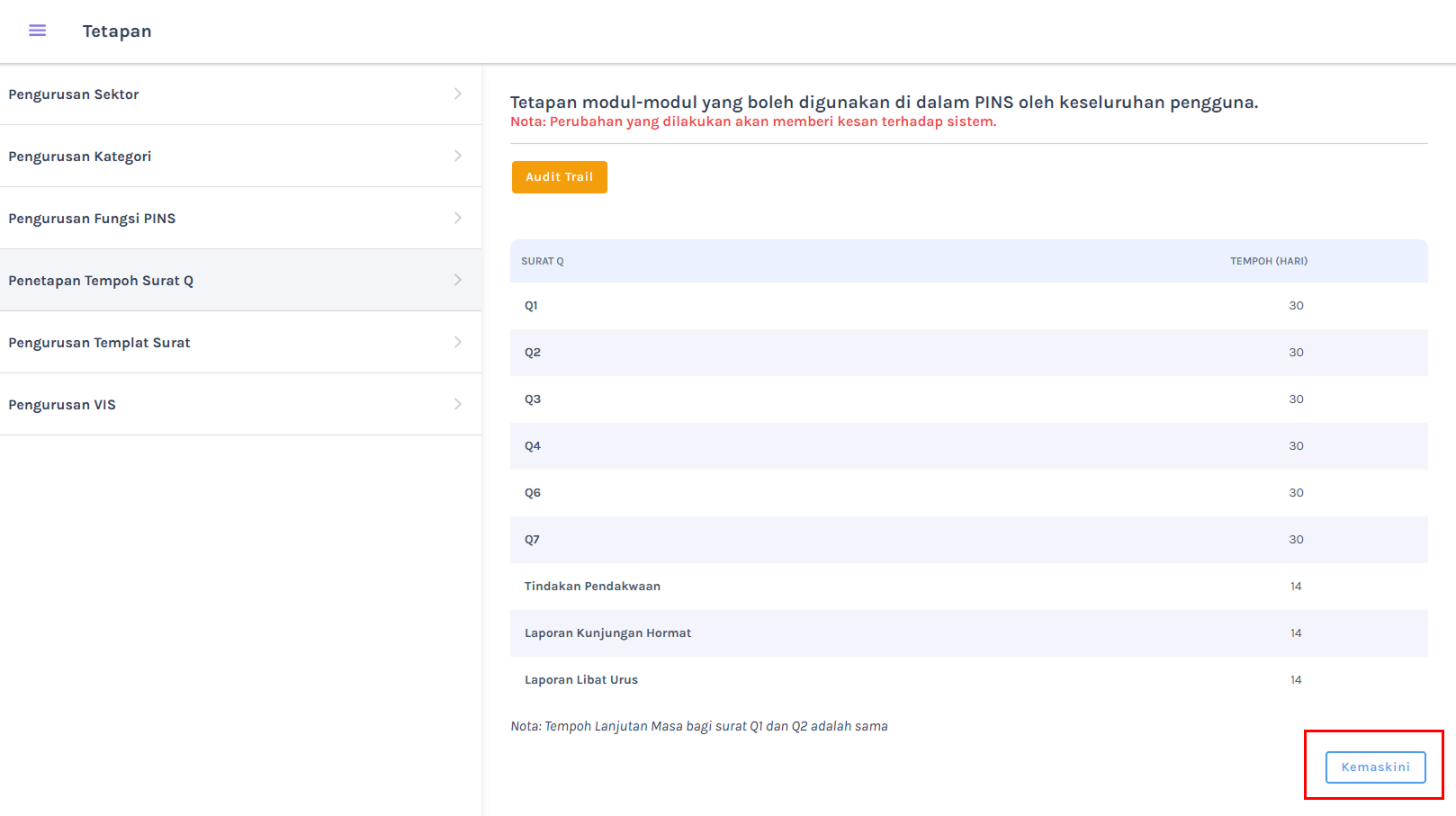
Halaman Tetapan
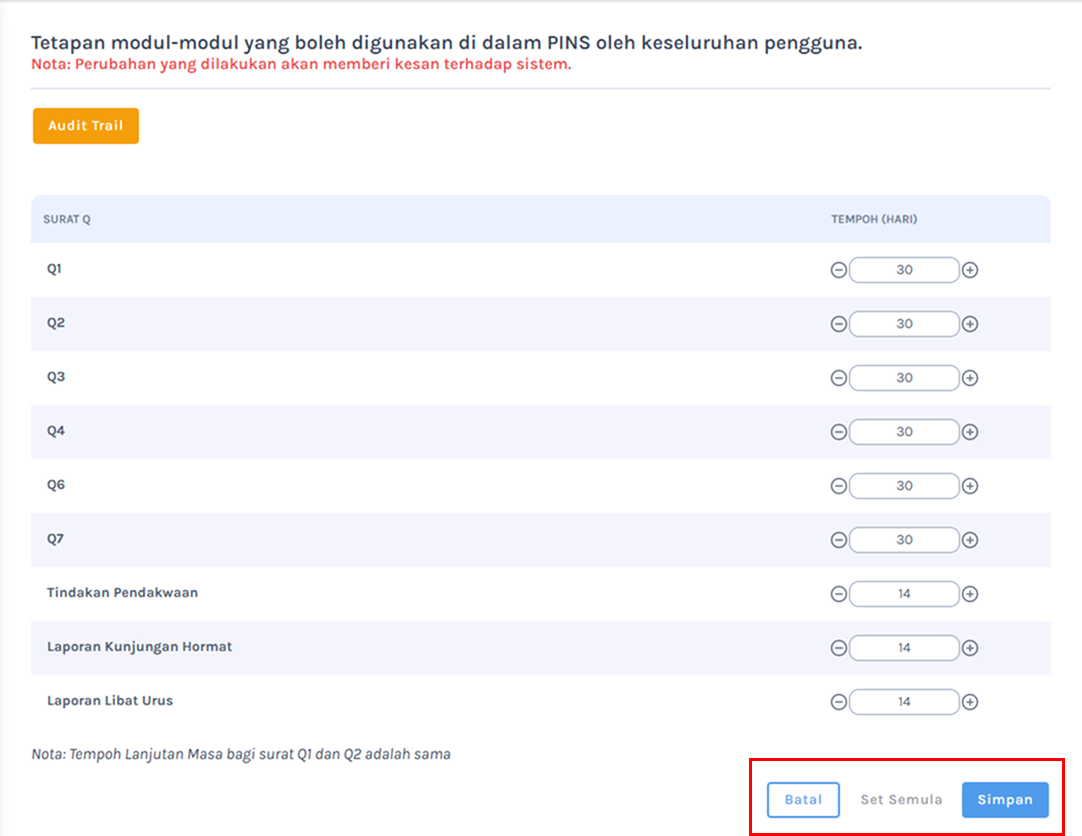
Halaman Tetapan
Tempoh asal surat Q akan berubah mengikut tempoh terakhir yang disimpan oleh sistem.
Pengurusan Templat Q
Pengemaskinian Templat Surat Q
Akses Halaman Log Masuk PINS
Klik pautan berikut: 👉 Log Masuk PINS
Halaman Log Masuk PINS
- Klik Tab Log Masuk HASiL
- Halaman Hasil Identity akan dipaparkan.
- Masukkan maklumat berikut untuk log masuk ke dalam sistem:
- Emel Hasil
- Kata Laluan Hasil
- Klik butang Log Masuk.
Halaman Log Masuk PINS melalui HASIL
Halaman Dashboard Tugasan Pegawai
- Halaman Dashboard Tugasan akan terpapar seperti gambar rajah di bawah.
- Dari halaman Dashboard Tugasan, klik menu Tetapan untuk ke halaman Tetapan.
Halaman Dashboard Tugasan Pegawai
Halaman Tetapan
- Halaman Tetapan akan dipaparkan seperti di bawah.
- Klik bahagian Pengurusan Templat Surat untuk memaparkan tetapan templat surat Q yang boleh dikemaskini.
- Pilih jenis surat Q yang dikehendaki pada medan dropdown Jenis Surat.
- Pegawai boleh mengemaskini templat surat Q sekiranya terdapat sebarang pindaan/perubahan.
- Klik butang Simpan setelah selesai mengemaskini templat surat Q.
- Pop-up pengesahan ”Adakah anda pasti untuk mengubah template surat tersebut?” akan terpapar.
- Klik butang Ya, teruskan untuk meneruskan proses penyimpanan templat surat Q yang telah dikemaskini.
- Pop-up ”Templat surat berjaya dikemaskini.” akan dipaparkan.
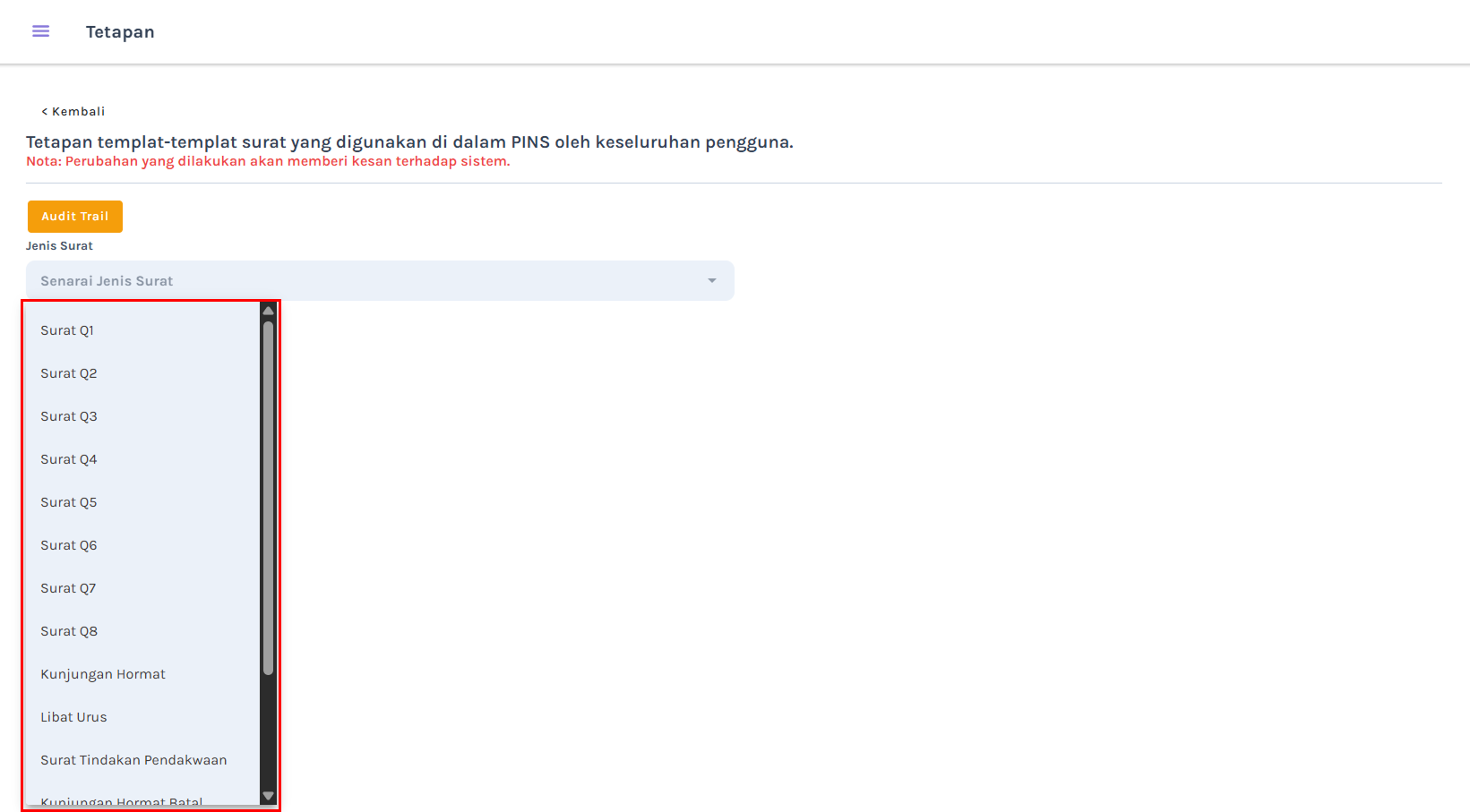
Halaman Tetapan
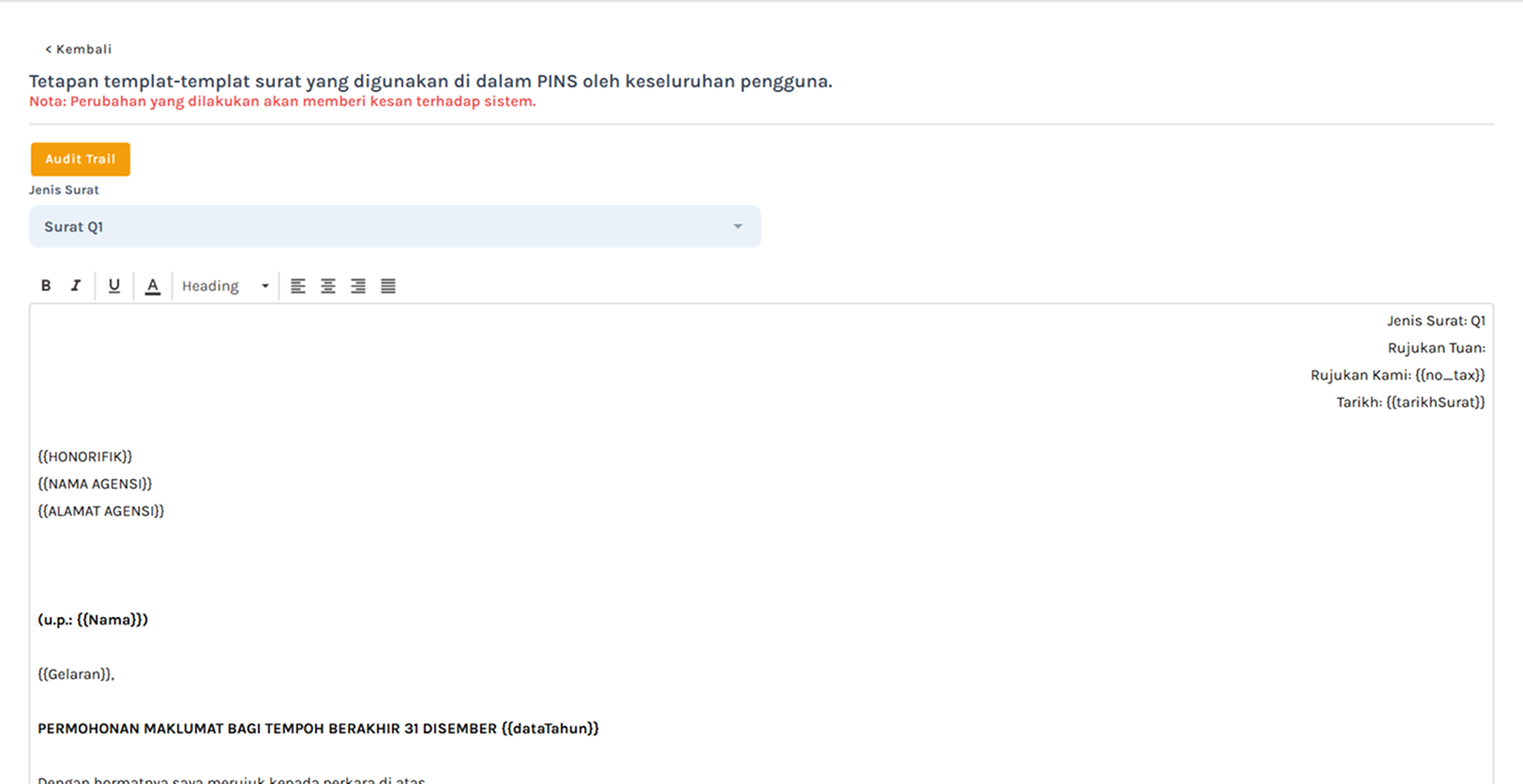
Halaman Tetapan
Pengurusan VIS
Penambahan Jenis Maklumat
Akses Halaman Log Masuk PINS
Klik pautan berikut: 👉 Log Masuk PINS
Halaman Log Masuk PINS
- Klik Tab Log Masuk HASiL
- Halaman Hasil Identity akan dipaparkan.
- Masukkan maklumat berikut untuk log masuk ke dalam sistem:
- Emel Hasil
- Kata Laluan Hasil
- Klik butang Log Masuk.
Halaman Log Masuk PINS melalui HASIL
Halaman Dashboard Tugasan Pegawai
- Halaman Dashboard Tugasan akan terpapar seperti gambar rajah di bawah.
- Dari halaman Dashboard Tugasan, klik menu Tetapan untuk ke halaman Tetapan.
Halaman Dashboard Tugasan Pegawai
Halaman Tetapan
- Halaman Tetapan akan dipaparkan seperti di bawah.
- Klik bahagian Pengurusan VIS untuk memaparkan Senarai Jenis Maklumat bagi Maklumat VIS – Borang Lain-lain.
- Klik butang Tambah Jenis Maklumat untuk menambah jenis maklumat bagi Maklumat VIS (jika perlu).
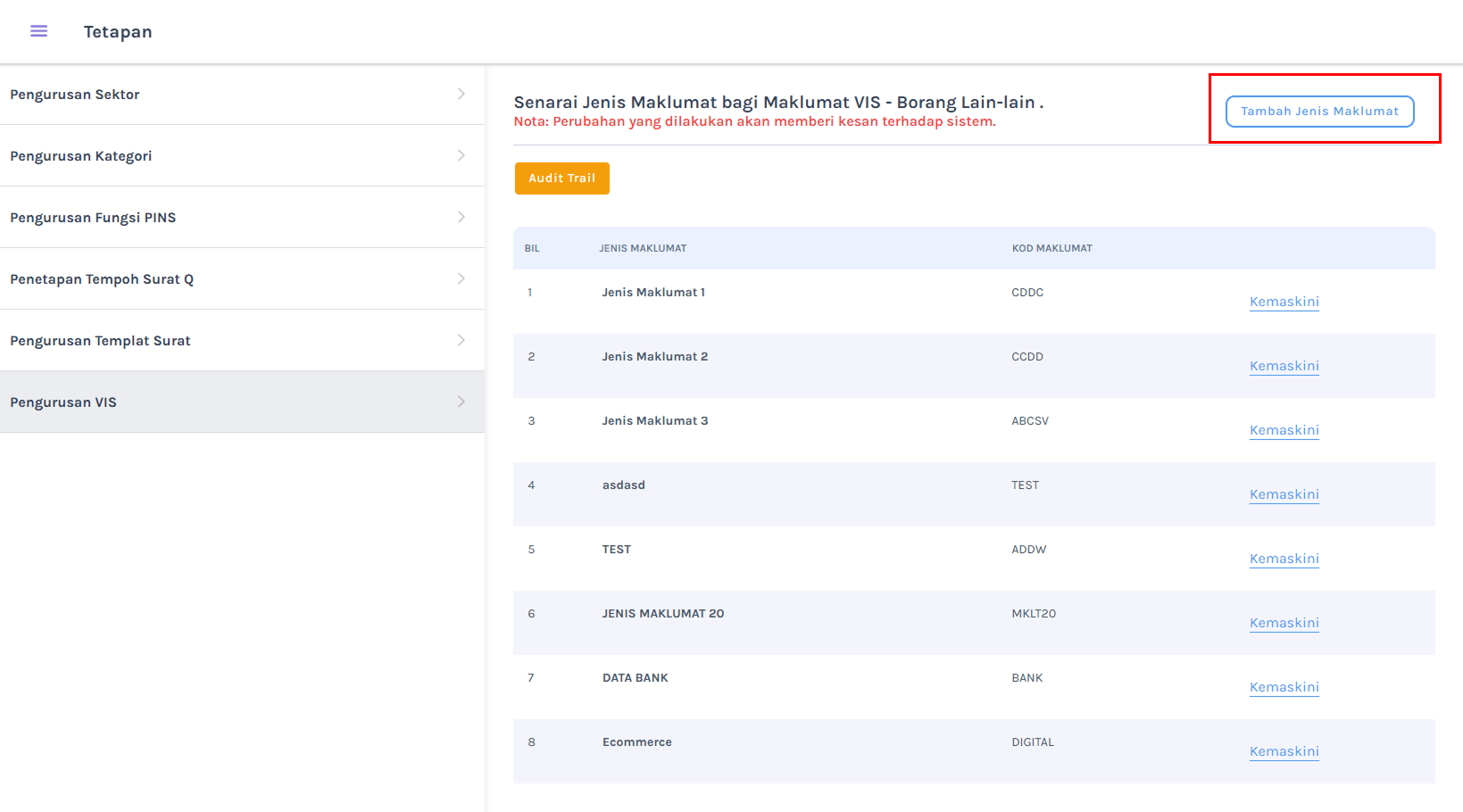
Halaman Tetapan
Pop-Up Tambah Jenis Maklumat
- Pop-Up Tambah Jenis Maklumat akan dipaparkan seperti di bawah.
- Isi maklumat berkaitan pada medan ruangan Nama Jenis Maklumat dan Kod Jenis Maklumat.
- Klik butang Tambah untuk menambah jenis maklumat yang baru dicipta.
- Pop-up perhatian ”Adakah anda pasti untuk menambah jenis maklumat yang telah diisi? Jenis Maklumat tidak boleh dihapuskan setelah maklumat disimpan dan ditambah?” akan terpapar.
- Klik butang Ya, teruskan untuk menyimpan jenis maklumat yang ingin ditambah.
- Pop-up ”Jenis Maklumat berjaya ditambah” akan dipaparkan.
- Jenis maklumat yang ditambah akan dipaparkan pada jadual Senarai Jenis Maklumat bagi Maklumat VIS – Borang Lain-lain.
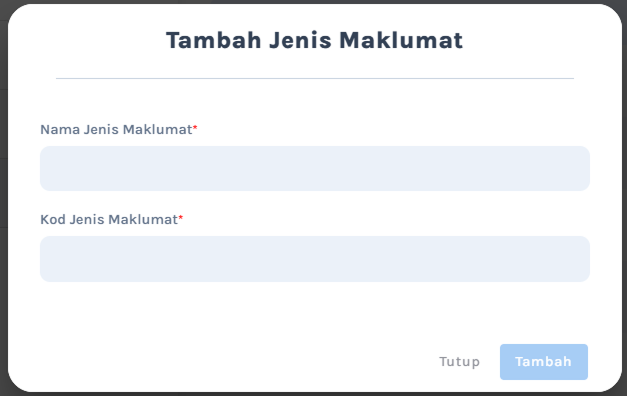
Pop-Up Tambah Jenis Maklumat
Pengemaskinian Jenis Maklumat
Akses Halaman Log Masuk PINS
Klik pautan berikut: 👉 Log Masuk PINS
Halaman Log Masuk PINS
- Klik Tab Log Masuk HASiL
- Halaman Hasil Identity akan dipaparkan.
- Masukkan maklumat berikut untuk log masuk ke dalam sistem:
- Emel Hasil
- Kata Laluan Hasil
- Klik butang Log Masuk.
Halaman Log Masuk PINS melalui HASIL
Halaman Dashboard Tugasan Pegawai
- Halaman Dashboard Tugasan akan terpapar seperti gambar rajah di bawah.
- Dari halaman Dashboard Tugasan, klik menu Tetapan untuk ke halaman Tetapan.
Halaman Dashboard Tugasan Pegawai
Halaman Tetapan
- Halaman Tetapan akan dipaparkan seperti di bawah.
- Klik bahagian Pengurusan VIS untuk memaparkan Senarai Jenis Maklumat bagi Maklumat VIS – Borang Lain-lain.
- Klik butang Kemaskini pada jenis maklumat yang dikehendaki.
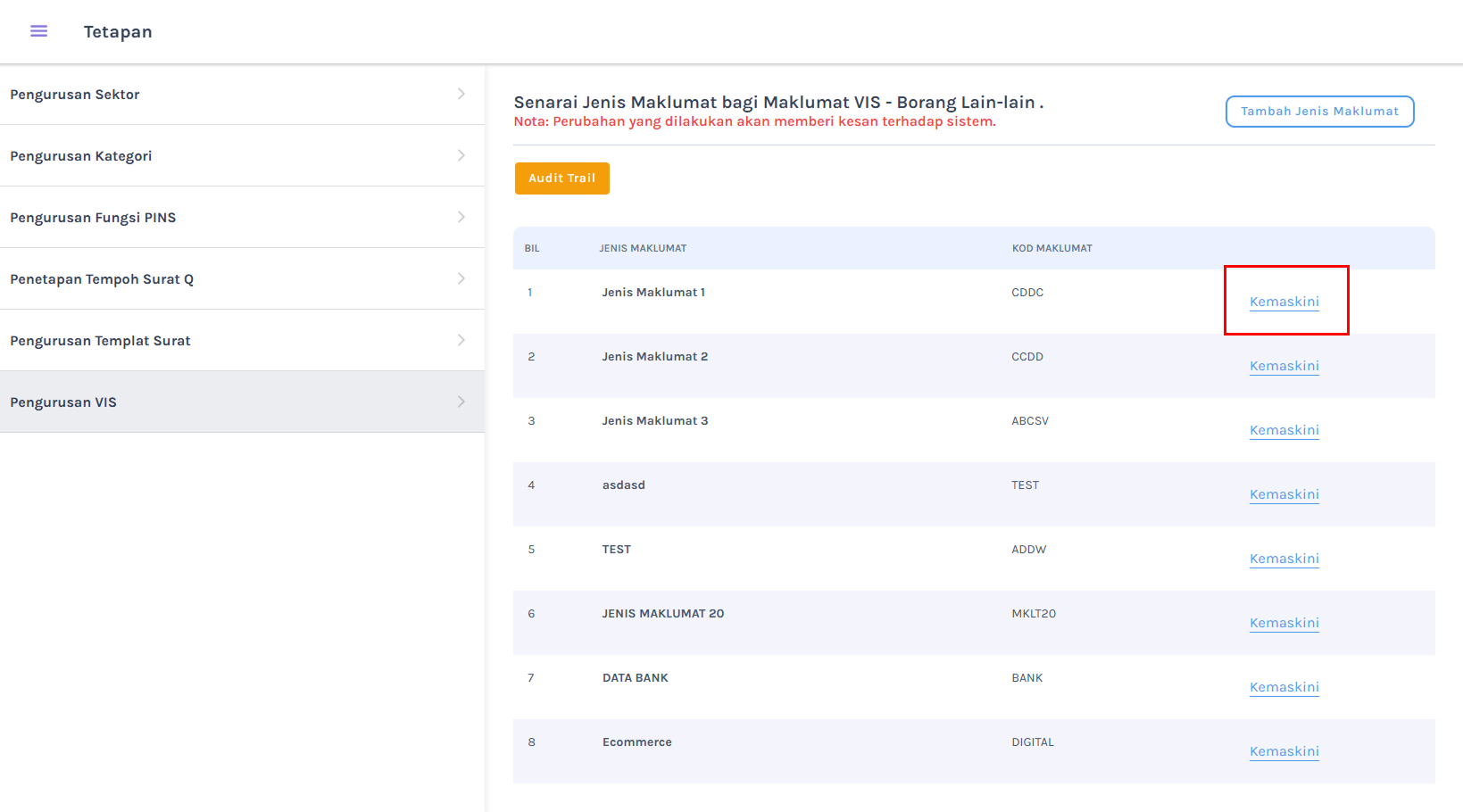
Halaman Tetapan
Pop-Up Kemaskini Jenis Maklumat
- Pop-Up Kemaskini Jenis Maklumat akan dipaparkan seperti di bawah.
- Pegawai hanya boleh mengubah maklumat yang terdapat pada medan ruangan Nama Jenis Maklumat.
- Klik butang Kemaskini untuk menyimpan maklumat yang telah dikemaskini.
- Pop-up perhatian ”Adakah anda pasti untuk mengemaskini jenis maklumat yang telah diisi?” akan terpapar.
- Klik butang Ya, teruskan untuk meneruskan proses kemaskini jenis maklumat.
- Pop-up ”Jenis Maklumat berjaya dikemaskini” akan dipaparkan.
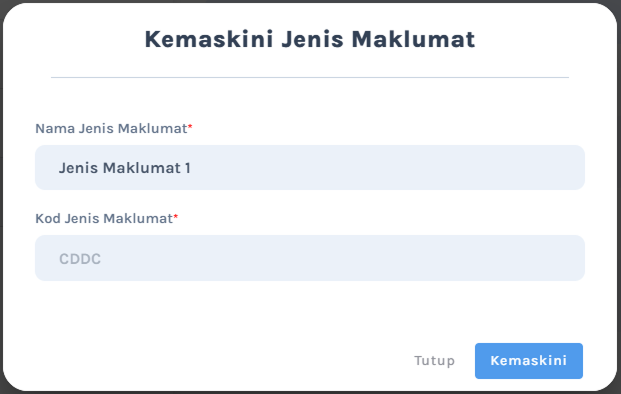
Pop-Up Kemaskini Jenis Maklumat