Pengurusan Pengguna & Peranan
Konfigurasi Peranan Pegawai LHDNM (Super Admin & Admin LHDNM)
Penciptaan Peranan Baru
Akses Halaman Log Masuk PINS
Klik pautan berikut: 👉 Log Masuk PINS
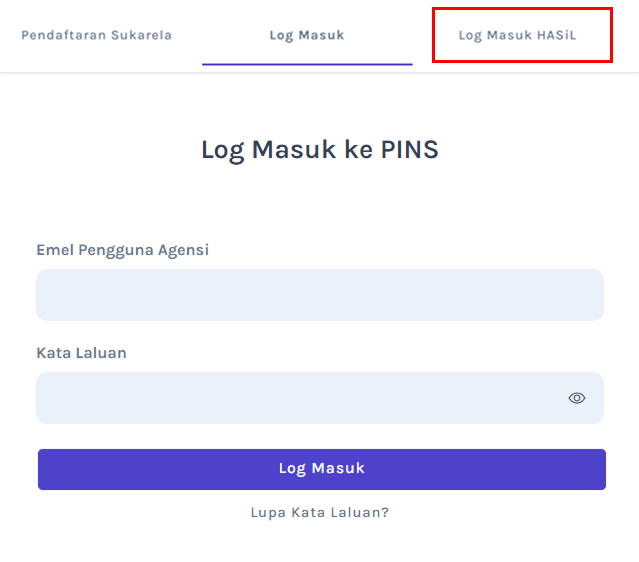
Halaman Log Masuk PINS
- Klik Tab Log Masuk HASiL
- Halaman Hasil Identity akan dipaparkan.
- Masukkan maklumat berikut untuk log masuk ke dalam sistem:
- Emel Hasil
- Kata Laluan Hasil
- Klik butang Log Masuk.
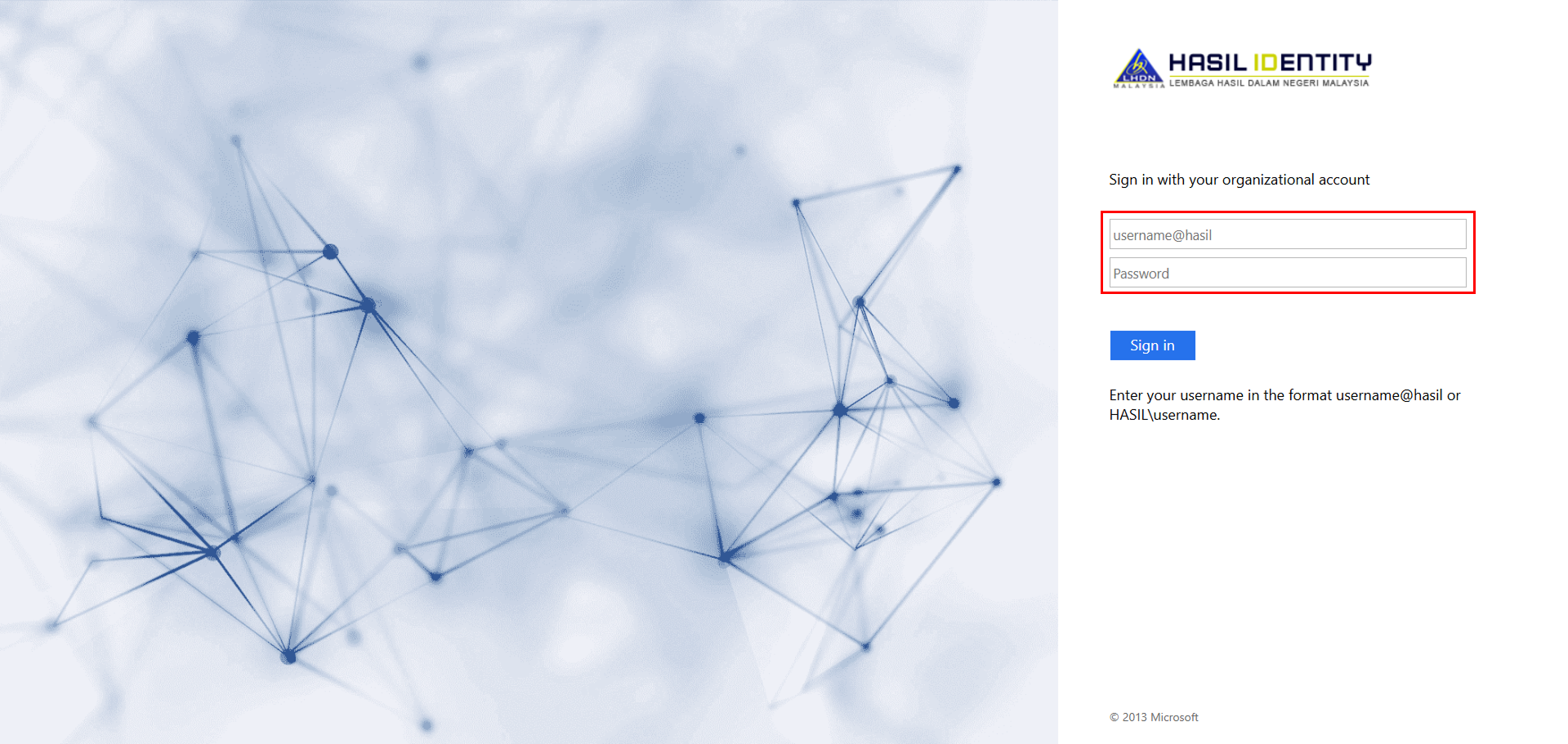
Halaman Log Masuk PINS melalui HASIL
Halaman Dashboard Tugasan Pegawai
- Halaman Dashboard Tugasan akan terpapar seperti gambar rajah di bawah.
- Dari halaman Dashboard Tugasan, klik menu Pengguna & Peranan untuk ke halaman Pengguna & Peranan.
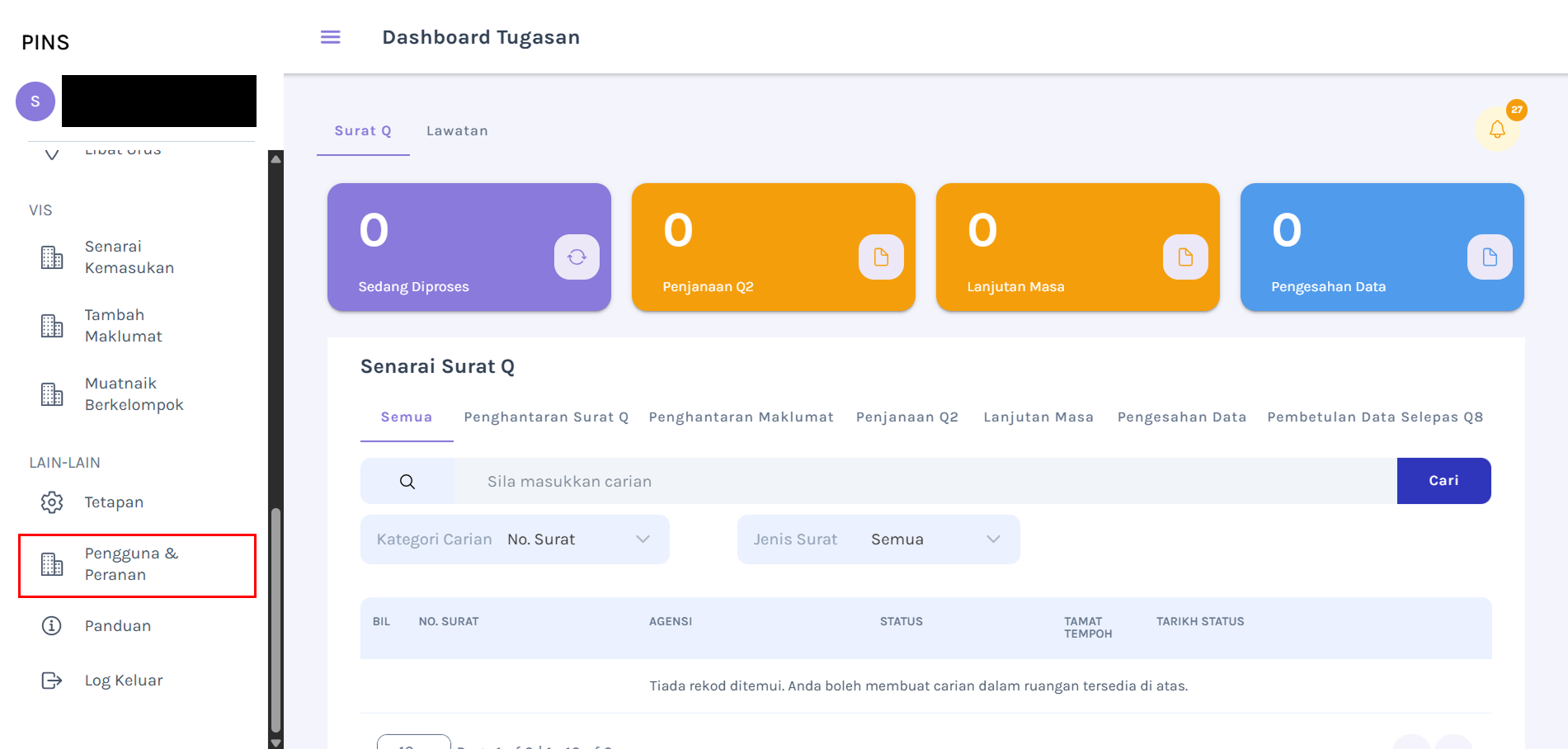
Halaman Dashboard Tugasan Pegawai
Halaman Pengguna & Peranan
- Halaman Pengguna & Peranan akan dipaparkan seperti di bawah.
- Klik butang Kemaskini Peranan pada tab Pegawai LHDN untuk memaparkan popup Senarai Peranan.
- Popup Senarai Peranan akan dipaparkan seperti di bawah.
- Klik butang Tambah Peranan sekiranya ingin menambah peranan pegawai LHDNM yang baru.
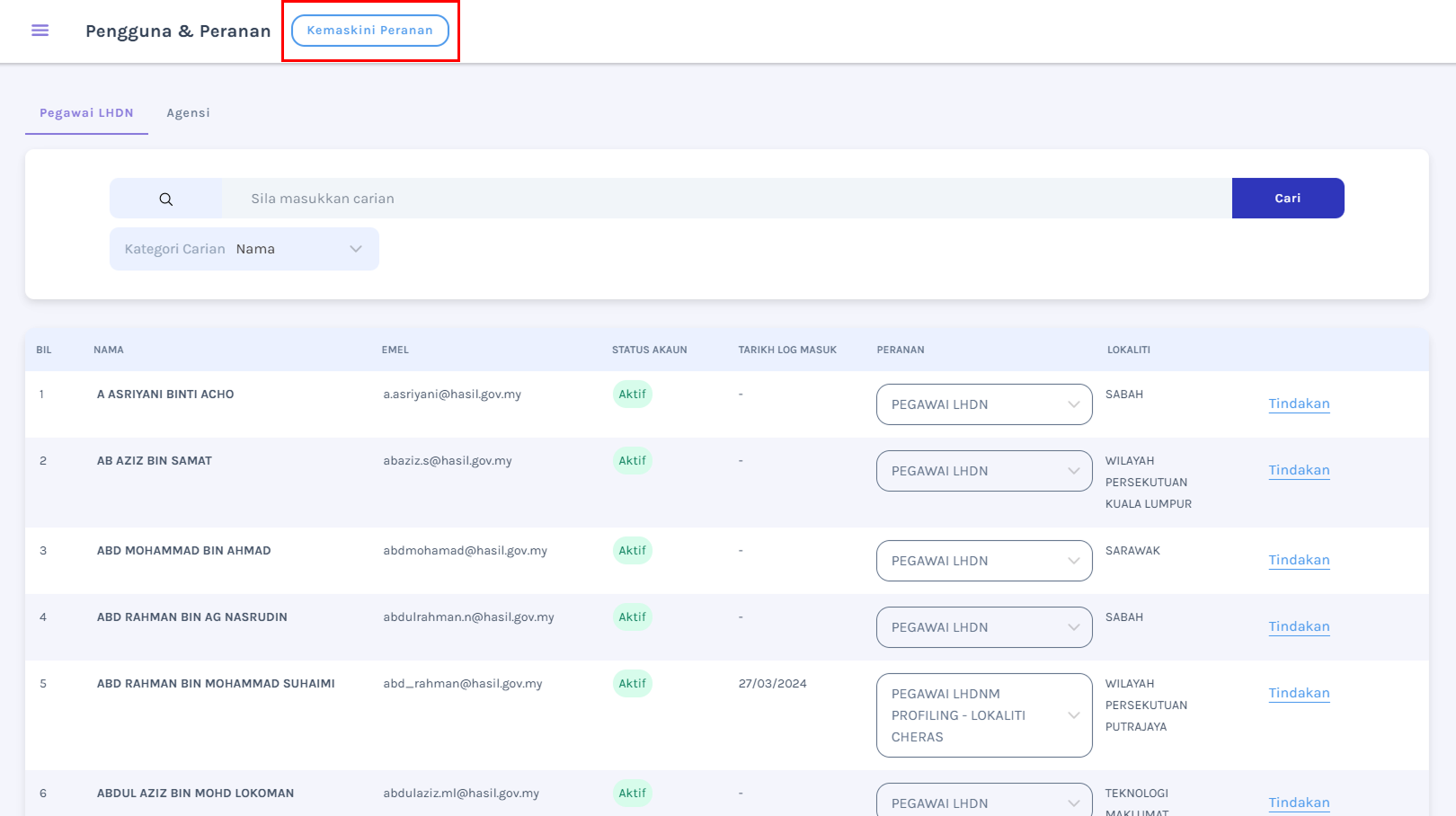
Halaman Pengguna & Peranan
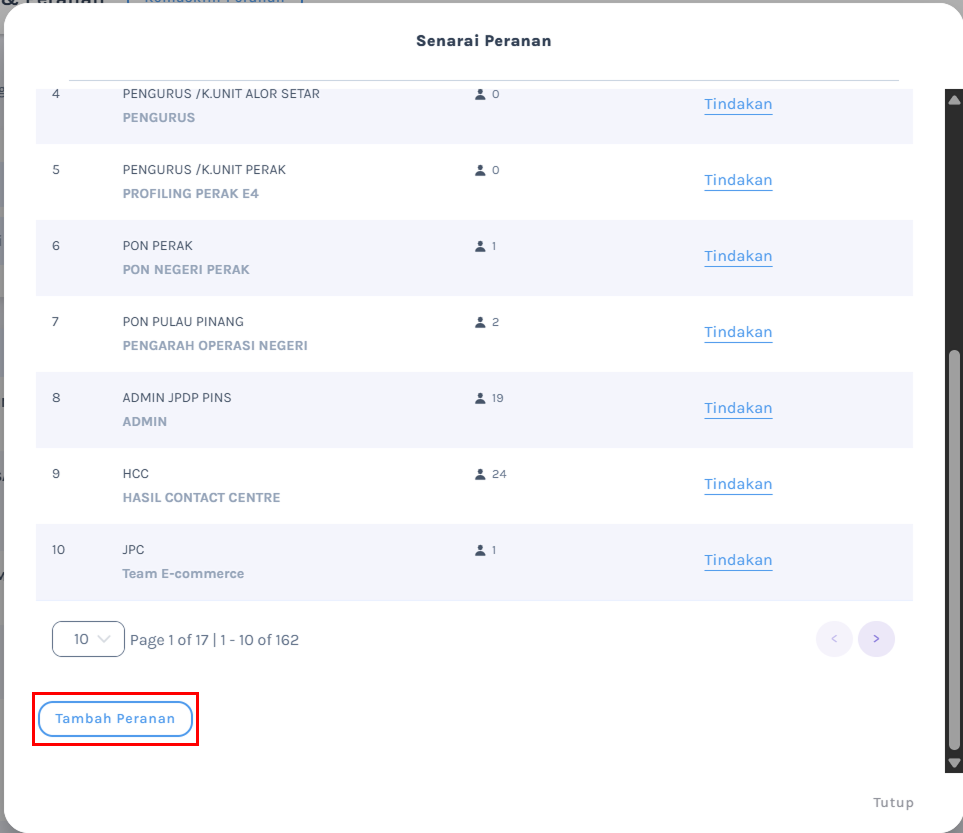
Popup Senarai Peranan
- Pegawai LHDNM hanya boleh menambah peranan baru dengan memilih tahap peranan “Tahap 2”, “Tahap 3” dan “Tahap 4” sahaja sekiranya ingin menambah peranan lebih daripada satu.Hanya satu tahap peranan boleh dipilih bagi setiap nama peranan baru yang dicipta.
Pop-up Tambah Peranan
- Popup Tambah Peranan akan memaparkan tab Maklumat Peranan.
- Isi nama peranan pada medan ruangan Nama Peranan.
- Isi ringkasan keterangan peranan pada medan ruangan Ringkasan Keterangan Peranan.
- Pilih tahap peranan pada medan dropdown Tahap Peranan.
- Klik checkbox pada medan dropdown Diuruskan Oleh.
- Klik checkbox pada medan dropdown Menguruskan.
- Klik butang Seterusnya.
- Pop-up ”Peranan telah berjaya dijana. Sila teruskan kemaskini konfigurasi peranan” akan dipaparkan.
- Klik butang Ok dan halaman tab Konfigurasi Peranan akan dipaparkan.
- Pilih konfigurasi peranan pada tab Konfigurasi Peranan.
- Klik checkbox pada medan Akses bagi menetapkan konfigurasi peranan.
- Klik butang Simpan.
- Pop-up makluman ”Berjaya menyimpan aktiviti peranan” akan dipaparkan.
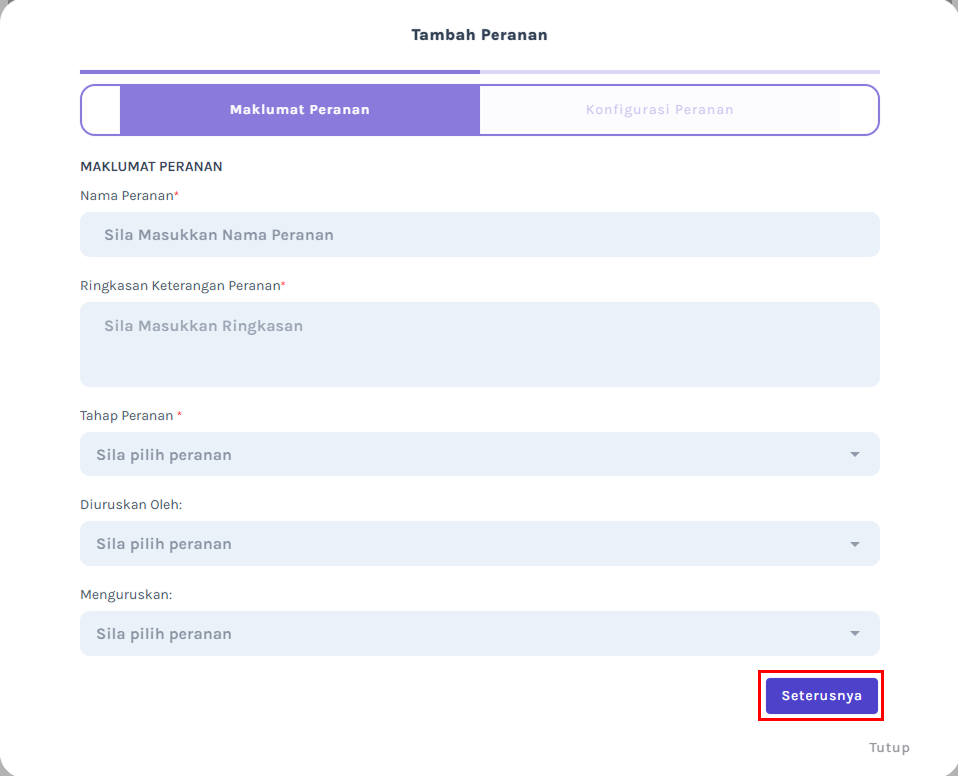
Popup Tambah Peranan
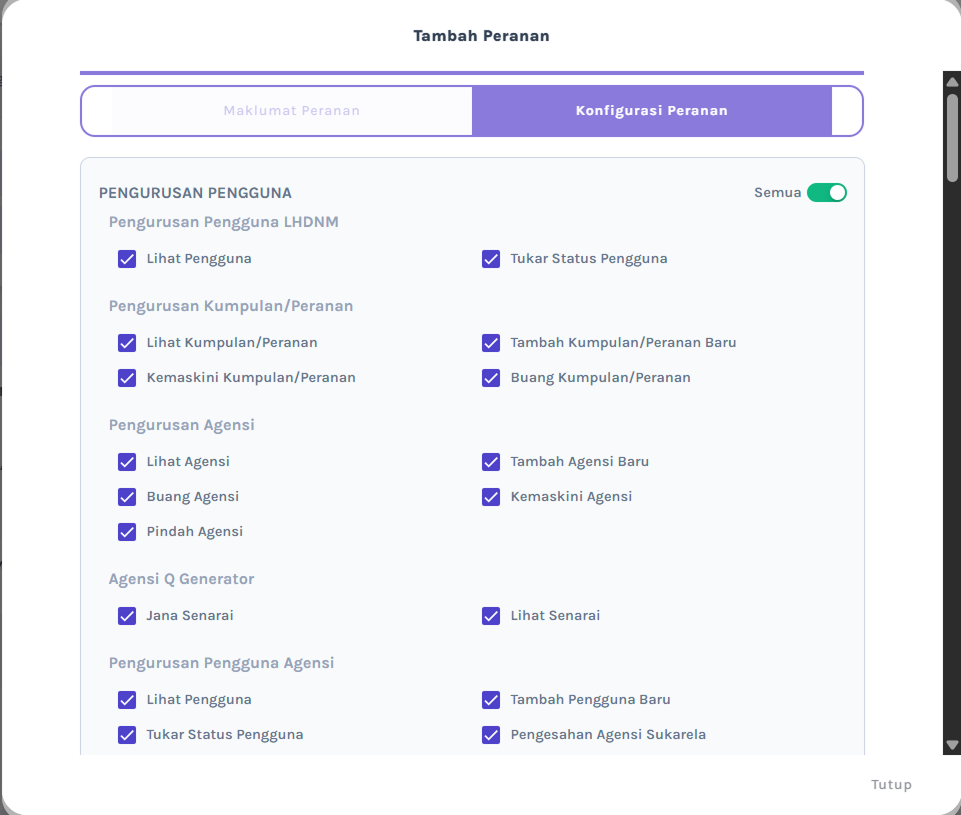
Popup Tambah Peranan
- Modul dan aktiviti yang telah ditetapkan bagi peranan baru boleh dilihat setelah admin LHDNM menambah senarai nama pegawai LHDNM yang dikehendaki.
Melihat Senarai Nama Pegawai
Akses Halaman Log Masuk PINS
Klik pautan berikut: 👉 Log Masuk PINS
Halaman Log Masuk PINS
- Klik Tab Log Masuk HASiL
- Halaman Hasil Identity akan dipaparkan.
- Masukkan maklumat berikut untuk log masuk ke dalam sistem:
- Emel Hasil
- Kata Laluan Hasil
- Klik butang Log Masuk.
Halaman Log Masuk PINS melalui HASIL
Halaman Dashboard Tugasan Pegawai
- Halaman Dashboard Tugasan akan terpapar seperti gambar rajah di bawah.
- Dari halaman Dashboard Tugasan, klik menu Pengguna & Peranan untuk ke halaman Pengguna & Peranan.
Halaman Dashboard Tugasan Pegawai
Halaman Pengguna & Peranan
- Halaman Pengguna & Peranan akan dipaparkan seperti di bawah.
- Klik butang Kemaskini Peranan pada tab Pegawai LHDN untuk memaparkan popup Senarai Peranan.
- Klik butang Tindakan dan pilih butang dropdown Lihat Pengguna pada nama peranan yang mempunyai bilangan pengguna.
- Halaman pop-up Senarai Pengguna yang mempunyai senarai maklumat pegawai LHDN beserta status akaun akan dipaparkan.
- Klik butang Tutup untuk kembali ke halaman sebelumnya.
Halaman Pengguna & Peranan
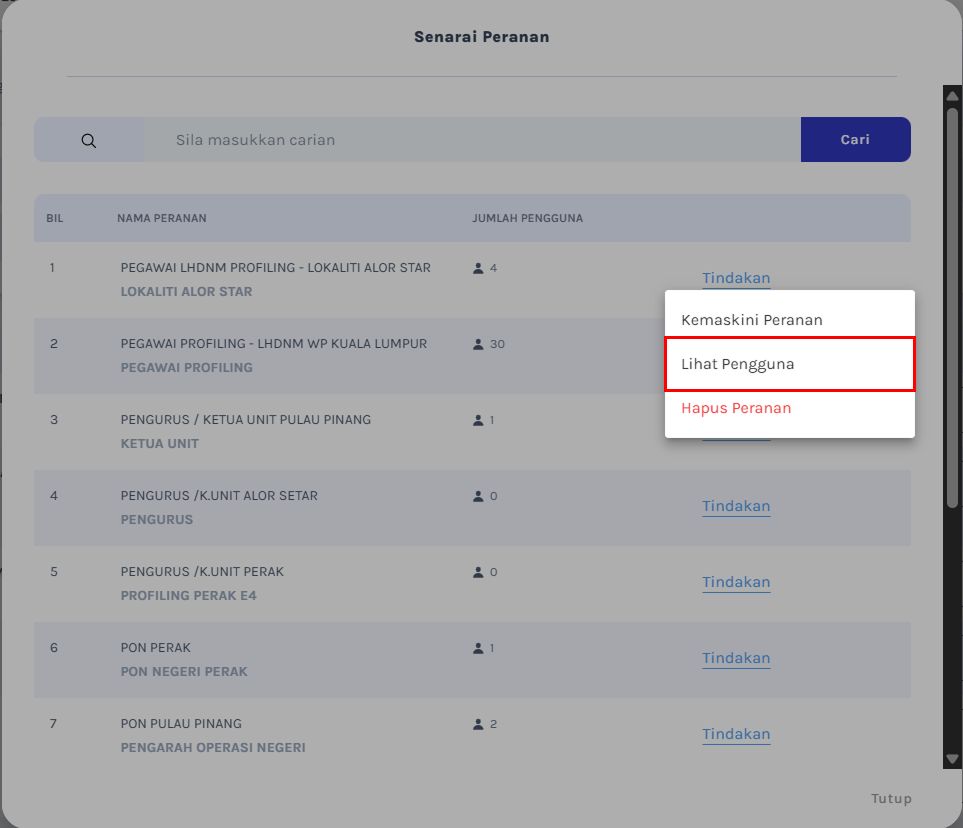
Popup Senarai Peranan
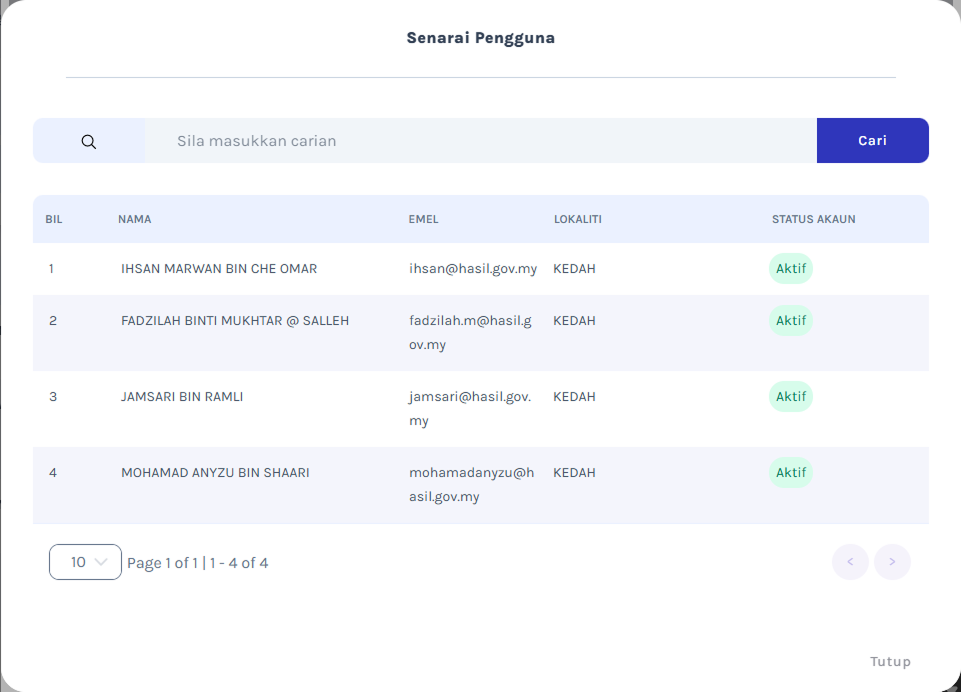
Popup Senarai Pengguna
Kemaskini Maklumat
Akses Halaman Log Masuk PINS
Klik pautan berikut: 👉 Log Masuk PINS
Halaman Log Masuk PINS
- Klik Tab Log Masuk HASiL
- Halaman Hasil Identity akan dipaparkan.
- Masukkan maklumat berikut untuk log masuk ke dalam sistem:
- Emel Hasil
- Kata Laluan Hasil
- Klik butang Log Masuk.
Halaman Log Masuk PINS melalui HASIL
Halaman Dashboard Tugasan Pegawai
- Halaman Dashboard Tugasan akan terpapar seperti gambar rajah di bawah.
- Dari halaman Dashboard Tugasan, klik menu Pengguna & Peranan untuk ke halaman Pengguna & Peranan.
Halaman Dashboard Tugasan Pegawai
Halaman Pengguna & Peranan
- Halaman Pengguna & Peranan akan dipaparkan seperti di bawah.
- Klik tab Pegawai LHDN untuk memaparkan jadual senarai maklumat pegawai LHDNM.
- Klik butang Kemaskini Peranan untuk memaparkan pop-up Senarai Peranan.
- Klik butang Tindakan dan pilih dropdown Kemaskini Peranan pada nama peranan yang telah diwujudkan sebelum ini.
Halaman Pengguna & Peranan
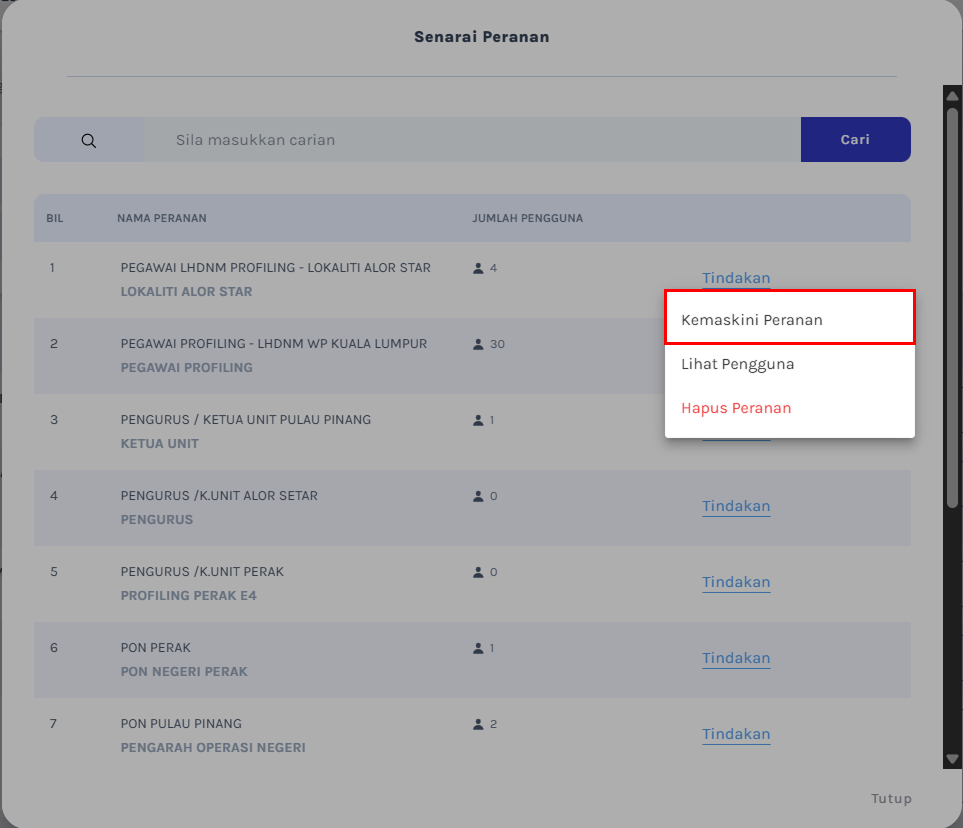
Popup Senarai Peranan - Kemaskini Peranan
Pop-up Kemaskini Peranan
- Halaman pop-up Kemaskini Peranan yang mempunyai tab Maklumat Peranan dan Konfigurasi Peranan akan dipaparkan.
- Ubah maklumat yang ingin dikemaskini pada medan ruangan yang disediakan di tab Maklumat Peranan dan klik butang Seterusnya.
- Pop-up ”Peranan telah berjaya dijana. Sila teruskan kemaskini konfigurasi peranan” akan dipaparkan.
- Klik butang Ok dan halaman tab Konfigurasi Peranan akan dipaparkan.
- Kemaskini konfigurasi peranan pada tab Konfigurasi Peranan dengan menekan butang checkbox untuk menandakan atau menyahtandakan ruangan Akses yang dikehendaki.
- Klik butang Simpan untuk menyimpan maklumat yang telah dikemaskini.
- Pop-up makluman ”Berjaya menyimpan aktiviti peranan” akan dipaparkan.
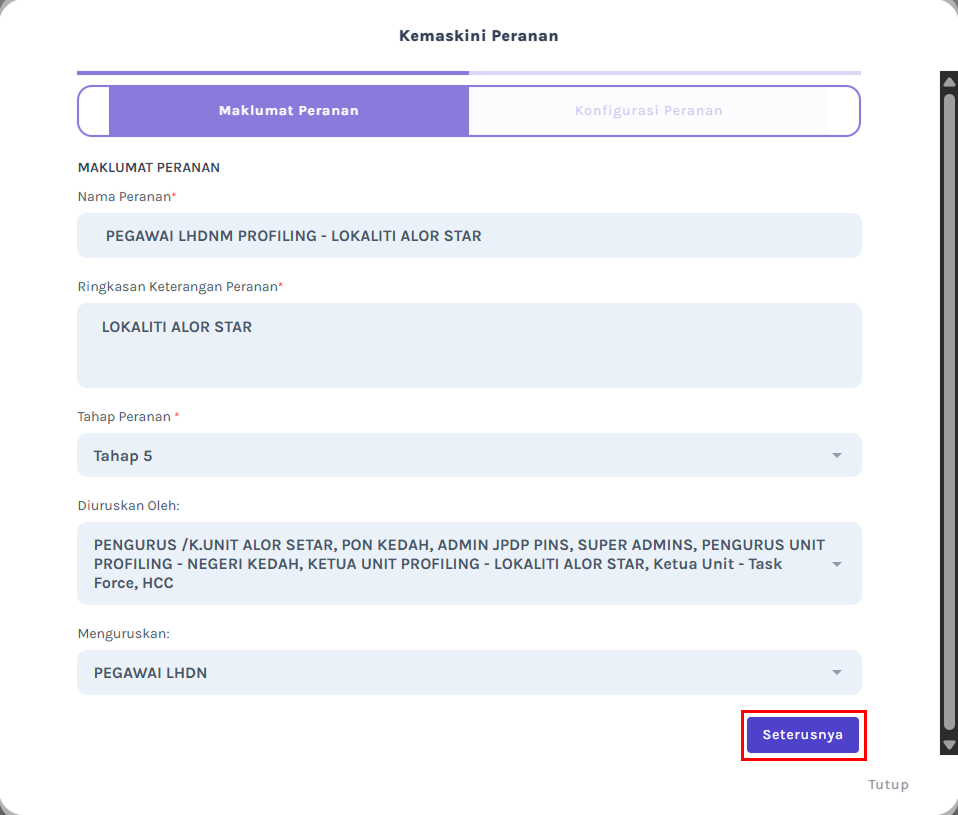
Popup Kemaskini Peranan
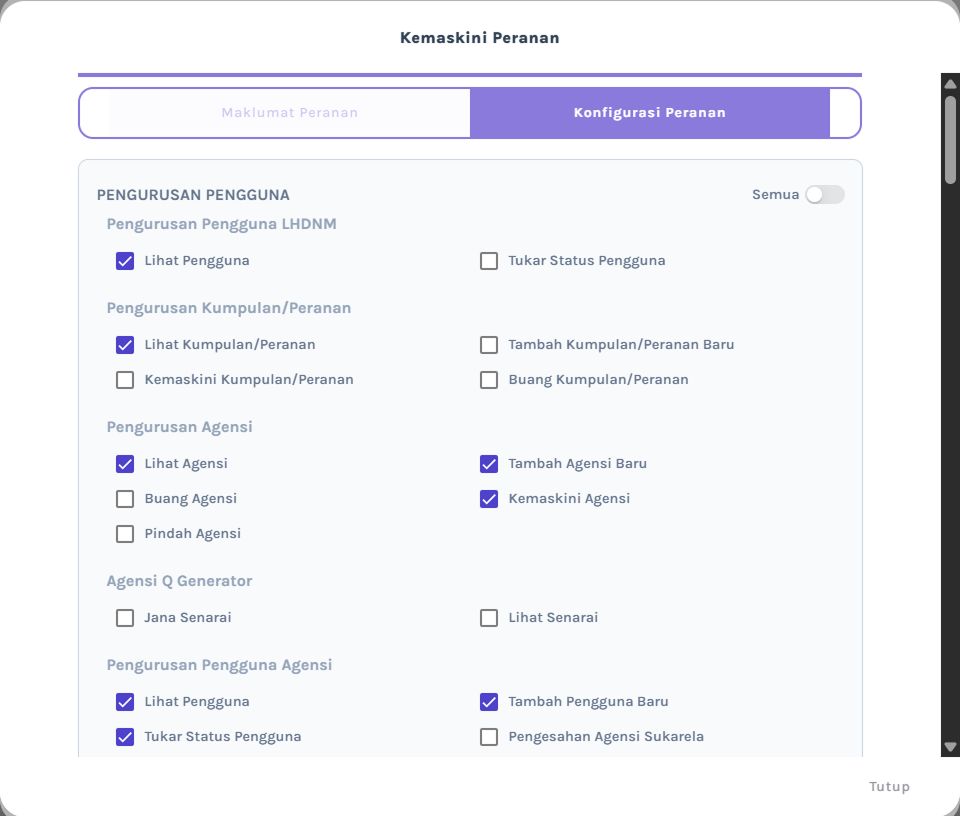
Popup Kemaskini Peranan - Konfigurasi Peranan
Menghapus Peranan
Akses Halaman Log Masuk PINS
Klik pautan berikut: 👉 Log Masuk PINS
Halaman Log Masuk PINS
- Klik Tab Log Masuk HASiL
- Halaman Hasil Identity akan dipaparkan.
- Masukkan maklumat berikut untuk log masuk ke dalam sistem:
- Emel Hasil
- Kata Laluan Hasil
- Klik butang Log Masuk.
Halaman Log Masuk PINS melalui HASIL
Halaman Dashboard Tugasan Pegawai
- Halaman Dashboard Tugasan akan terpapar seperti gambar rajah di bawah.
- Dari halaman Dashboard Tugasan, klik menu Pengguna & Peranan untuk ke halaman Pengguna & Peranan.
Halaman Dashboard Tugasan Pegawai
Halaman Pengguna & Peranan
- Halaman Pengguna & Peranan akan dipaparkan seperti di bawah.
- Klik butang Kemaskini Peranan pada tab Pegawai LHDN untuk memaparkan pop-up Senarai Peranan.
- Pop-up Senarai Peranan akan dipaparkan seperti di bawah.
- Klik butang Tindakan dan pilih dropdown Hapus pada nama peranan dalam pop-up Senarai Peranan.
Halaman Pengguna & Peranan
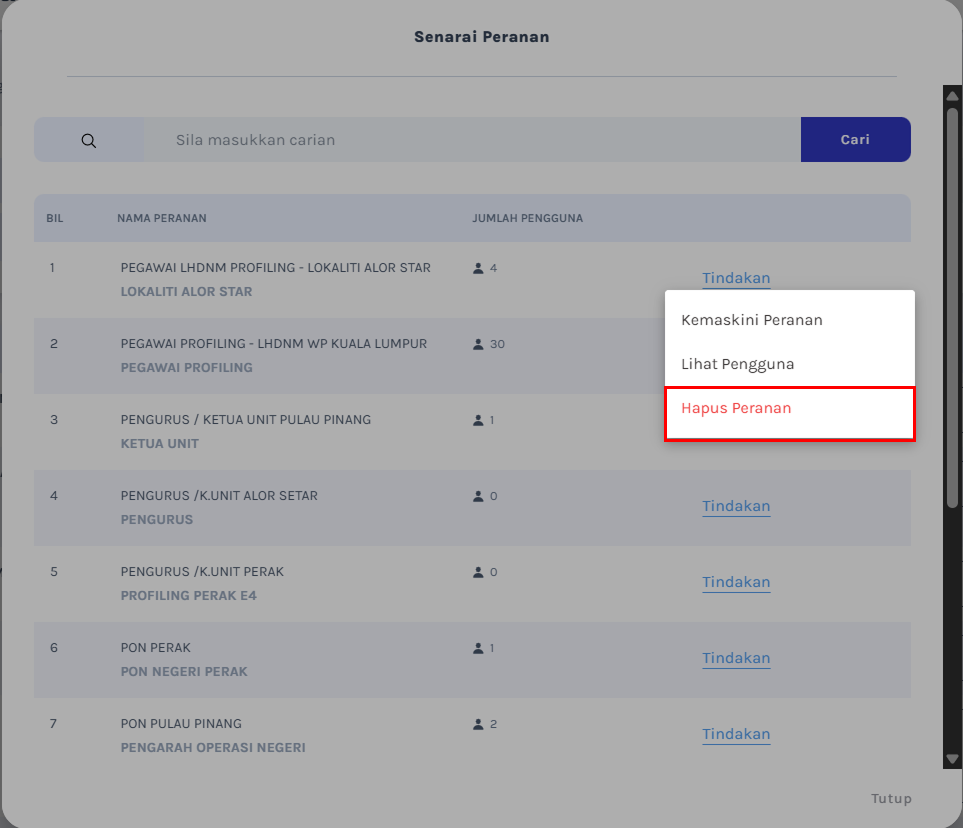
Popup Senarai Peranan - Hapus
Pop-up Hapus Peranan
- Pop-up Hapus Peranan akan dipaparkan seperti di bawah.
- Isi maklumat sebab hapus pada medan ruangan Sebab Hapus Peranan.
- Klik butang Hapus setelah mengisi sebab hapus peranan.
- Pop-up makluman ”Adakah anda pasti untuk menghapuskan peranan bagi <Nama Peranan>?” akan dipaparkan.
- Klik butang Ya, hapuskan untuk meneruskan proses menghapuskan peranan.
- Pop-up ”Peranan berjaya dihapuskan” akan terpapar.
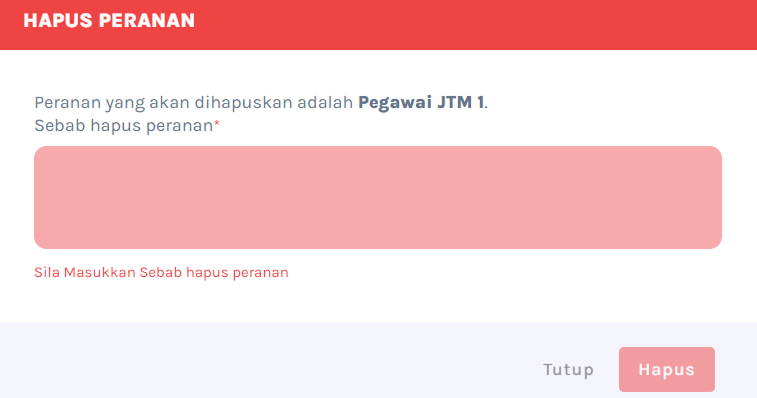
Popup Hapus Peranan
Penukaran Status Akaun
Akses Halaman Log Masuk PINS
Klik pautan berikut: 👉 Log Masuk PINS
Halaman Log Masuk PINS
- Klik Tab Log Masuk HASiL
- Halaman Hasil Identity akan dipaparkan.
- Masukkan maklumat berikut untuk log masuk ke dalam sistem:
- Emel Hasil
- Kata Laluan Hasil
- Klik butang Log Masuk.
Halaman Log Masuk PINS melalui HASIL
Halaman Dashboard Tugasan Pegawai
- Halaman Dashboard Tugasan akan terpapar seperti gambar rajah di bawah.
- Dari halaman Dashboard Tugasan, klik menu Pengguna & Peranan untuk ke halaman Pengguna & Peranan.
Halaman Dashboard Tugasan Pegawai
Halaman Pengguna & Peranan (Menyahaktifkan Akaun Pegawai LHDNM)
- Halaman Pengguna & Peranan akan dipaparkan seperti di bawah.
- Klik tab Pegawai LHDN untuk memaparkan jadual senarai maklumat pegawai LHDNM.
- Klik butang Tindakan pada nama pegawai LHDN yang aktif dan klik butang dropdown Nyahaktif Akaun.
- Pop-up Nyahaktifkan Akaun akan dipaparkan.
- Isi maklumat pada medan ruangan Sebab Nyahaktif Akaun dan klik butang Hantar.
- Pop-up makluman ”Berjaya menyahaktif akaun bagi <Nama Pegawai LHDN>” akan dipaparkan.
- Klik butang Ok untuk kembali ke halaman Pengguna & Peranan.
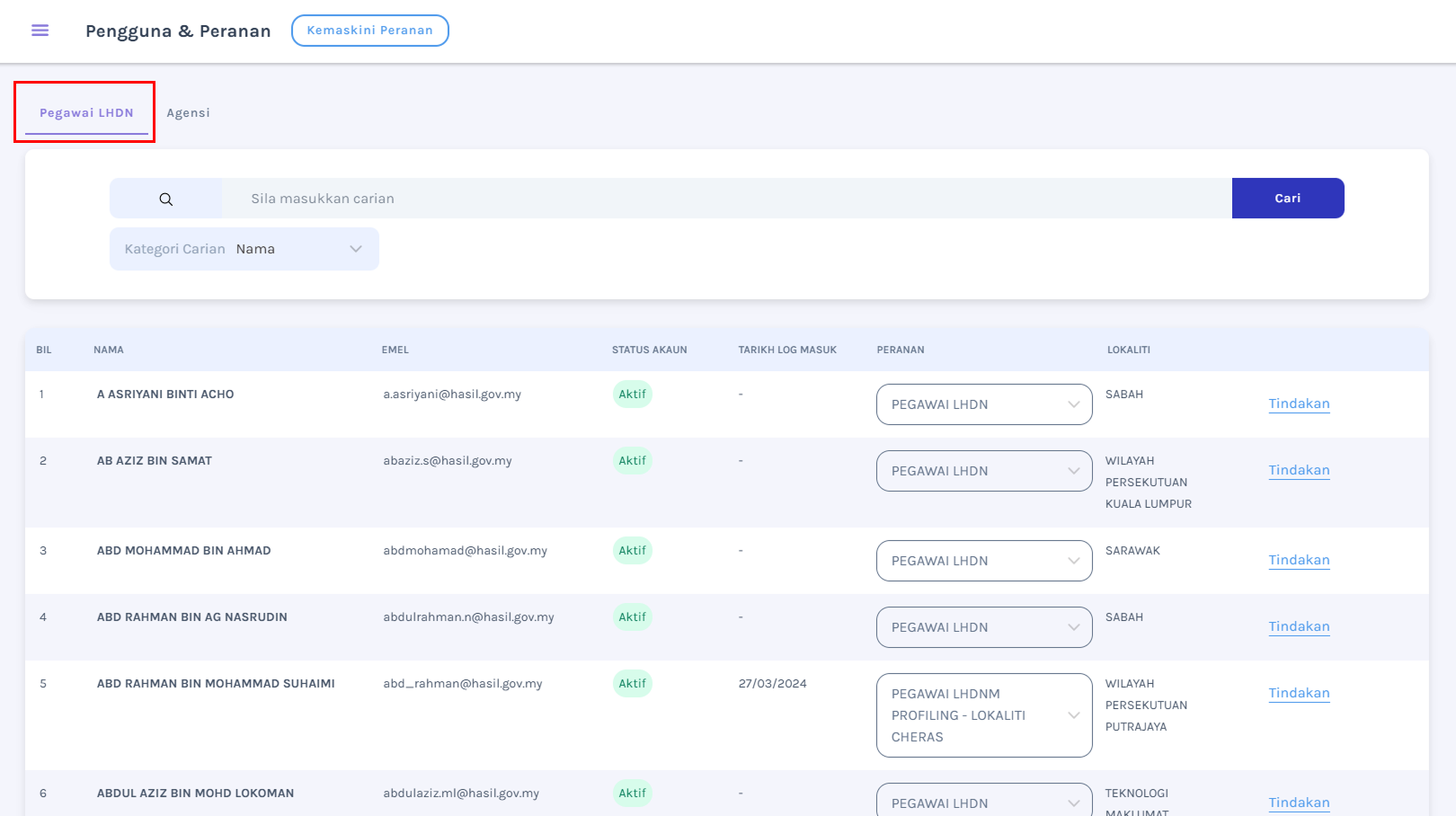
Halaman Pengguna & Peranan
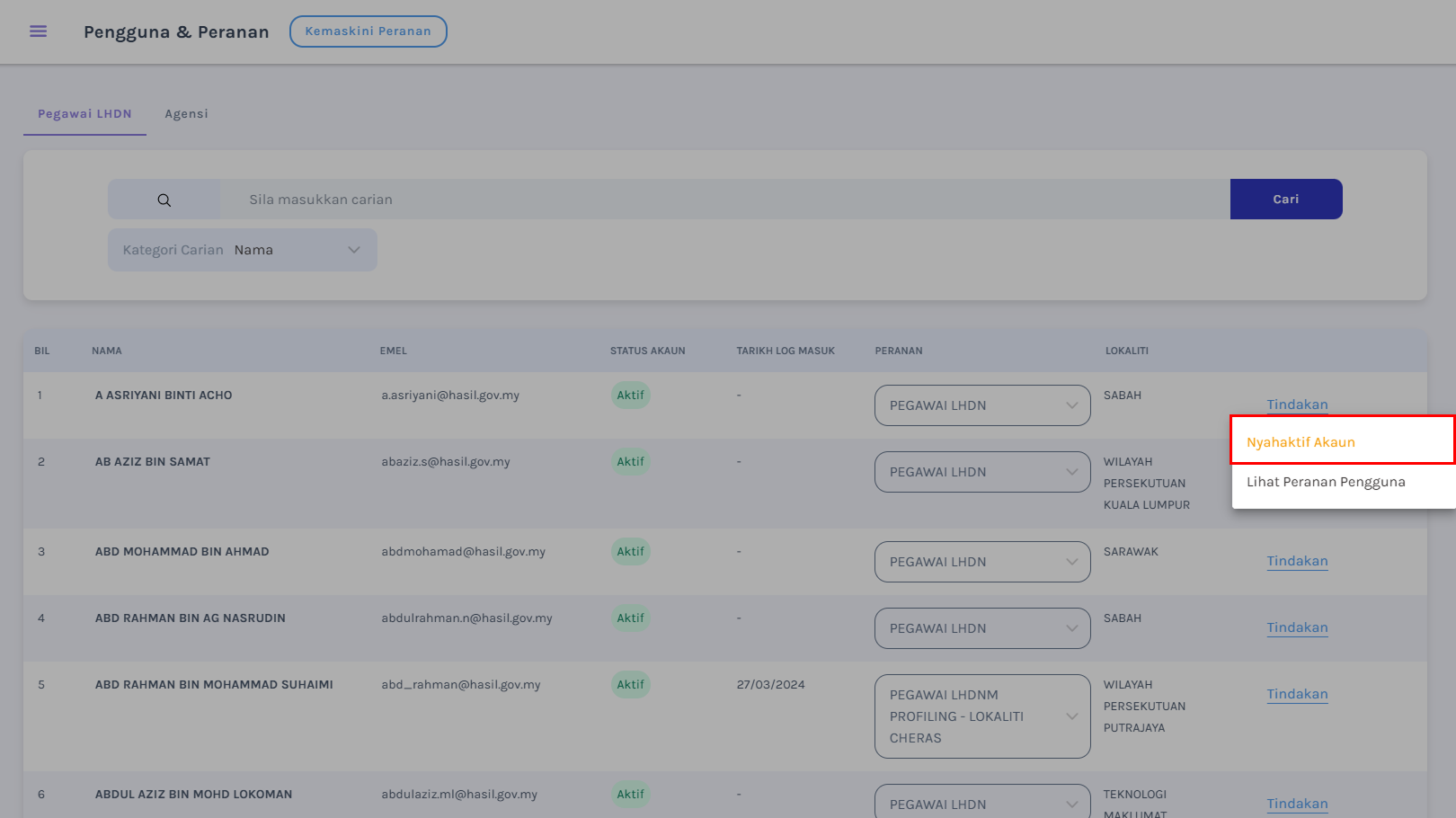
Tindakan Nyahaktif Akaun
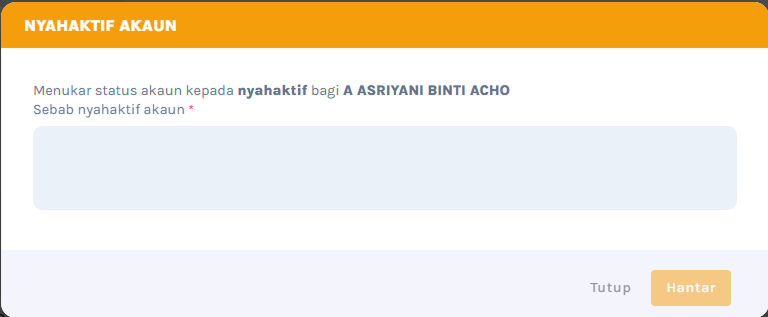
Popup Nyahaktifkan Akaun
Halaman Pengguna & Peranan (Mengaktifkan Akaun Pegawai LHDNM)
- Halaman Pengguna & Peranan akan dipaparkan semula.
- Klik tab Pegawai LHDN untuk memaparkan jadual senarai maklumat pegawai LHDNM.
- Klik butang Tindakan pada nama pegawai LHDN yang tidak aktif dan klik butang dropdown Aktifkan Akaun.
- Pop-up Aktifkan Semula akan dipaparkan.
- Klik butang Aktif untuk mengaktifkan semula nama pegawai yang dipilih.
- Pop-up makluman ”Berjaya mengaktifkan akaun bagi Nama Pegawai LHDN!” akan dipaparkan.
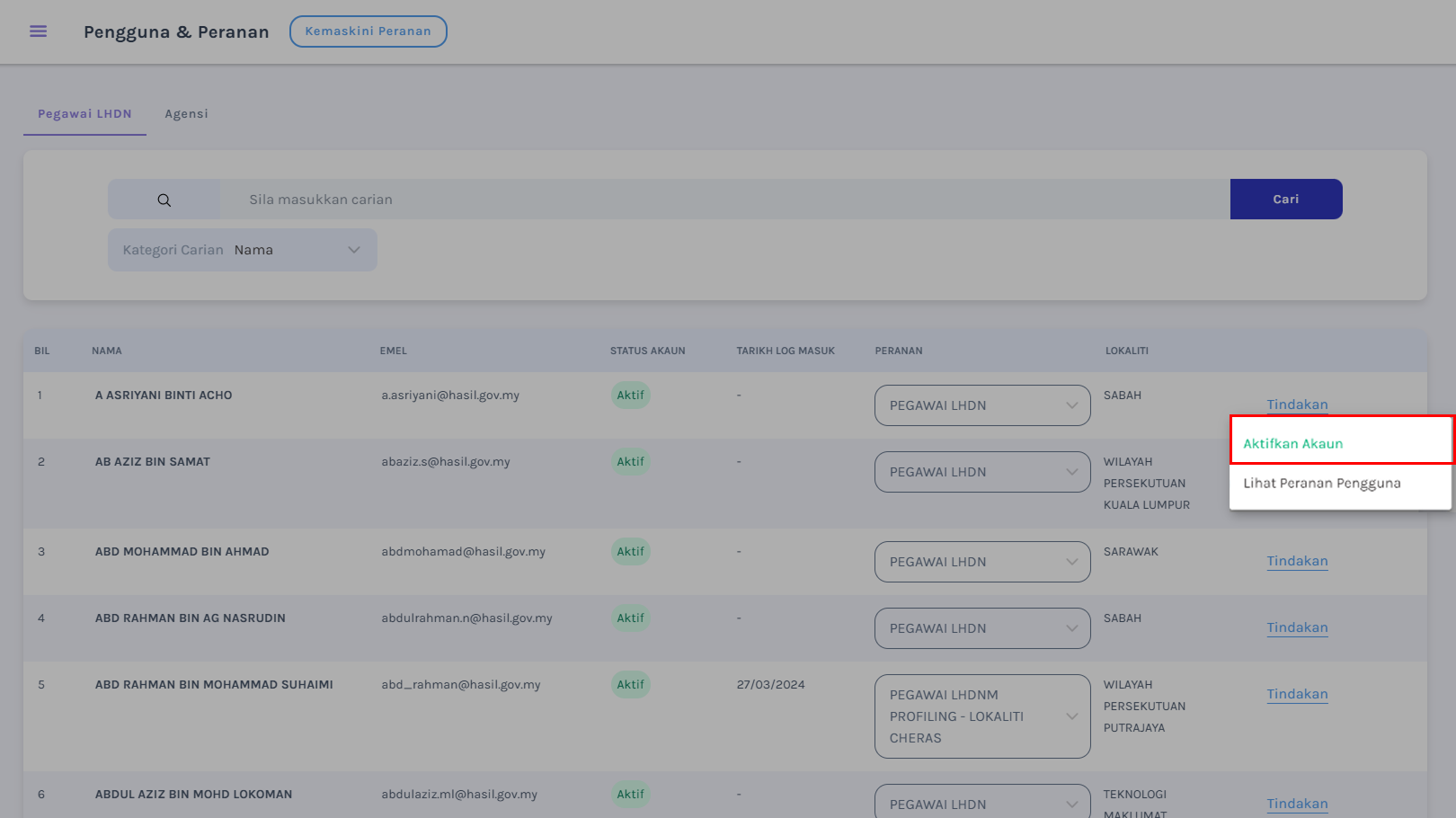
Tindakan Aktifkan Akaun
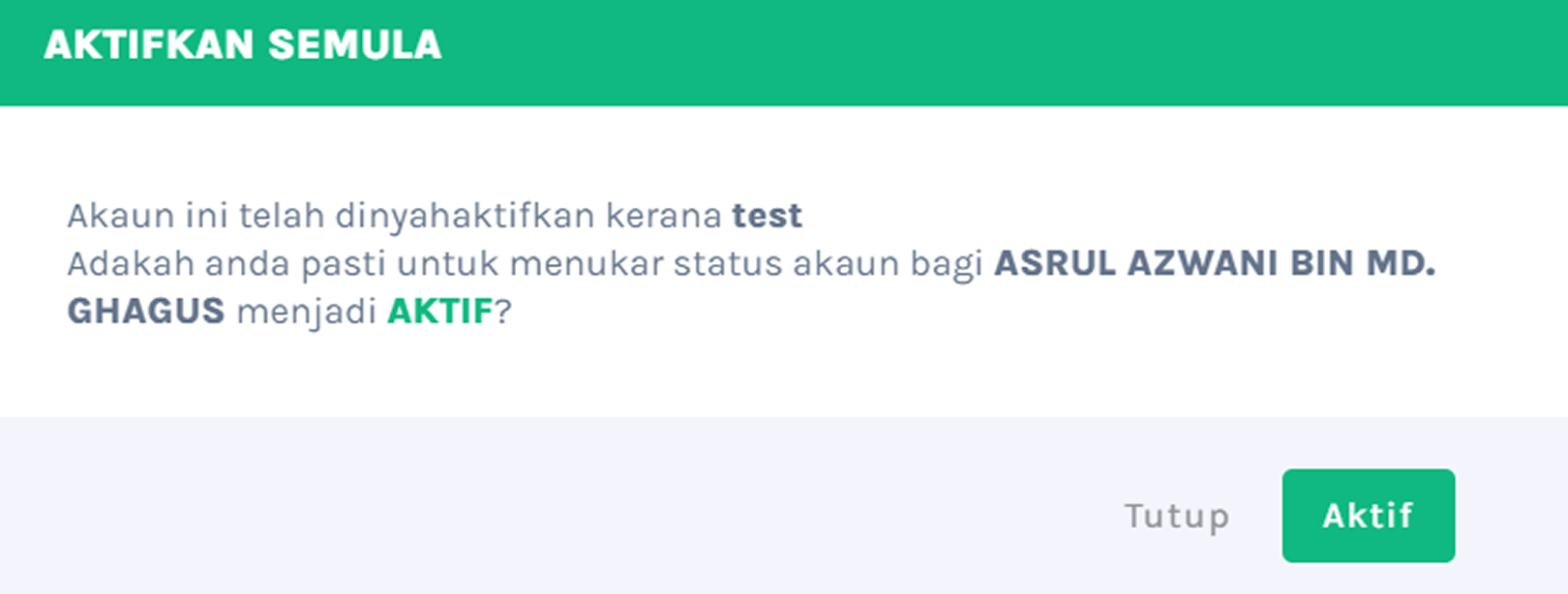
Popup Aktifkan Semula