Pengurusan Pengguna & Peranan
Konfigurasi Peranan Agensi oleh Pegawai LHDNM (Semua Pegawai)
Melihat Maklumat Pengguna Agensi
Akses Halaman Log Masuk PINS
Klik pautan berikut: 👉 Log Masuk PINS
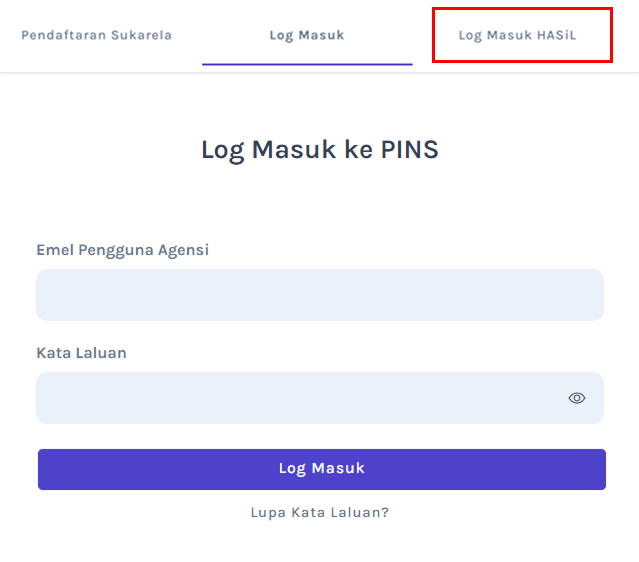
Halaman Log Masuk PINS
- Klik Tab Log Masuk HASiL
- Halaman Hasil Identity akan dipaparkan.
- Masukkan maklumat berikut untuk log masuk ke dalam sistem:
- Emel Hasil
- Kata Laluan Hasil
- Klik butang Log Masuk.
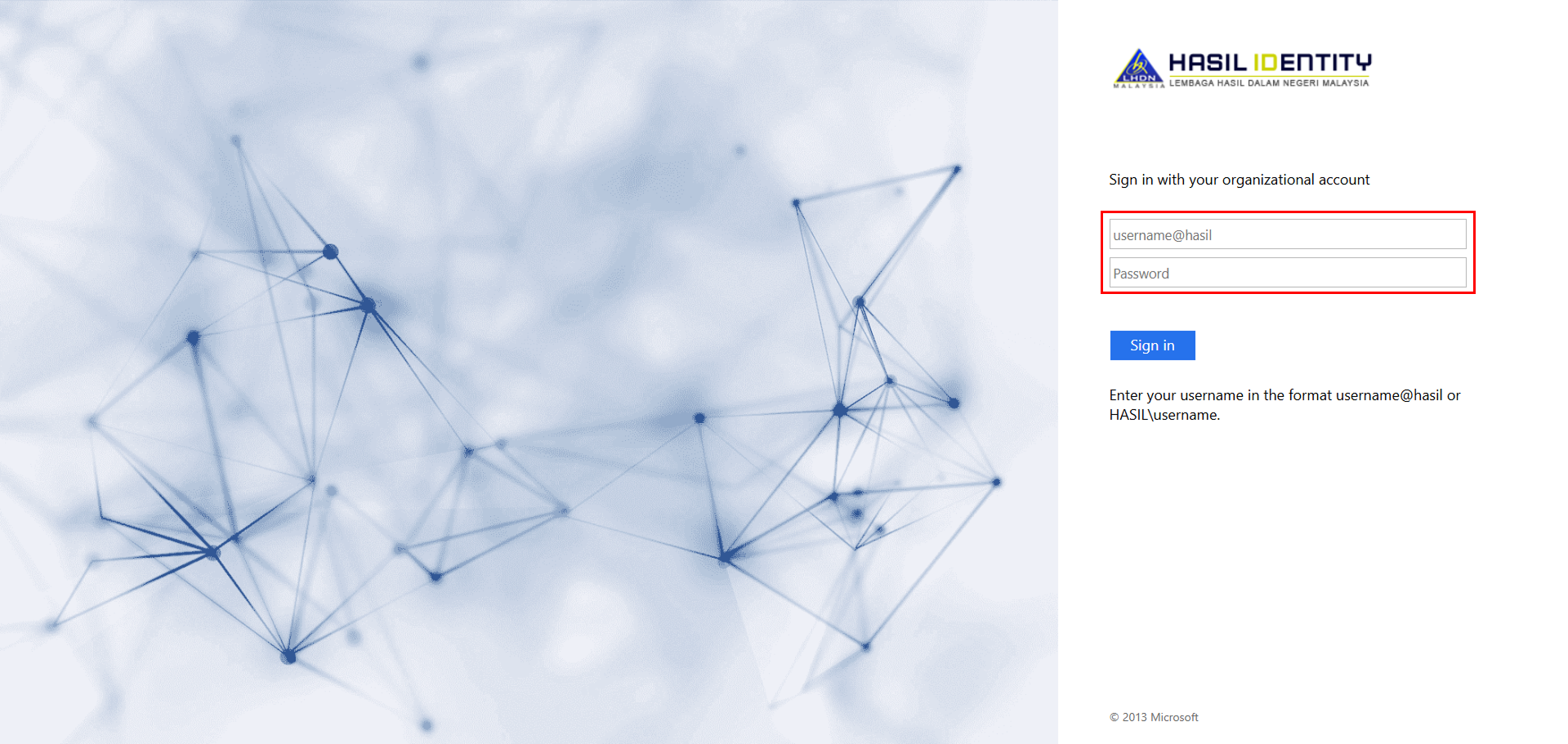
Halaman Log Masuk PINS melalui HASIL
Halaman Dashboard Tugasan Pegawai
- Halaman Dashboard Tugasan akan terpapar seperti gambar rajah di bawah.
- Dari halaman Dashboard Tugasan, klik menu Pengguna & Peranan untuk ke halaman Pengguna & Peranan.
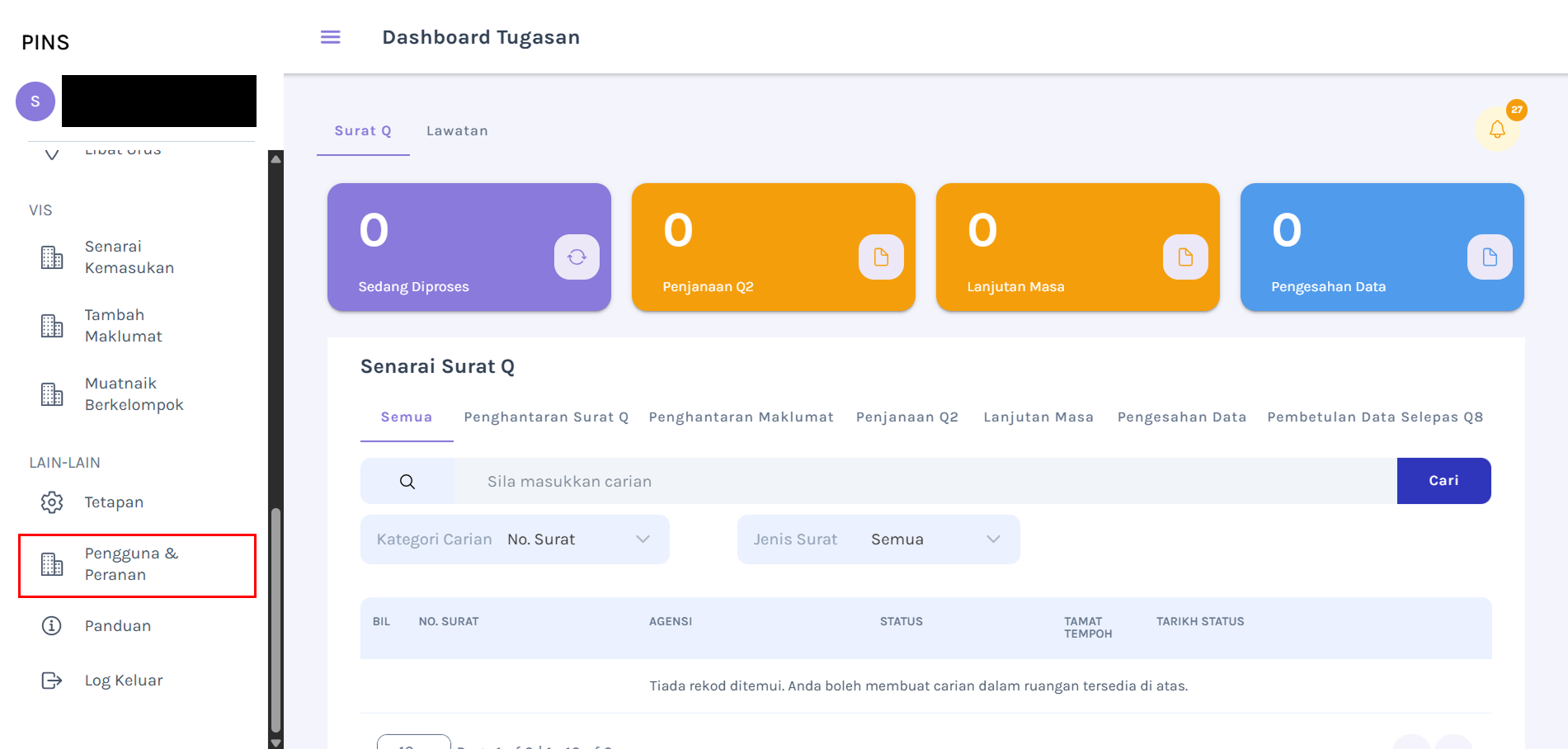
Halaman Dashboard Tugasan Pegawai
Halaman Pengguna & Peranan
- Halaman Pengguna & Peranan akan dipaparkan seperti di bawah.
- Klik tab Agensi untuk memaparkan maklumat senarai agensi yang terdapat di dalam PINS.
- Pilih nama agensi yang dikehendaki dan klik butang Tindakan.
- Klik butang dropdown Lihat Pengguna pada nama agensi yang mempunyai bilangan pengguna.
- Halaman pop-up Senarai Pengguna yang mempunyai senarai maklumat pengguna agensi beserta status akaun akan dipaparkan.
- Klik butang Tutup untuk kembali ke halaman sebelumnya.
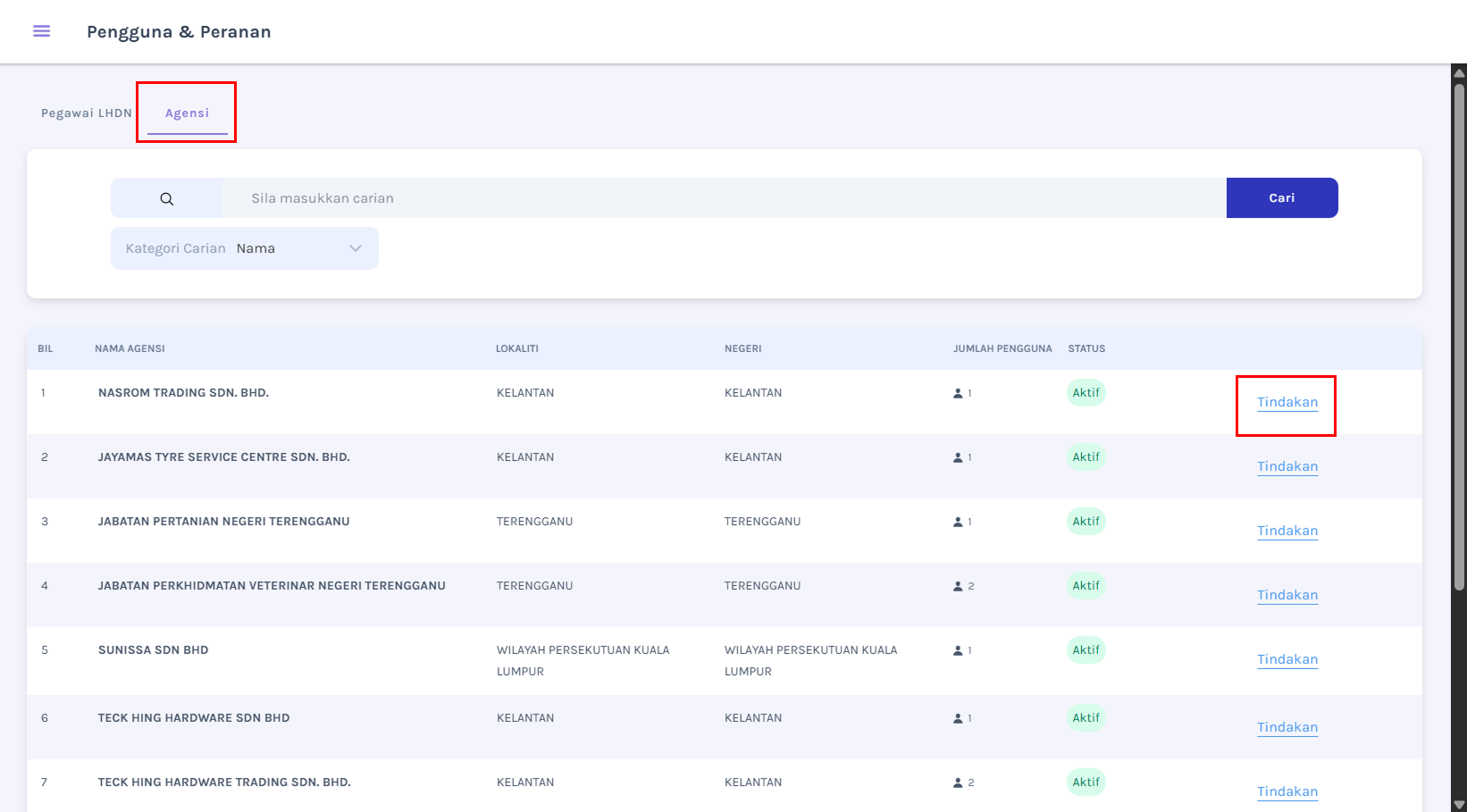
Halaman Pengguna & Peranan
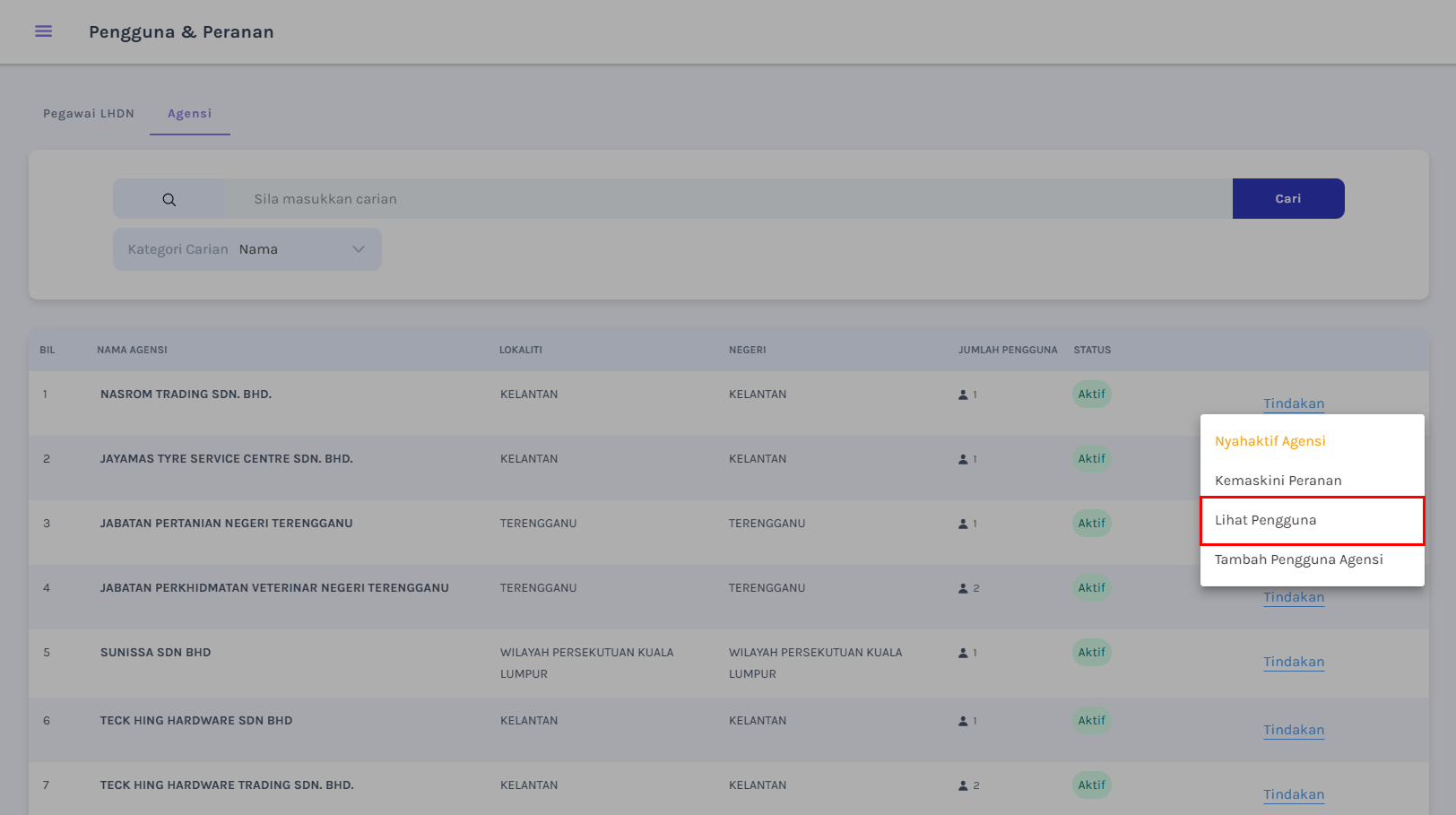
Tindakan Lihat Pengguna Agensi
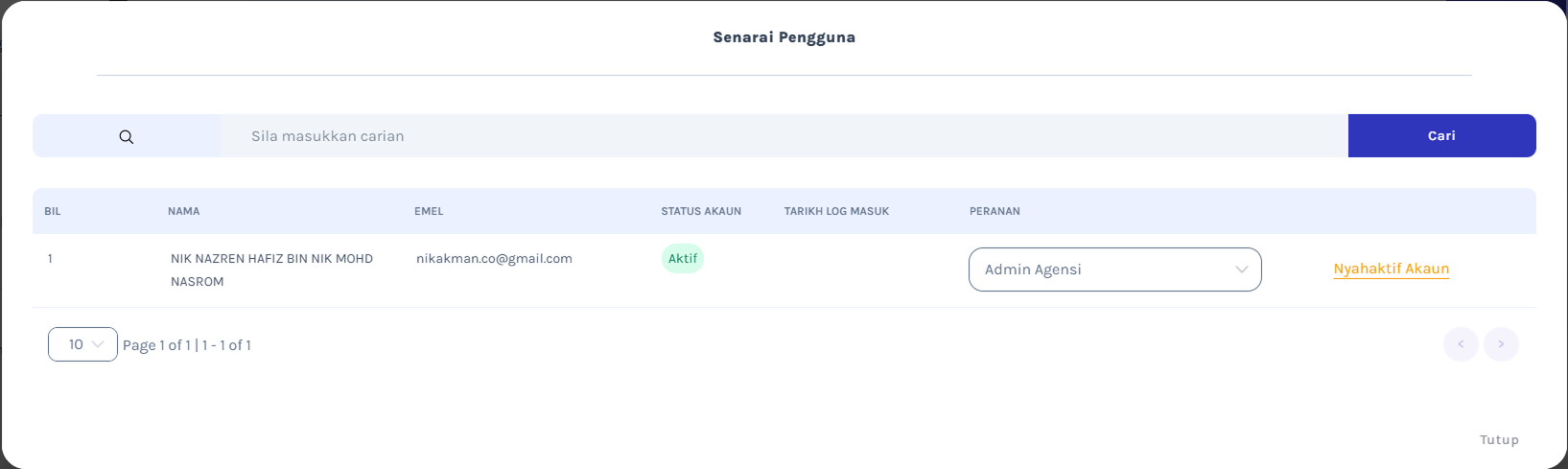
Popup Senarai Pengguna Agensi
Penukaran Peranan Pengguna Agensi
Akses Halaman Log Masuk PINS
Klik pautan berikut: 👉 Log Masuk PINS
Halaman Log Masuk PINS
- Klik Tab Log Masuk HASiL
- Halaman Hasil Identity akan dipaparkan.
- Masukkan maklumat berikut untuk log masuk ke dalam sistem:
- Emel Hasil
- Kata Laluan Hasil
- Klik butang Log Masuk.
Halaman Log Masuk PINS melalui HASIL
Halaman Dashboard Tugasan Pegawai
- Halaman Dashboard Tugasan akan terpapar seperti gambar rajah di bawah.
- Dari halaman Dashboard Tugasan, klik menu Pengguna & Peranan untuk ke halaman Pengguna & Peranan.
Halaman Dashboard Tugasan Pegawai
Halaman Pengguna & Peranan
- Halaman Pengguna & Peranan akan dipaparkan seperti di bawah.
- Klik tab Agensi untuk memaparkan maklumat senarai agensi yang terdapat di dalam PINS.
- Pilih nama agensi yang dikehendaki dan klik butang Tindakan.
- Klik butang dropdown Lihat Pengguna pada nama agensi yang mempunyai bilangan pengguna.
- Halaman pop-up Senarai Pengguna yang mempunyai senarai maklumat pengguna agensi beserta status akaun akan dipaparkan.
Halaman Pengguna & Peranan
Tindakan Lihat Pengguna Agensi
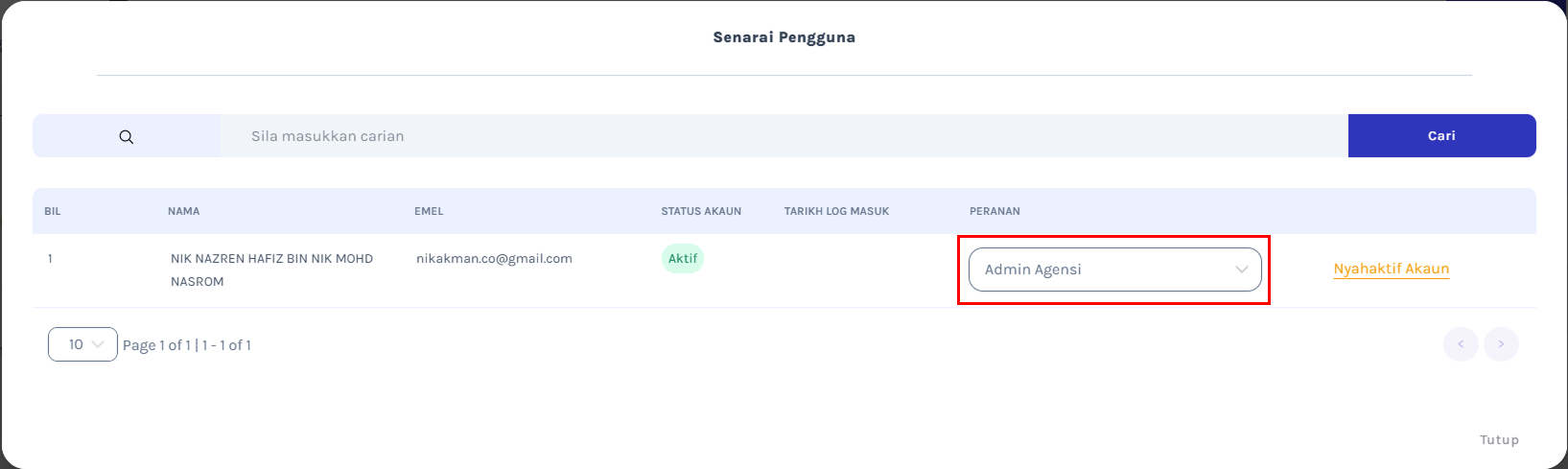
Popup Senarai Pengguna Agensi
Pop-up Senarai Pengguna
- Klik medan dropdown Peranan pada nama pengguna agensi yang dikehendaki.
- Pop-up Senarai Peranan akan dipaparkan.
- Pilih peranan bagi nama pengguna agensi yang dikehendaki dan klik butang Pilih.
- Pop-up Pengesahan akan dipaparkan dan klik butang Ya, teruskan.
- Pop-up Berjaya ”Berjaya menukar peranan bagi pengguna tersebut.” akan dipaparkan.
- Klik butang Ok untuk kembali ke halaman sebelumnya.
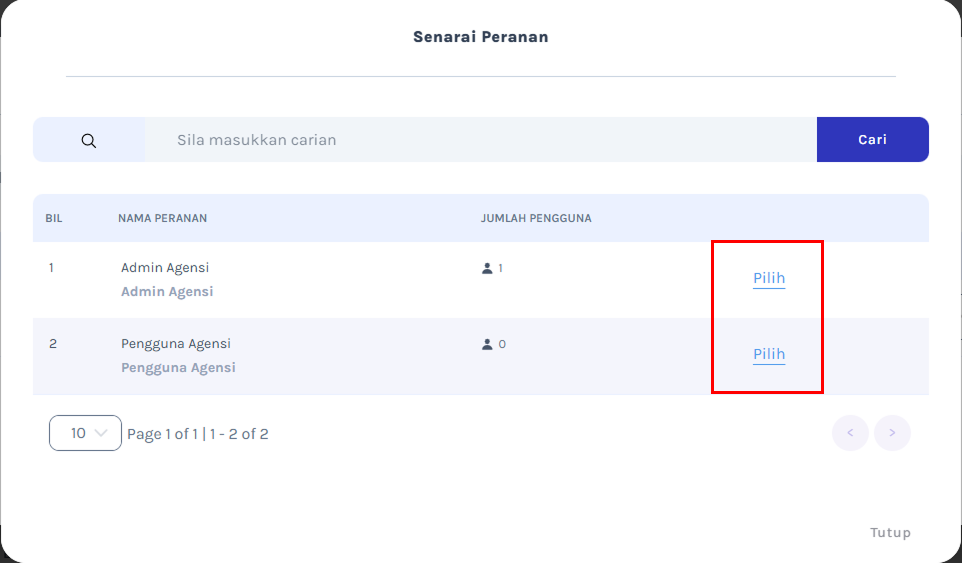
Popup Senarai Peranan Agensi
Penukaran Status Akaun Pengguna Agensi
Akses Halaman Log Masuk PINS
Klik pautan berikut: 👉 Log Masuk PINS
Halaman Log Masuk PINS
- Klik Tab Log Masuk HASiL
- Halaman Hasil Identity akan dipaparkan.
- Masukkan maklumat berikut untuk log masuk ke dalam sistem:
- Emel Hasil
- Kata Laluan Hasil
- Klik butang Log Masuk.
Halaman Log Masuk PINS melalui HASIL
Halaman Dashboard Tugasan Pegawai
- Halaman Dashboard Tugasan akan terpapar seperti gambar rajah di bawah.
- Dari halaman Dashboard Tugasan, klik menu Pengguna & Peranan untuk ke halaman Pengguna & Peranan.
Halaman Dashboard Tugasan Pegawai
Halaman Pengguna & Peranan (Menyahaktifkan Akaun Pengguna Agensi)
- Halaman Pengguna & Peranan akan dipaparkan seperti di bawah.
- Klik tab Agensi untuk memaparkan maklumat senarai agensi yang terdapat di dalam PINS.
- Pilih nama agensi yang dikehendaki dan klik butang Tindakan.
- Klik butang dropdown Lihat Pengguna pada nama agensi yang mempunyai bilangan pengguna.
- Halaman pop-up Senarai Pengguna yang mempunyai senarai maklumat pengguna agensi beserta status akaun akan dipaparkan.
Halaman Pengguna & Peranan
Tindakan Lihat Pengguna Agensi
Pop-up Senarai Pengguna (Menyahaktifkan Akaun Pengguna Agensi)
- Klik butang Nyahaktif Akaun pada nama pengguna agensi yang dikehendaki.
- Pop-up Nyahaktif Akaun akan dipaparkan dan pegawai perlu mengisi sebab penyahaktifan akaun tersebut.
- Klik butang Hantar setelah selesai mengisi maklumat pada medan ruangan yang disediakan.
- Pop-up Berjaya ”Berjaya menyahaktif akaun bagi <Nama Pengguna Agensi>.” akan dipaparkan.
- Klik butang Ok untuk kembali ke halaman pop-up Senarai Pengguna.
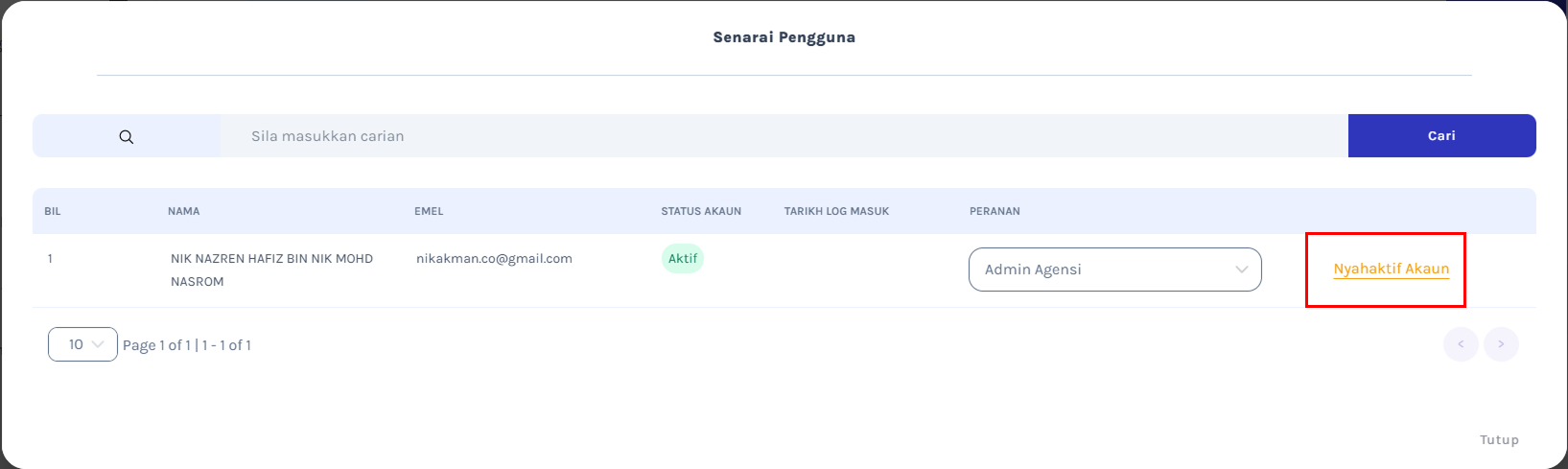
Popup Nyahaktif Akaun Pengguna Agensi
Pop-up Senarai Pengguna (Mengaktifkan Akaun Pengguna Agensi)
- Klik butang Aktifkan Akaun pada nama pengguna agensi yang berstatus Tidak Aktif.
- Pop-up Aktifkan Semula akan dipaparkan dan klik butang Aktif.
- Pop-up Berjaya ”Berjaya mengaktifkan akaun bagi <Nama Pengguna Agensi>.” akan dipaparkan.
- Klik butang Ok untuk kembali ke halaman sebelumnya.
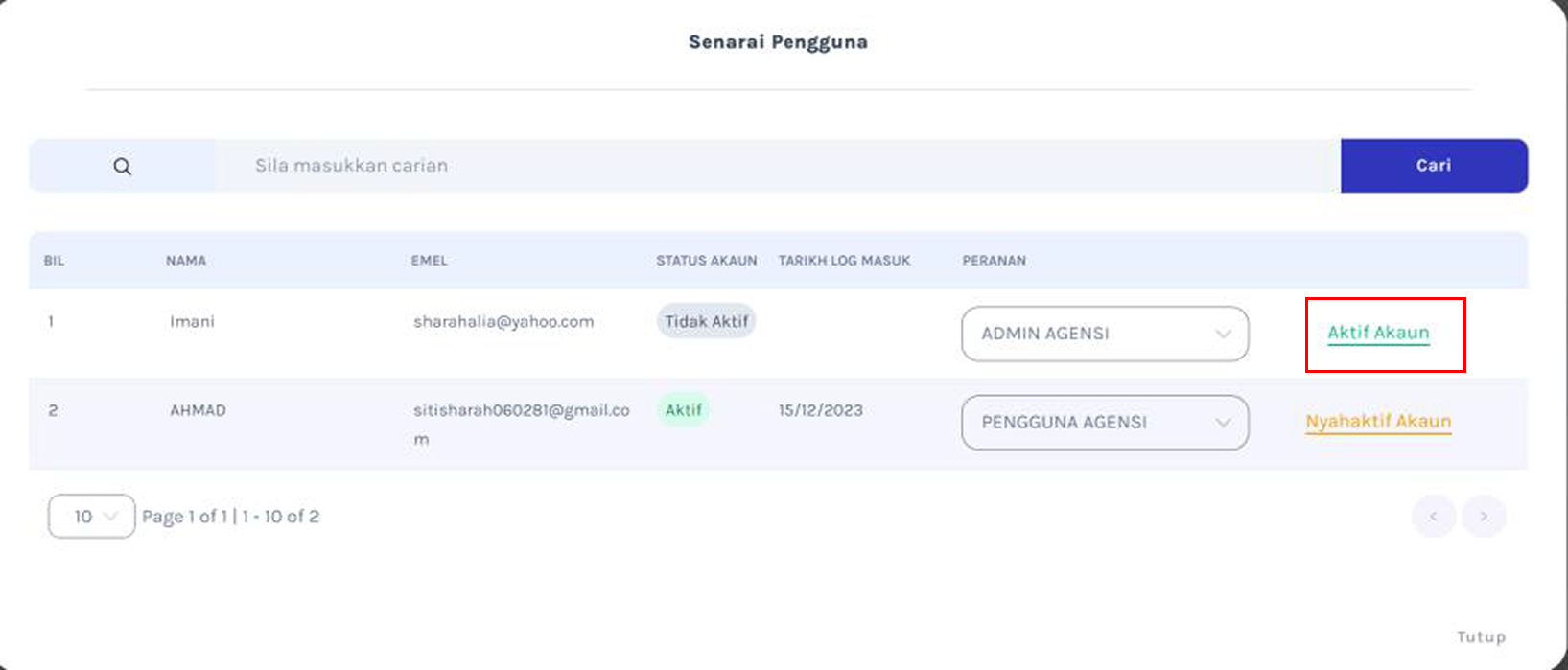
Popup Aktifkan Semula Pengguna Agensi
- Sekiranya akaun pengguna dinyahaktifkan, pengguna tersebut tidak boleh log masuk ke dalam semua akaun agensi yang dimilikinya.
Kemaskini Maklumat bagi Peranan Agensi
Akses Halaman Log Masuk PINS
Klik pautan berikut: 👉 Log Masuk PINS
Halaman Log Masuk PINS
- Klik Tab Log Masuk HASiL
- Halaman Hasil Identity akan dipaparkan.
- Masukkan maklumat berikut untuk log masuk ke dalam sistem:
- Emel Hasil
- Kata Laluan Hasil
- Klik butang Log Masuk.
Halaman Log Masuk PINS melalui HASIL
Halaman Dashboard Tugasan Pegawai
- Halaman Dashboard Tugasan akan terpapar seperti gambar rajah di bawah.
- Dari halaman Dashboard Tugasan, klik menu Pengguna & Peranan untuk ke halaman Pengguna & Peranan.
Halaman Dashboard Tugasan Pegawai
Halaman Pengguna & Peranan
- Halaman Pengguna & Peranan akan dipaparkan seperti di bawah.
- Klik tab Agensi untuk memaparkan maklumat senarai agensi yang terdapat di dalam PINS.
- Pilih nama agensi yang dikehendaki dan klik butang Tindakan.
- Klik butang dropdown Kemaskini Peranan pada nama agensi yang dikehendaki.
Halaman Pengguna & Peranan
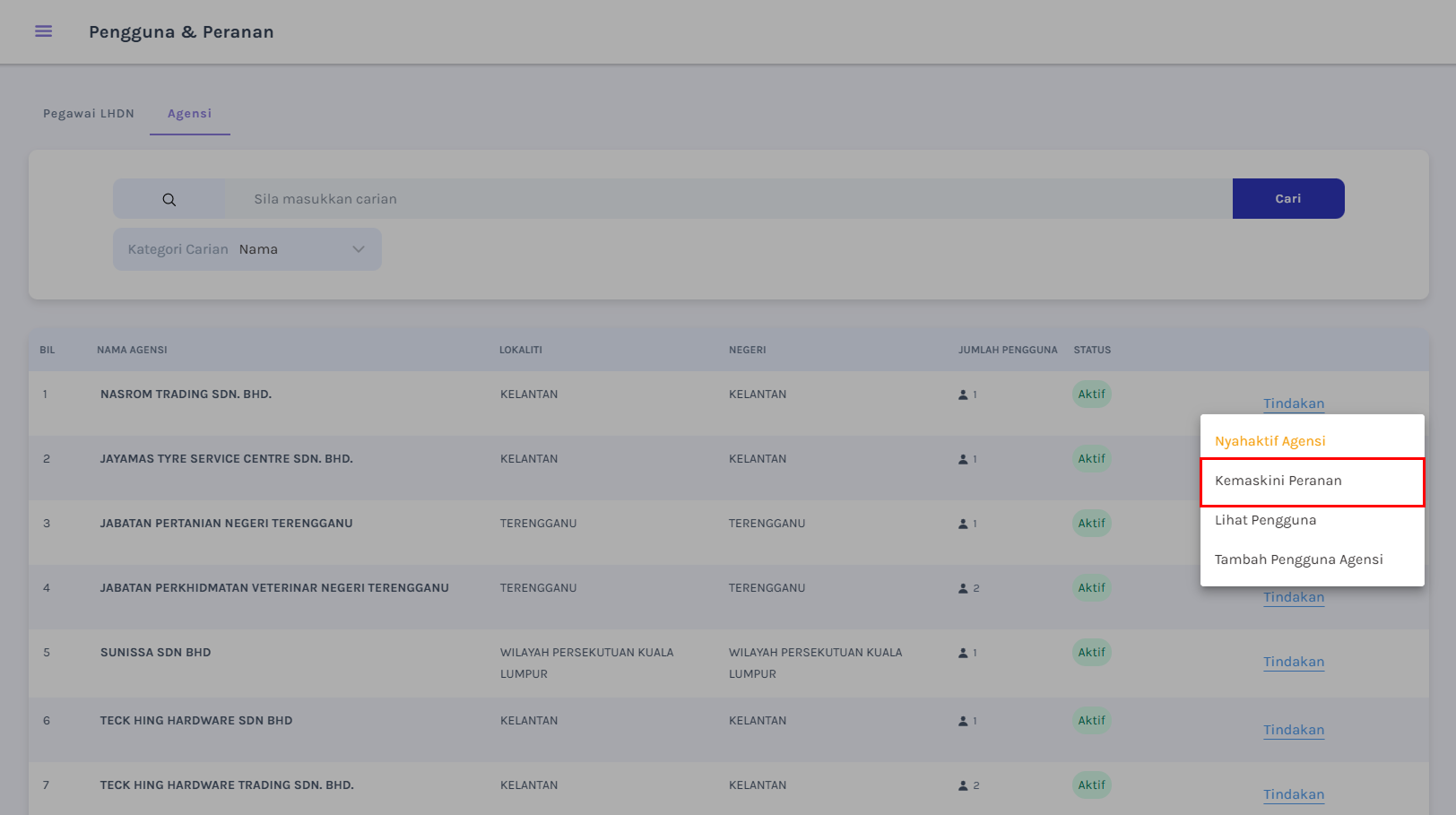
Tindakan Kemaskini Peranan Agensi
Pop-up Senarai Peranan
- Halaman pop-up Senarai Peranan akan dipaparkan seperti di bawah.
- Klik butang Tindakan pada nama peranan yang ingin dikemaskini bagi agensi yang dipilih.
- Klik butang Kemaskini Peranan untuk mengemaskini nama peranan yang dipilih.
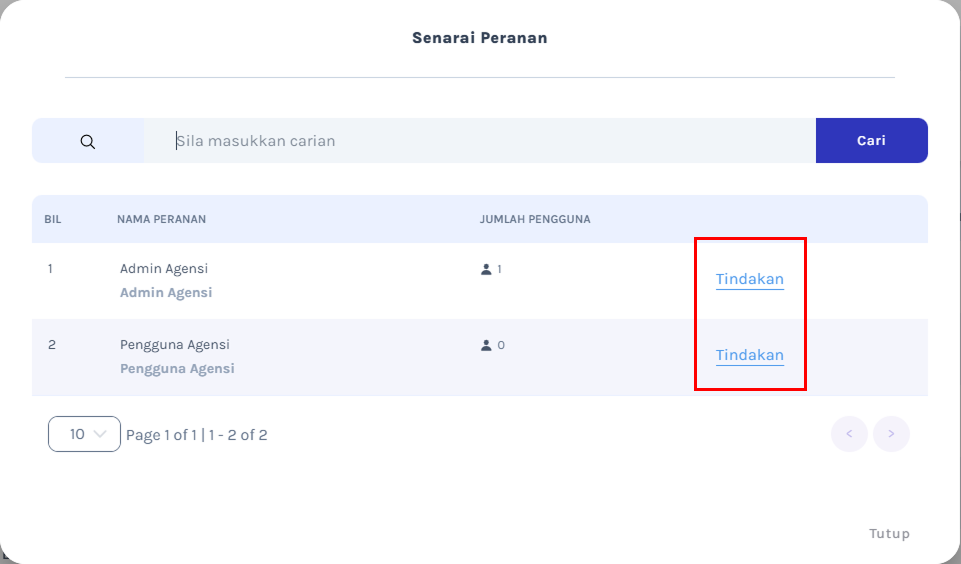
Popup Senarai Peranan Agensi
Pop-up Kemaskini Peranan
- Halaman pop-up Kemaskini Peranan yang mempunyai tab Maklumat Peranan dan Konfigurasi Peranan akan dipaparkan.
- Ubah maklumat yang ingin dikemaskini pada medan ruangan yang disediakan di tab Maklumat Peranan dan klik butang Seterusnya.
- Pop-up ”Peranan telah berjaya dijana. Sila teruskan kemaskini konfigurasi peranan” akan dipaparkan.
- Klik butang Ok dan halaman tab Konfigurasi Peranan akan dipaparkan.
- Kemaskini konfigurasi peranan pada tab Konfigurasi Peranan dengan menekan medan dropdown Akses untuk memilih capaian akses peranan yang dikehendaki sama ada Kemaskini, Lihat atau Tidak Berkaitan.
- Klik butang Simpan untuk menyimpan maklumat yang telah dikemaskini.
- Pop-up Perhatian akan dipaparkan dan klik butang Ya, teruskan.
- Pop-up Berjaya ”Berjaya menyimpan aktiviti peranan” akan dipaparkan.
- Klik butang Ok untuk kembali ke halaman sebelumnya.
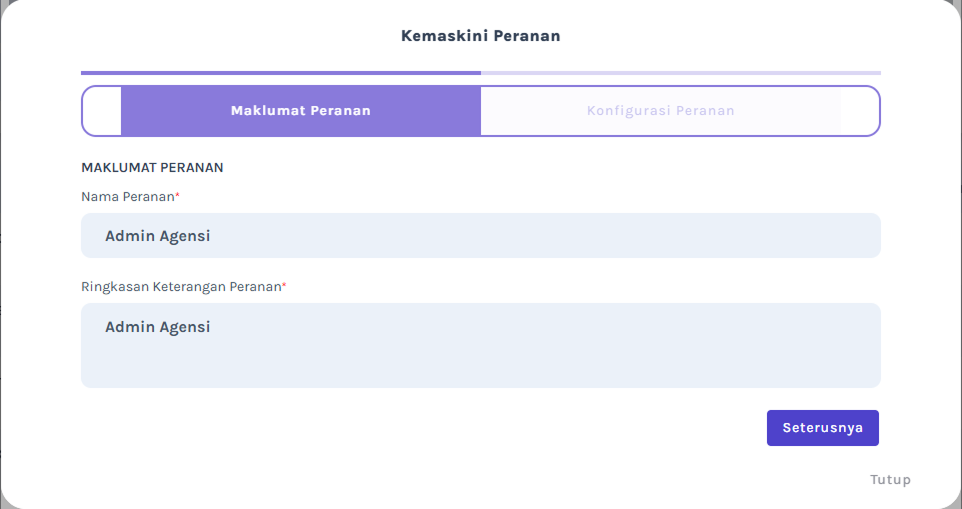
Popup Kemaskini Peranan Agensi
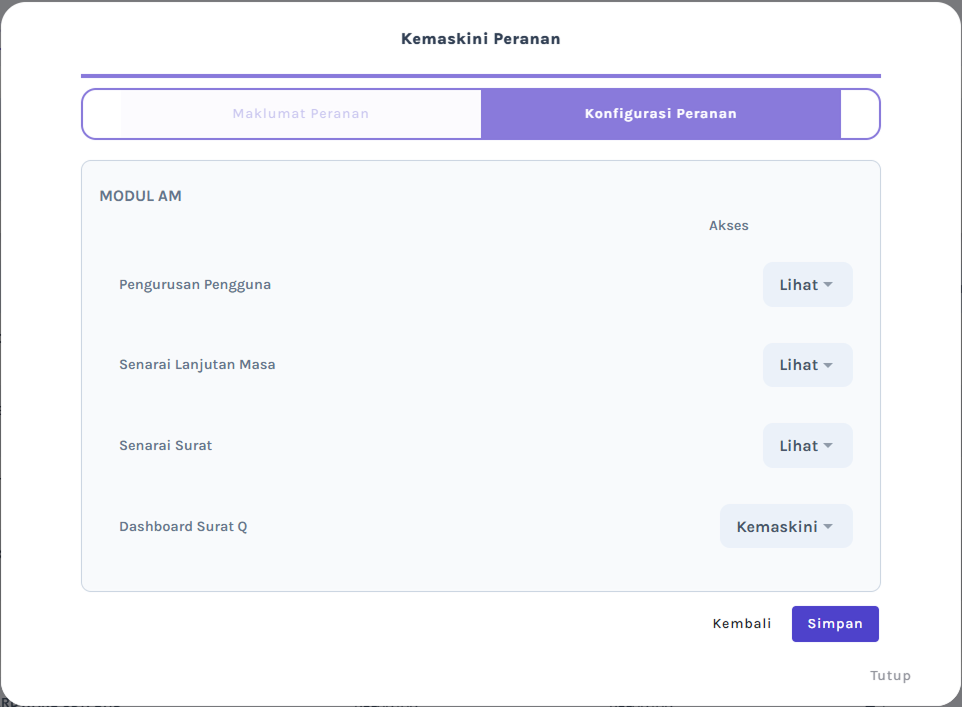
Popup Konfigurasi Peranan Agensi
Penambahan Senarai Pengguna Agensi
Akses Halaman Log Masuk PINS
Klik pautan berikut: 👉 Log Masuk PINS
Halaman Log Masuk PINS
- Klik Tab Log Masuk HASiL
- Halaman Hasil Identity akan dipaparkan.
- Masukkan maklumat berikut untuk log masuk ke dalam sistem:
- Emel Hasil
- Kata Laluan Hasil
- Klik butang Log Masuk.
Halaman Log Masuk PINS melalui HASIL
Halaman Dashboard Tugasan Pegawai
- Halaman Dashboard Tugasan akan terpapar seperti gambar rajah di bawah.
- Dari halaman Dashboard Tugasan, klik menu Pengguna & Peranan untuk ke halaman Pengguna & Peranan.
Halaman Dashboard Tugasan Pegawai
Halaman Pengguna & Peranan
- Halaman Pengguna & Peranan akan dipaparkan seperti di bawah.
- Klik tab Agensi untuk memaparkan maklumat senarai agensi yang terdapat di dalam PINS.
- Pilih nama agensi yang dikehendaki dan klik butang Tindakan.
- Klik butang dropdown Tambah Pengguna Agensi pada nama agensi yang mempunyai bilangan pengguna.
Halaman Pengguna & Peranan
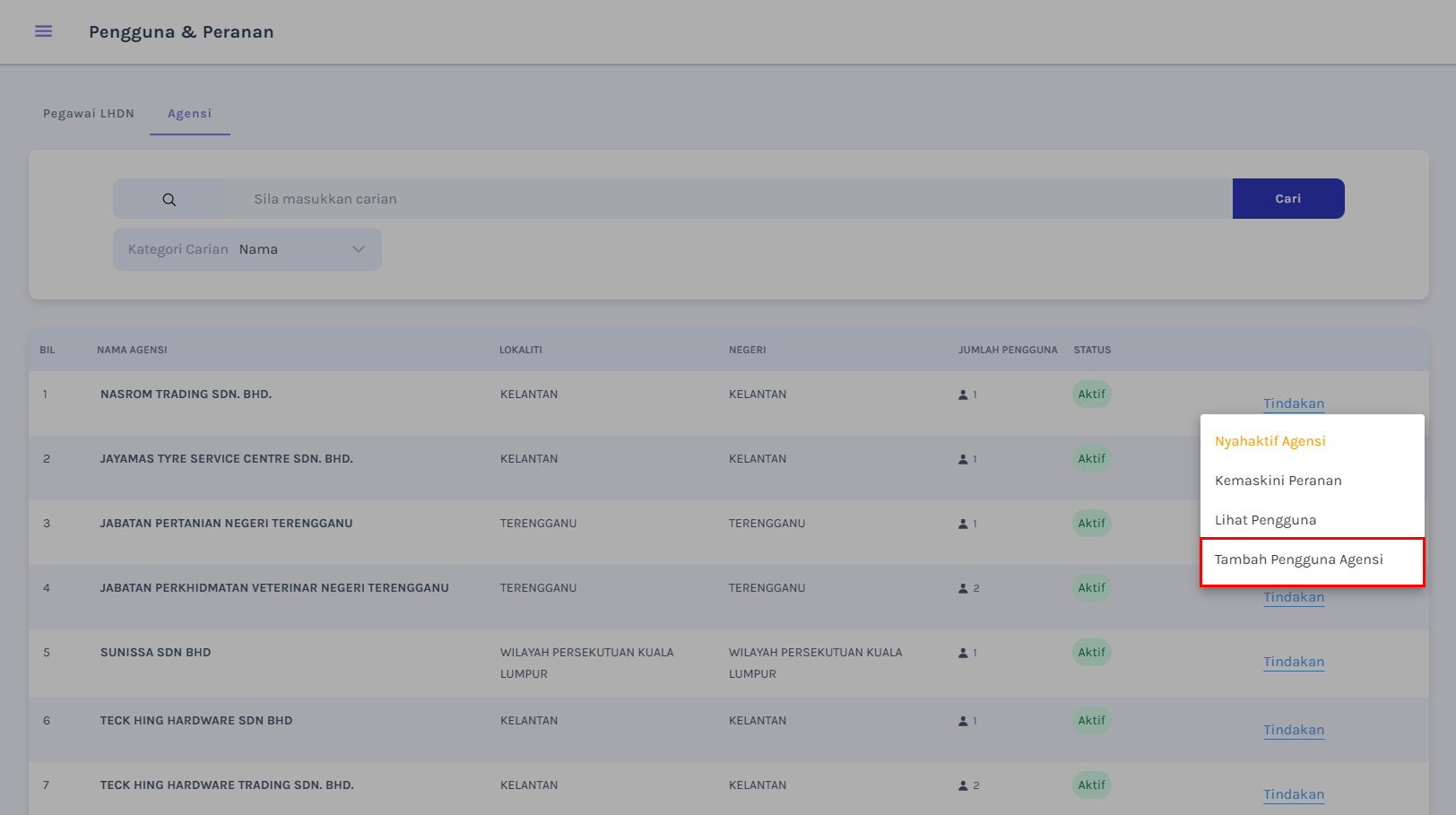
Tindakan Tambah Pengguna Agensi
Pop-up Maklumat Pengguna Agensi
- Halaman pop-up Maklumat Pengguna Agensi akan dipaparkan seperti di bawah.
- Pegawai dikehendaki untuk membuat semakan emel terlebih dahulu untuk mengenalpasti sama ada pengguna tersebut telah wujud di dalam PINS atau belum.
- Klik butang Semak selepas mengisi maklumat pada medan Alamat Emel.
- Sekiranya maklumat pengguna telah wujud, sistem akan mengisi medan ruangan yang lain secara automatik.
- Sekiranya maklumat pengguna tidak wujud, pegawai perlu mengisi maklumat pada medan ruangan yang disediakan secara manual.
- Klik butang Tambah untuk menyimpan maklumat yang telah diisi.
- Pop-up Perhatian akan dipaparkan dan klik butang Ya, teruskan.
- Pop-up Berjaya ”Pengguna tersebut berjaya didaftarkan.” akan dipaparkan.
- Klik butang Ok untuk kembali ke halaman sebelumnya.
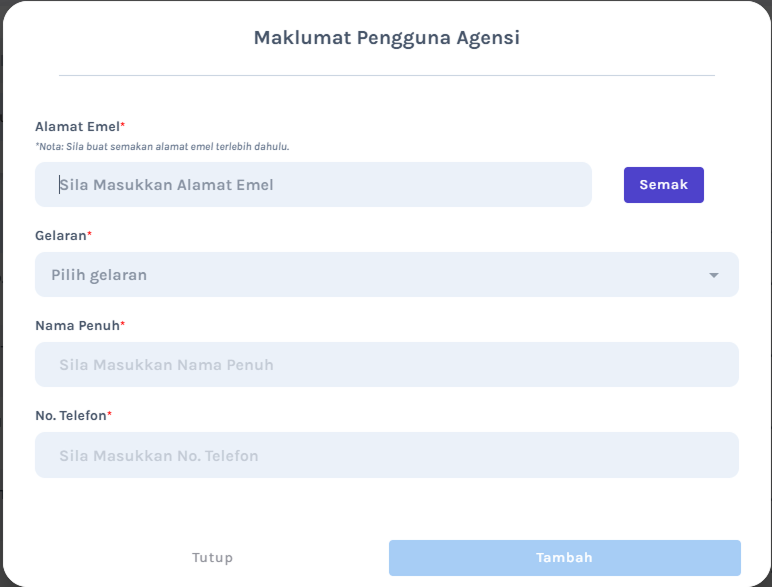
Popup Maklumat Pengguna Agensi
Penukaran Status bagi Agensi
Akses Halaman Log Masuk PINS
Klik pautan berikut: 👉 Log Masuk PINS
Halaman Log Masuk PINS
- Klik Tab Log Masuk HASiL
- Halaman Hasil Identity akan dipaparkan.
- Masukkan maklumat berikut untuk log masuk ke dalam sistem:
- Emel Hasil
- Kata Laluan Hasil
- Klik butang Log Masuk.
Halaman Log Masuk PINS melalui HASIL
Halaman Dashboard Tugasan Pegawai
- Halaman Dashboard Tugasan akan terpapar seperti gambar rajah di bawah.
- Dari halaman Dashboard Tugasan, klik menu Pengguna & Peranan untuk ke halaman Pengguna & Peranan.
Halaman Dashboard Tugasan Pegawai
Halaman Pengguna & Peranan (Menyahaktifkan Agensi)
- Halaman Pengguna & Peranan akan dipaparkan seperti di bawah.
- Klik tab Agensi untuk memaparkan maklumat senarai agensi yang terdapat di dalam PINS.
- Pilih nama agensi yang dikehendaki dan klik butang Tindakan.
- Klik butang dropdown Nyahaktif Agensi pada nama agensi yang dikehendaki.
- Halaman pop-up Nyahaktif Agensi akan dipaparkan dan pegawai perlu mengisi sebab penyahaktifan akaun tersebut.
- Klik butang Hantar setelah selesai mengisi maklumat pada medan ruangan yang disediakan.
- Pop-up Perhatian akan dipaparkan dan klik butang Ya, teruskan.
- Pop-up Berjaya ”Status agensi berjaya dikemaskini.” akan dipaparkan.
- Klik butang Ok untuk kembali ke halaman Pengguna & Peranan (Tab Agensi).
Halaman Pengguna & Peranan
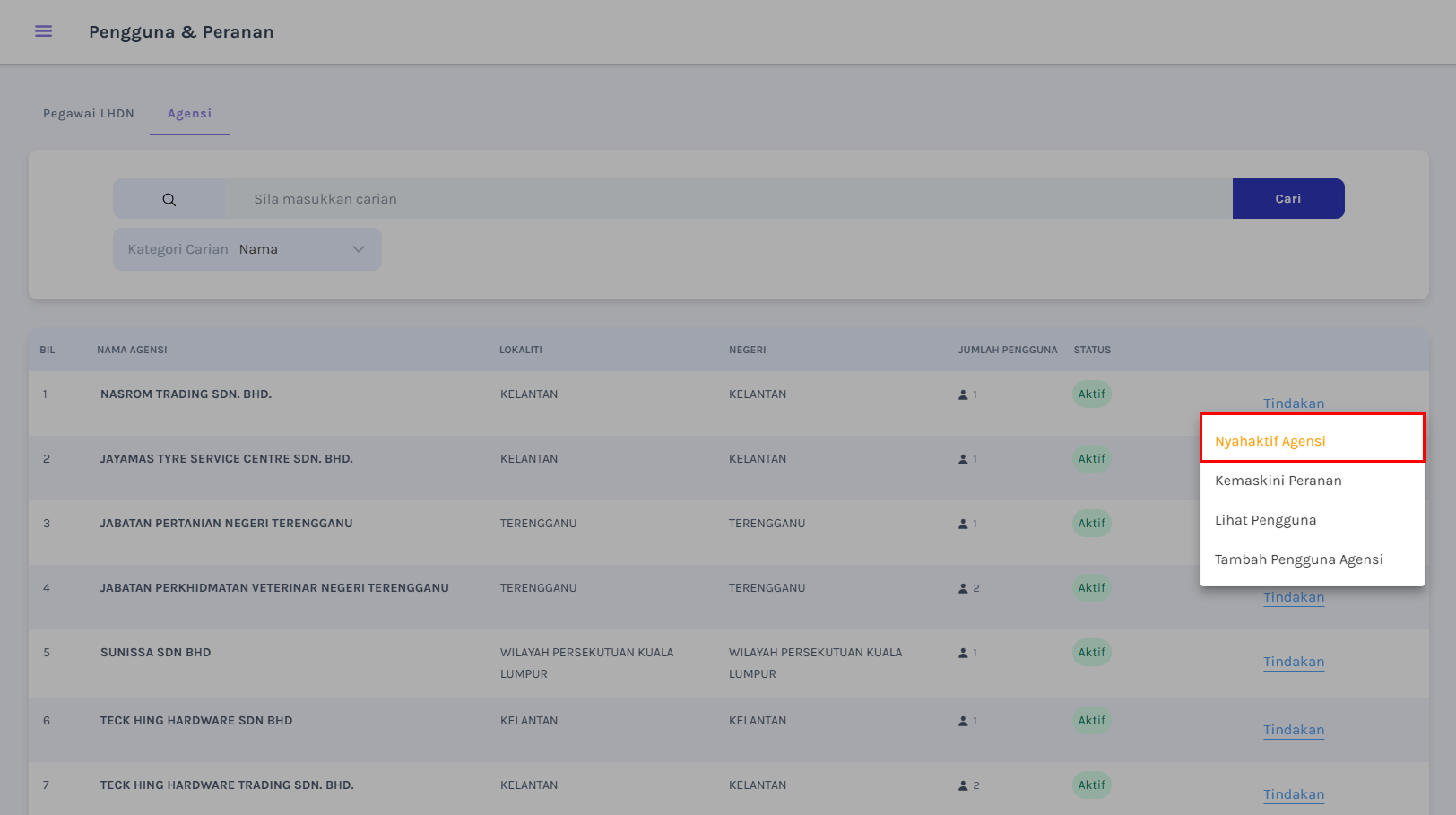
Tindakan Nyahaktif Agensi
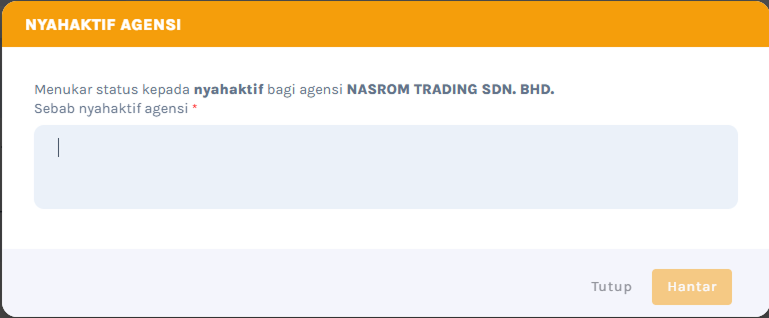
Popup Nyahaktif Agensi
Halaman Pengguna & Peranan (Mengaktifkan Agensi)
- Pilih nama agensi yang berstatus Tidak Aktif pada halaman tab Agensi dan klik butang Tindakan.
- Klik butang dropdown Aktifkan Agensi pada nama agensi yang dikehendaki.
- Pop-up Aktifkan Semula akan dipaparkan dan klik butang Aktif.
- Pop-up Perhatian akan dipaparkan dan klik butang Ya, teruskan.
- Pop-up Berjaya ”Status agensi berjaya dikemaskini.” akan dipaparkan.
- Klik butang Ok untuk kembali ke halaman sebelumnya.
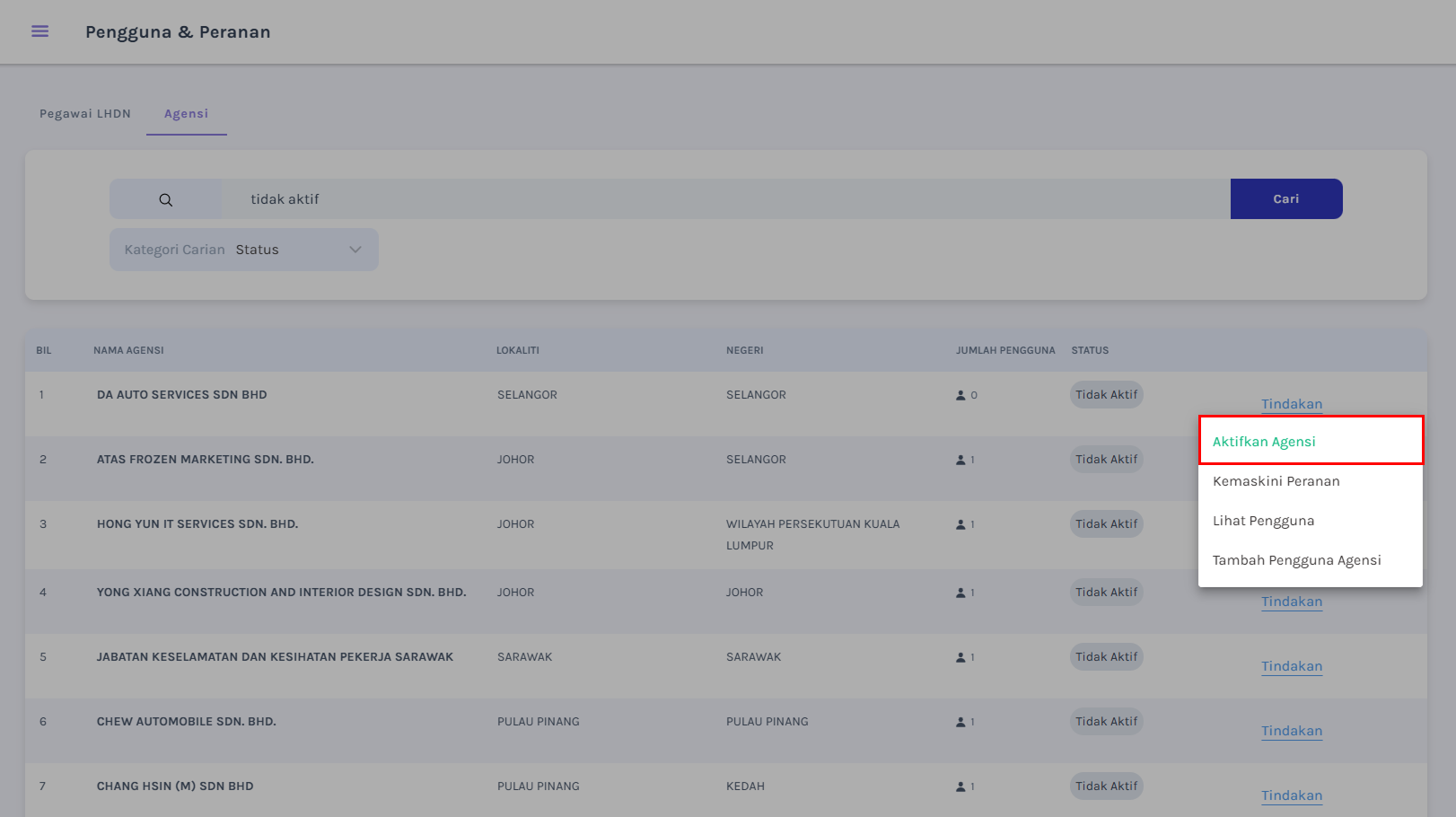
Tindakan Aktifkan Agensi
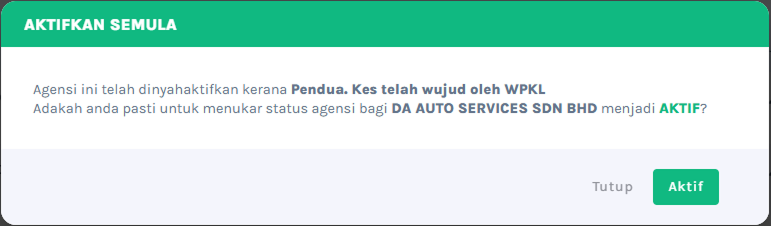
Popup Aktifkan Semula Agensi