Task Force Generator
Last Updated9 Oktober 2026
Menjana Senarai Task Force Generator Baru
Akses Halaman Log Masuk PINS
Klik pautan berikut: 👉 Log Masuk PINS
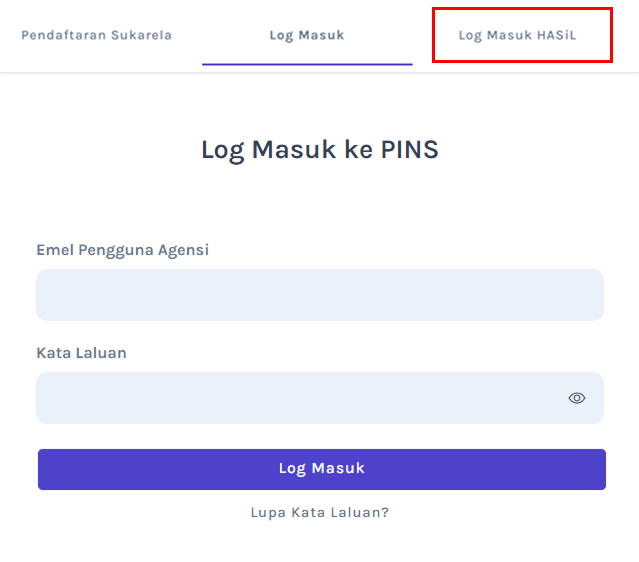
Halaman Log Masuk PINS
- Klik Tab Log Masuk HASiL
- Halaman Hasil Identity akan dipaparkan.
- Masukkan maklumat berikut untuk log masuk ke dalam sistem:
- Emel Hasil
- Kata Laluan Hasil
- Klik butang Log Masuk.
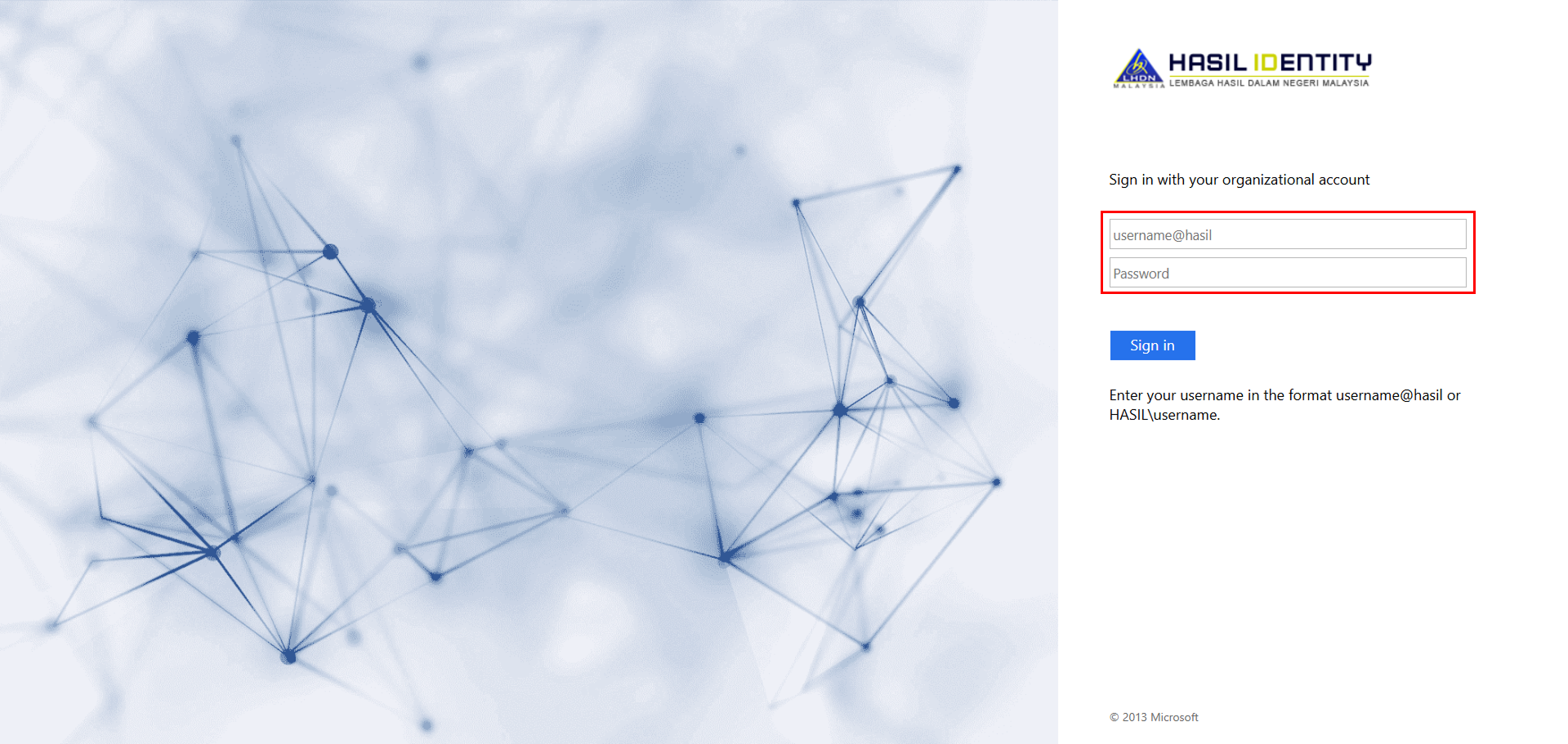
Halaman Log Masuk PINS melalui HASIL
Halaman Dashboard Tugasan Pegawai
- Halaman Dashboard Tugasan akan terpapar seperti gambar rajah di bawah.
- Dari halaman Dashboard Tugasan, klik menu Agensi Q Generator untuk ke halaman Task Force Generator.
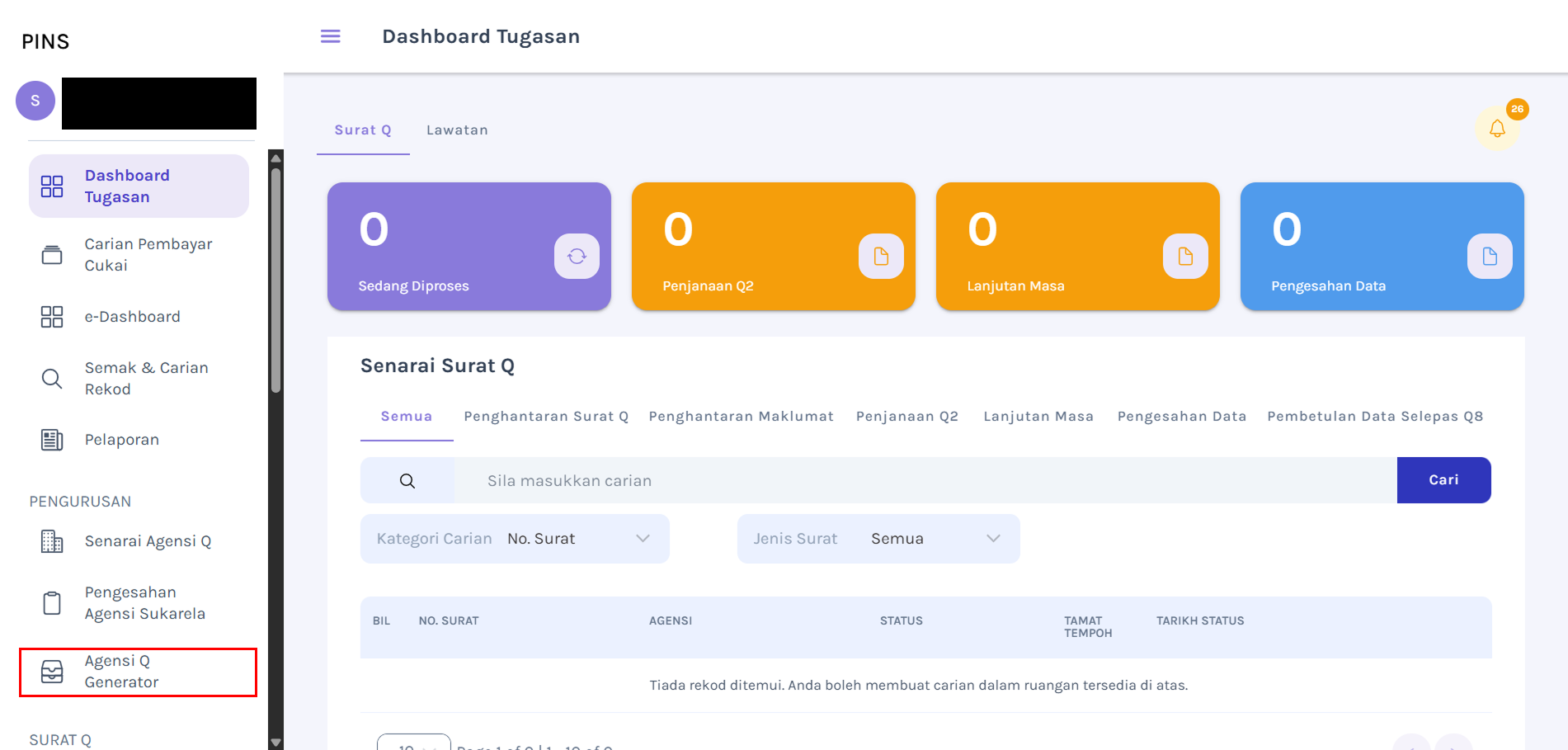
Halaman Dashboard Tugasan Pegawai
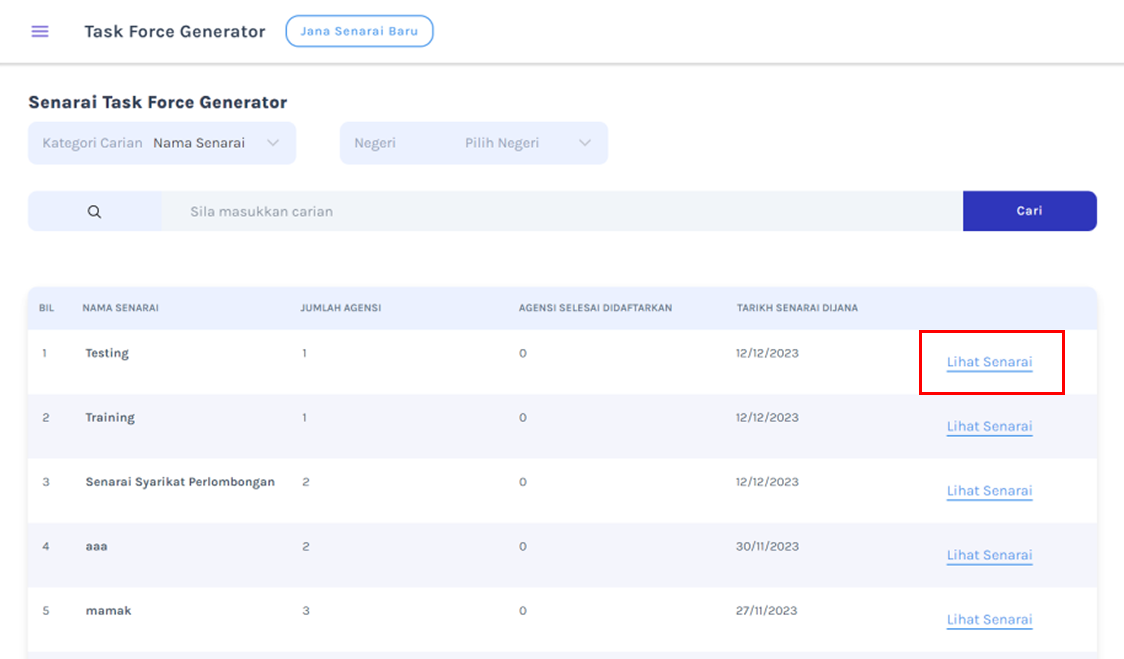
Halaman Task Force Generator
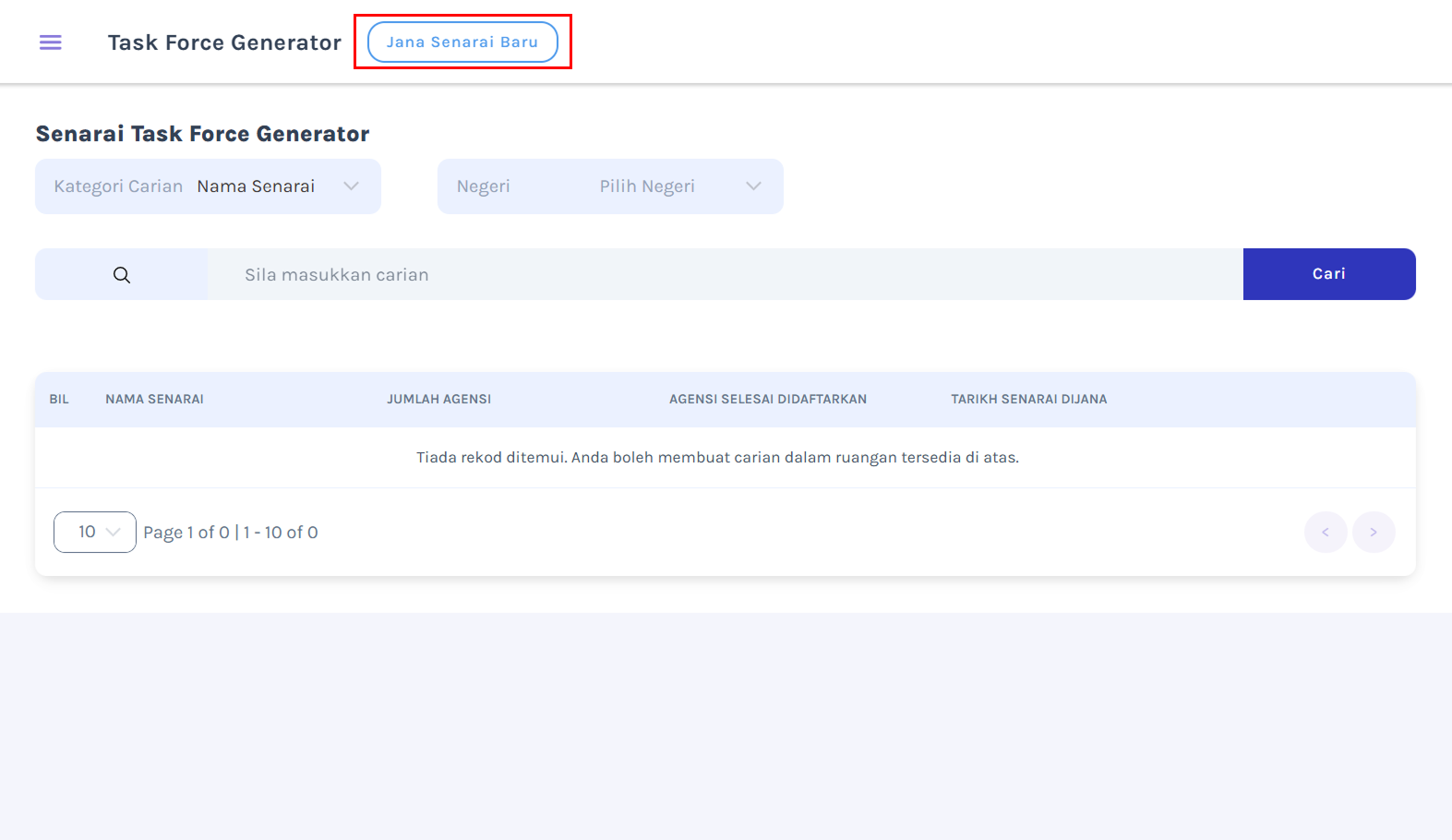
- Halaman Task Force Generator akan dipaparkan.
- Klik butang Jana Senarai Baru untuk memaparkan halaman Jana Senarai Agensi Untuk Didaftarkan.
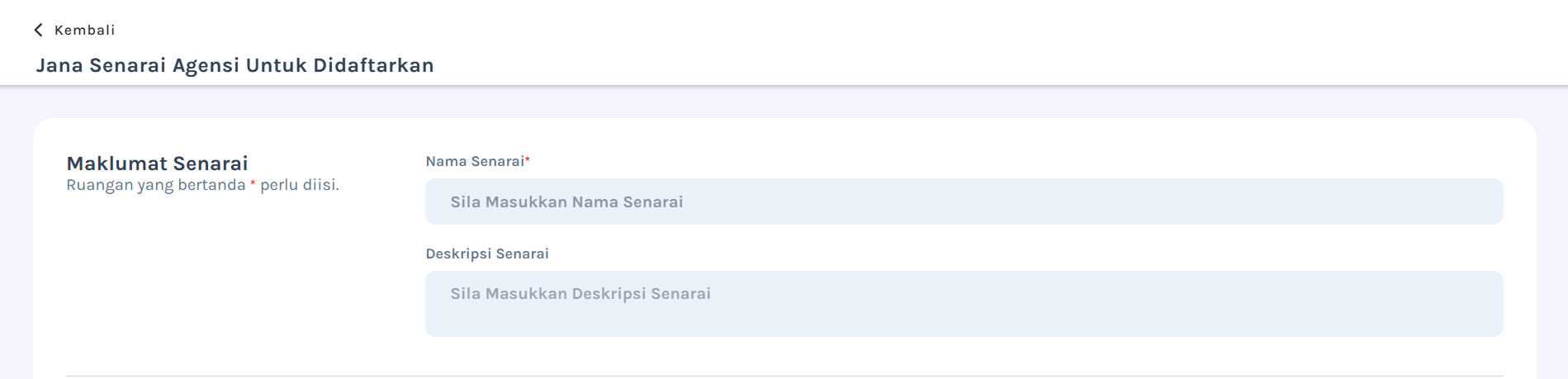
- Halaman Jana Senarai Agensi Untuk Didaftarkan akan dipaparkan seperti rajah di bawah.
- Isi maklumat pada medan ruangan yang terdapat di paparan Maklumat Senarai.
- Masukkan maklumat yang diperlukan dan klik butang Simpan.
- Senarai Task Force Generator baru akan dipaparkan di halaman ini.
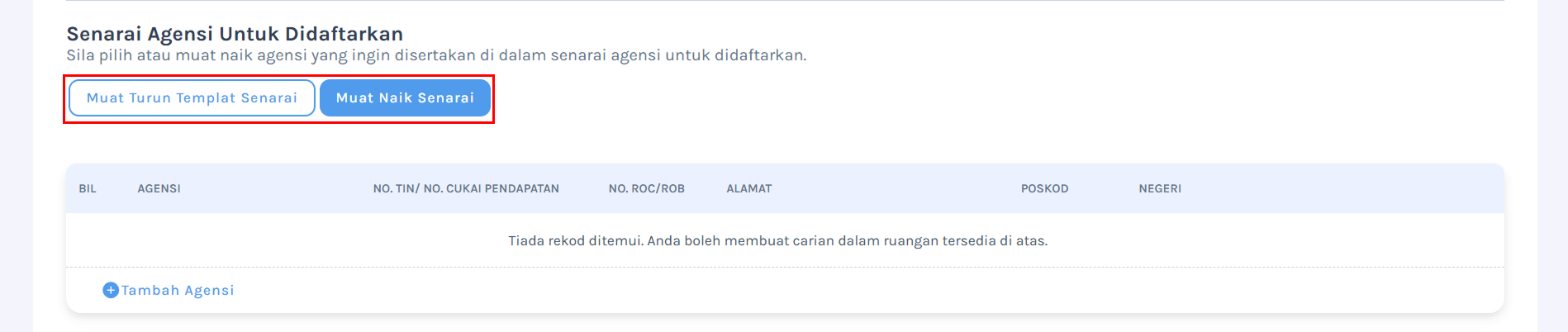
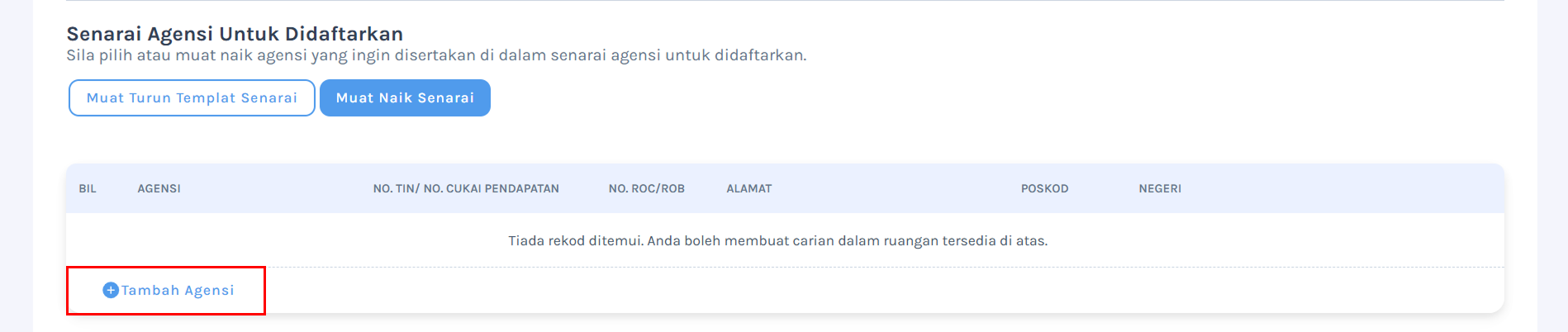
Senarai Agensi Untuk Didaftarkan
- Klik butang Muat Turun Templat Senarai untuk memuat turun templat senarai maklumat agensi.
- Isi maklumat pada templat senarai yang telah dimuat turun.
- Klik butang Muat Naik Senarai untuk memuat naik templat yang telah diisi.
- Senarai agensi yang telah dimuat naik akan dipaparkan pada jadual Senarai Agensi Untuk Didaftarkan.
- Klik butang Tambah Agensi untuk memaparkan popup Carian Agensi.
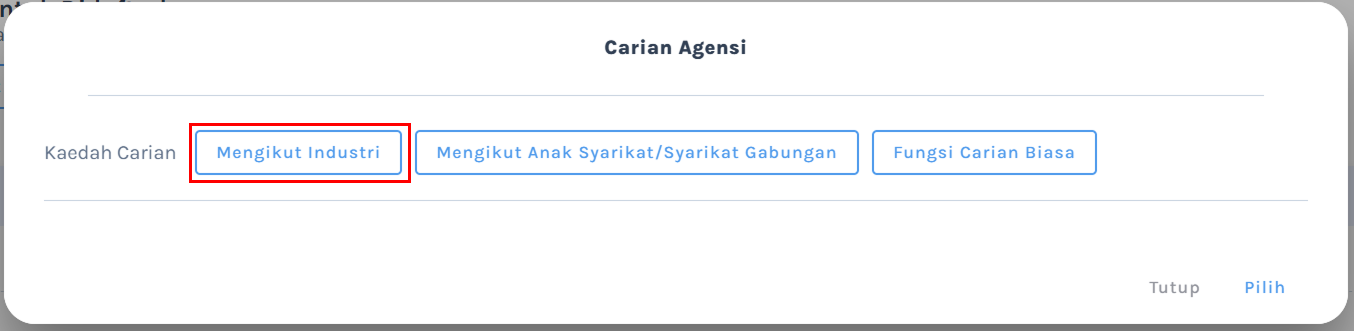
- Popup Carian Agensi akan dipaparkan.
- Terdapat tiga kaedah carian yang boleh digunakan untuk menambah agensi:
- Mengikut Industri
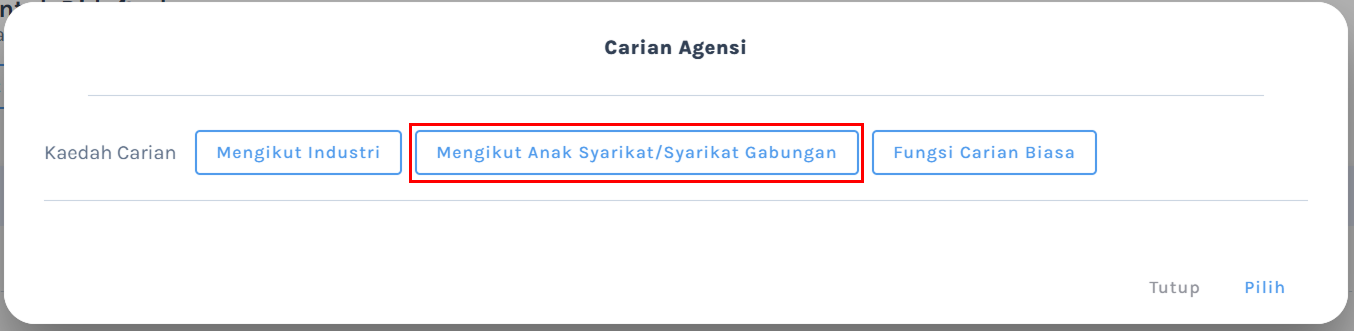
- Mengikut Anak Syarikat/Syarikat Gabungan
- Fungsi Carian Biasa
ℹ️ INFO
(I) Tambah Agensi Melalui PINS (Mengikut Industri)
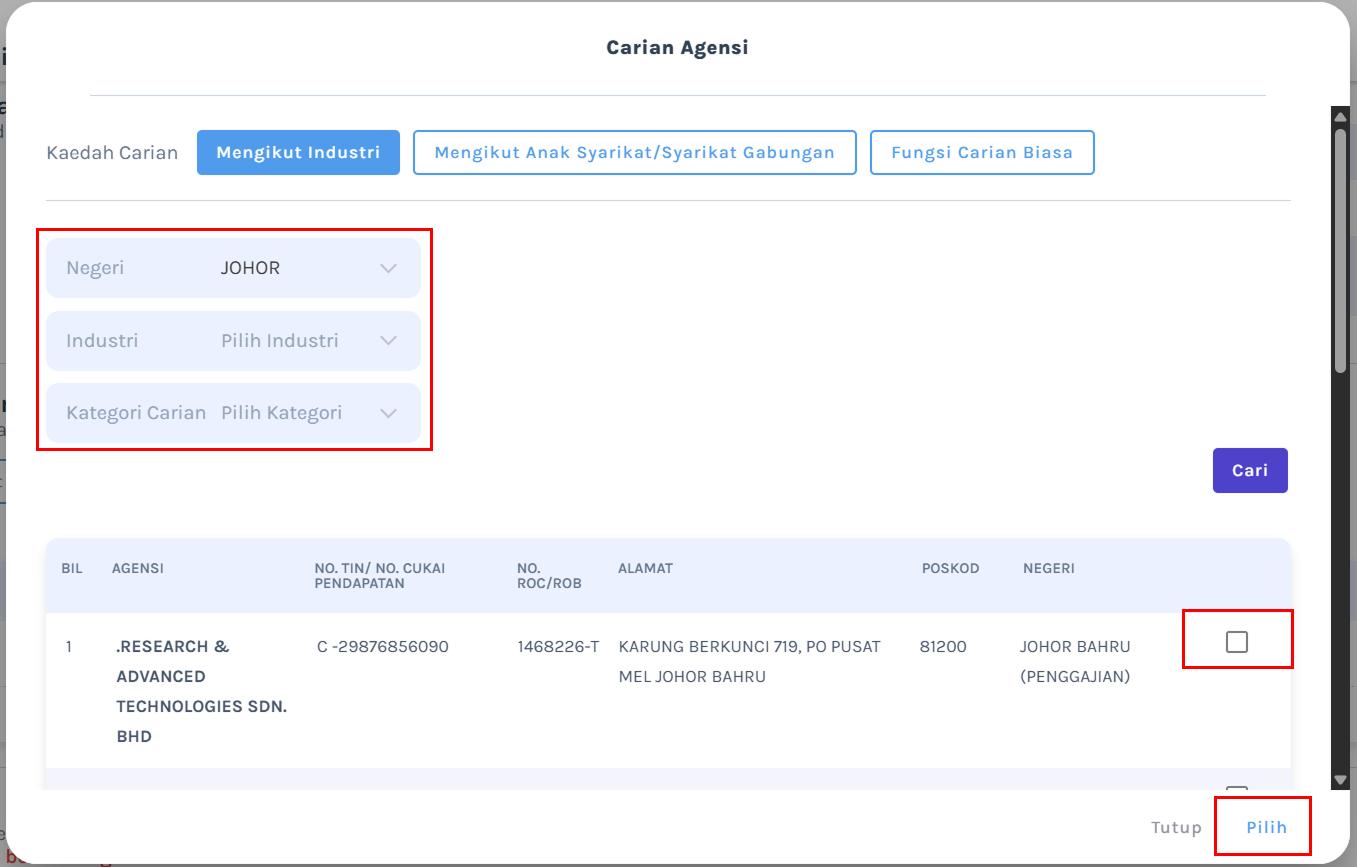
- Pada popup Carian Agensi, pilih Mengikut Industri untuk membuat carian agensi.
- Plih tapisan yang dikehendaki berdasarkan Negeri, Industri dan Kategori Carian.
- Klik butang Cari untuk memaparkan senarai agensi yang telah ditapis.
- Senarai agensi akan dipaparkan, pilih agensi dan tandakan pada ruangan checkbox dan klik butang Pilih.
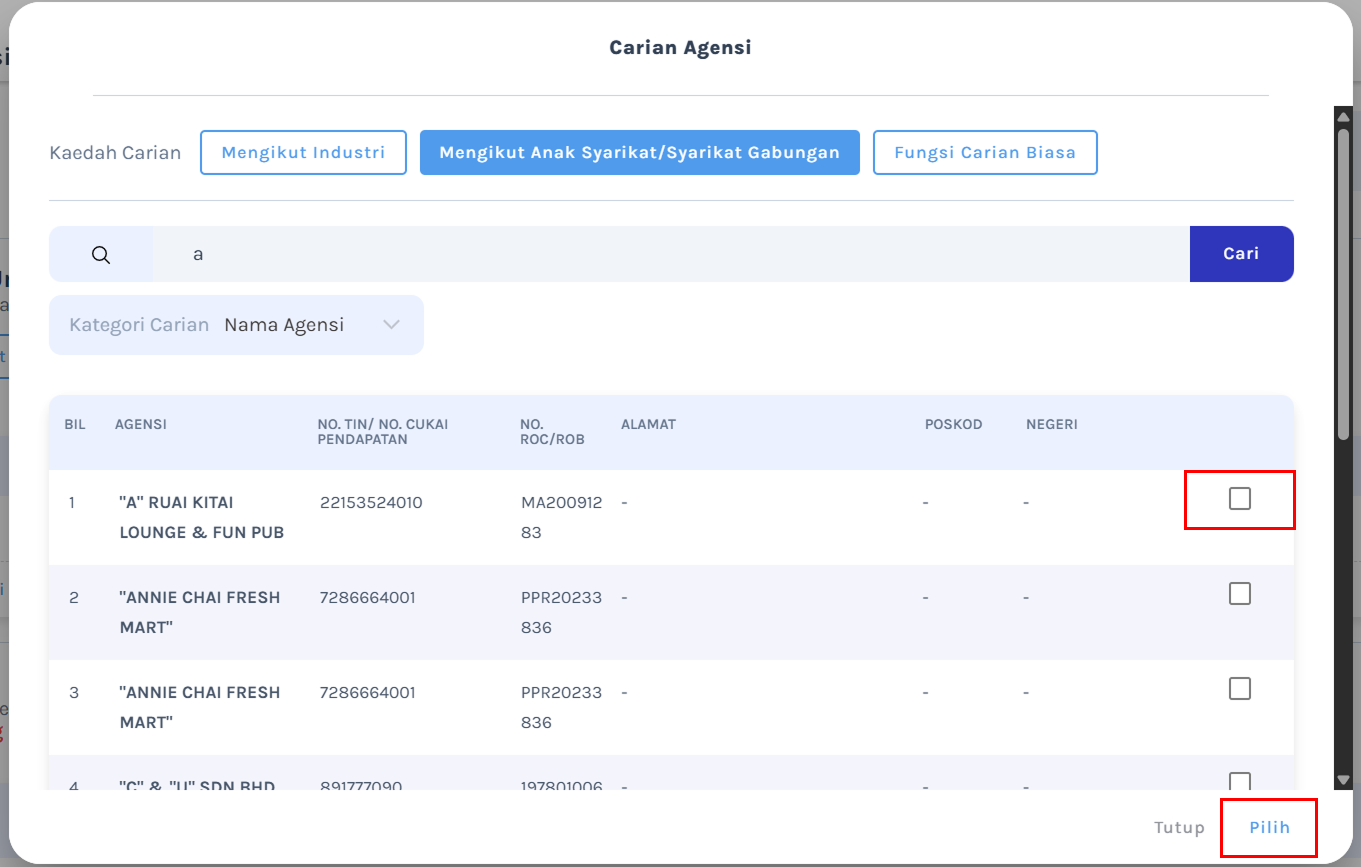
(II) Tambah Agensi Melalui PINS (Mengikut Anak Syarikat/Syarikat Gabungan)
- Pada popup Carian Agensi, pilih Mengikut Anak Syarikat/Syarikat Gabungan untuk membuat carian agensi.
- Isi pada medan ruangan Carian dan klik butang Cari untuk membuat carian agensi mengikut anak syarikat/syarikat gabungan.
- Senarai agensi akan dipaparkan, pilih agensi dan tandakan pada ruangan checkbox dan klik butang Pilih.
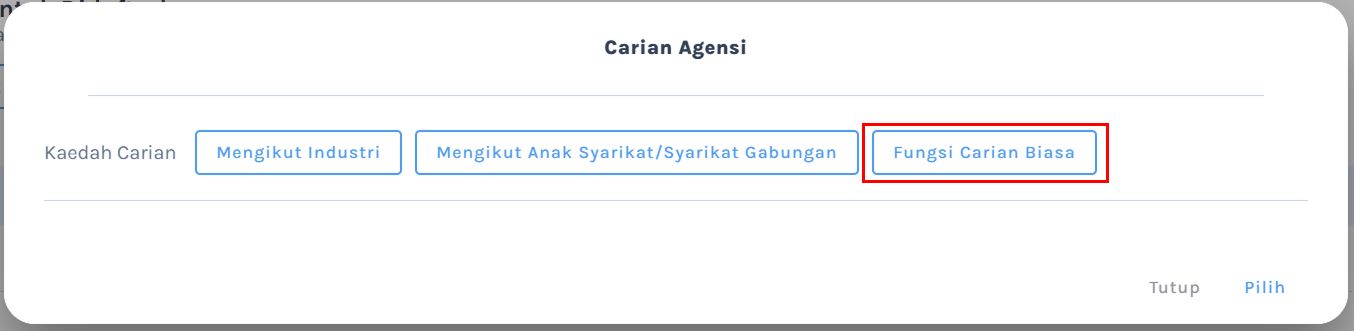
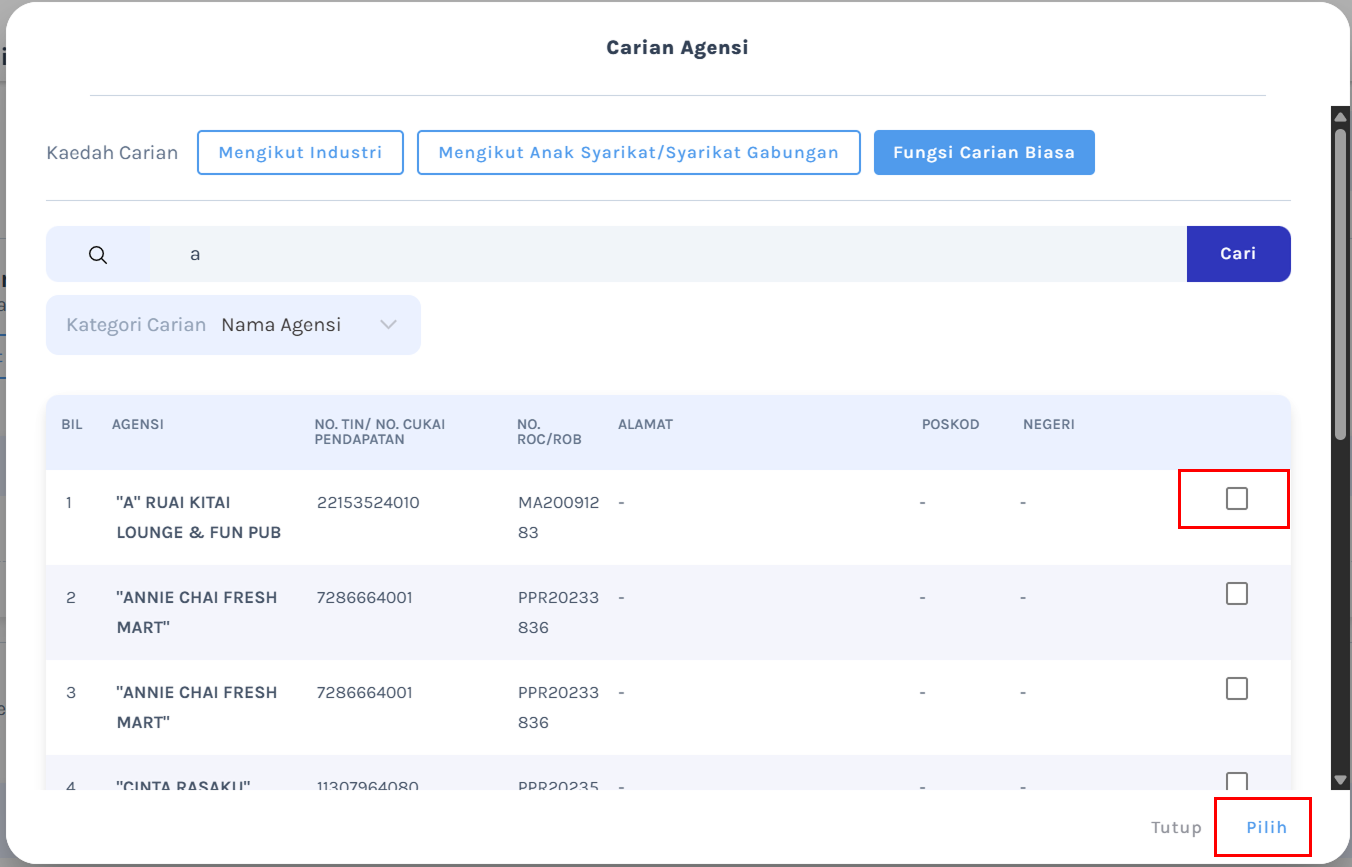
(III) Tambah Agensi Melalui PINS (Carian Biasa)
- Pada popup Carian Agensi, pilih Fungsi Carian Biasa untuk membuat carian agensi.
- Isi pada medan ruangan Carian dan klik butang Cari untuk membuat carian agensi mengikut anak syarikat/syarikat gabungan.
- Senarai agensi akan dipaparkan, pilih agensi dan tandakan pada ruangan checkbox dan klik butang Pilih.
Pengurusan Senarai Agensi Untuk Didaftarkan
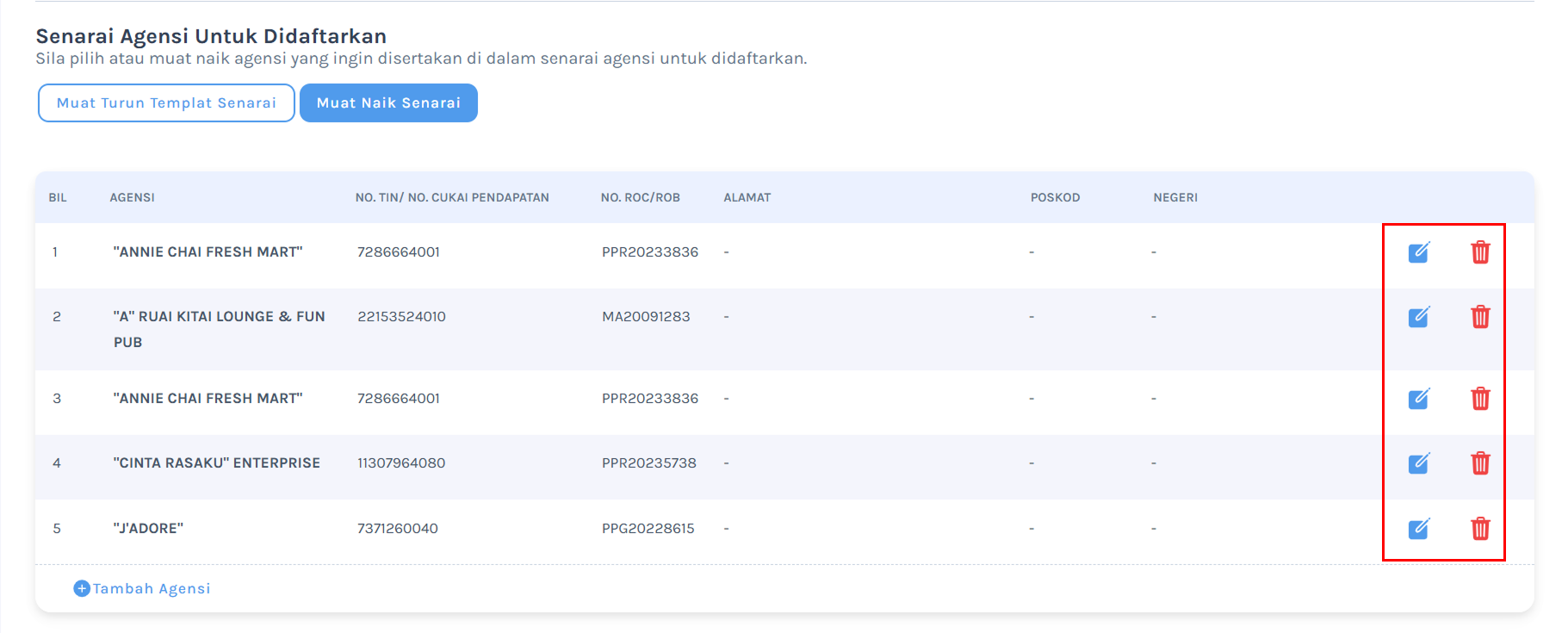
a. Kemaskini Maklumat Agensi
- Pada Senarai Agensi Untuk Didaftarkan, klik ikon
 untuk mengemaskini maklumat agensi.
- Pada pop-up Maklumat Agensi, kemaskini medan yang dikehendaki dan klik butang Kemaskini.
b. Hapus Maklumat Agensi
- Pada Senarai Agensi Untuk Didaftarkan, klik ikon
 untuk menghapus maklumat agensi.
- Klik butang Ya, teruskan pada popup Pengesahan.
Senarai Agihan
- Pada Senarai Agihan, klik butang Tambah Agensi.
- Pada pop-up Agihan Pendaftaran Agensi, klik butang Pilih Agensi.
- Pada pop-up Senarai Agensi, tandakan pada checkbox agensi yang dikehendaki dan klik butang Pilih.
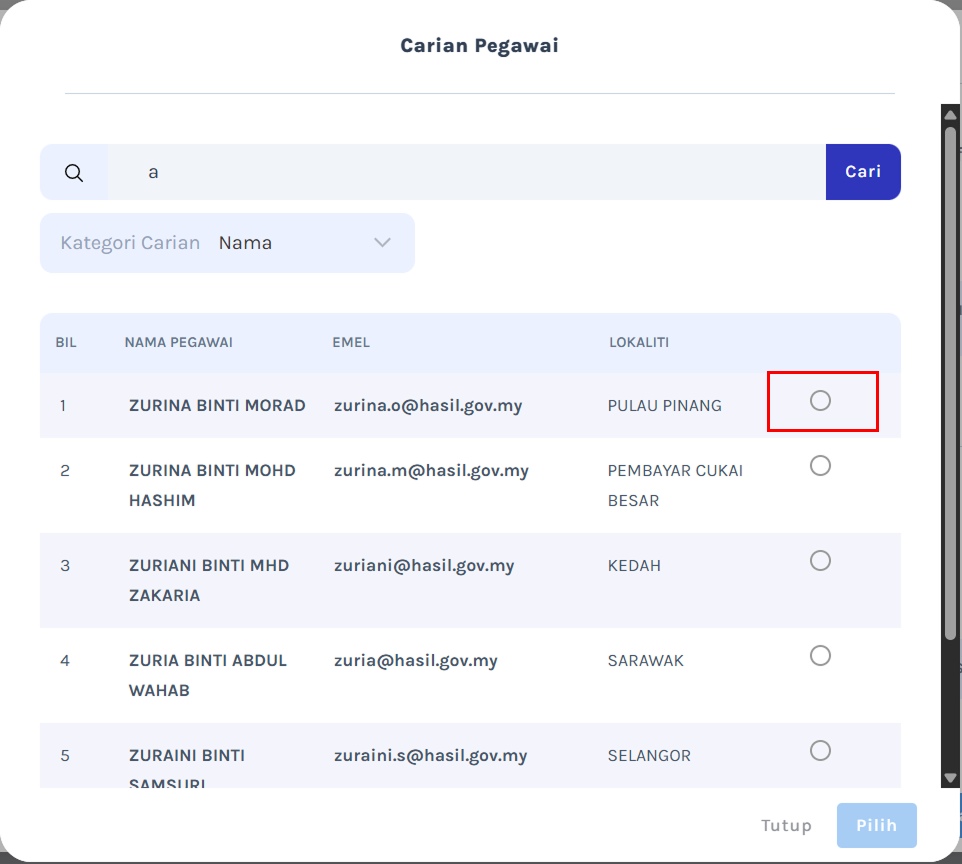
- Pada pop-up Agihan Pendaftaran Agensi, klik butang Pilih Pegawai.
- Pada pop-up Senarai Agensi, tandakan pada butang radio pegawai yang dikehendaki dan klik butang Pilih.
- Klik butang Tambah Agihan.
- Klik butang Jana Senarai untuk menjana senarai agensi untuk didaftarkan.
- Pop-up Perhatian “Adakah anda pasti untuk menjana senarai tersebut” akan dipaparkan.
- Klik butang Ya, teruskan untuk menjana senarai Task Force Generator.
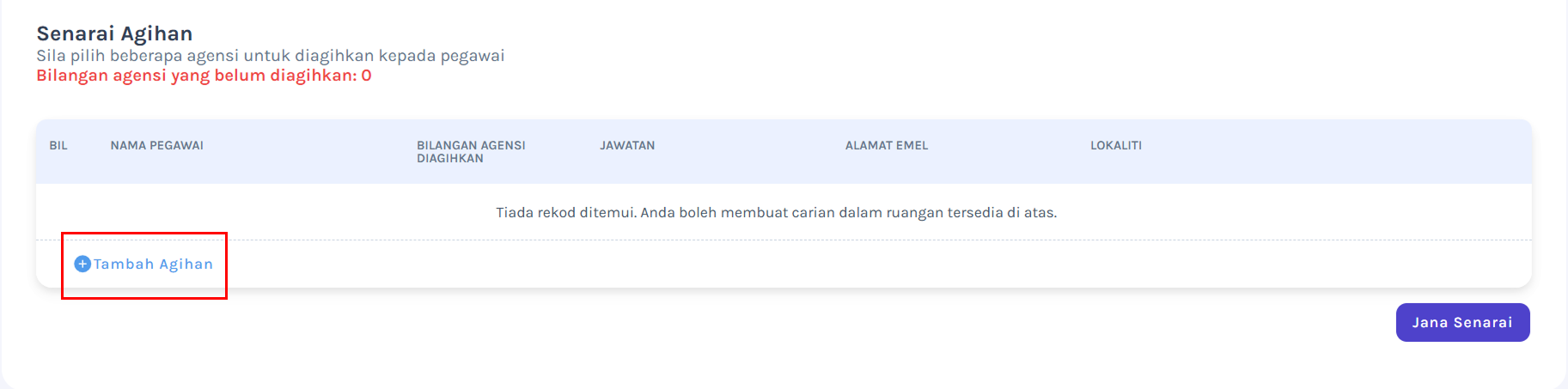
Tambah Agihan Agensi
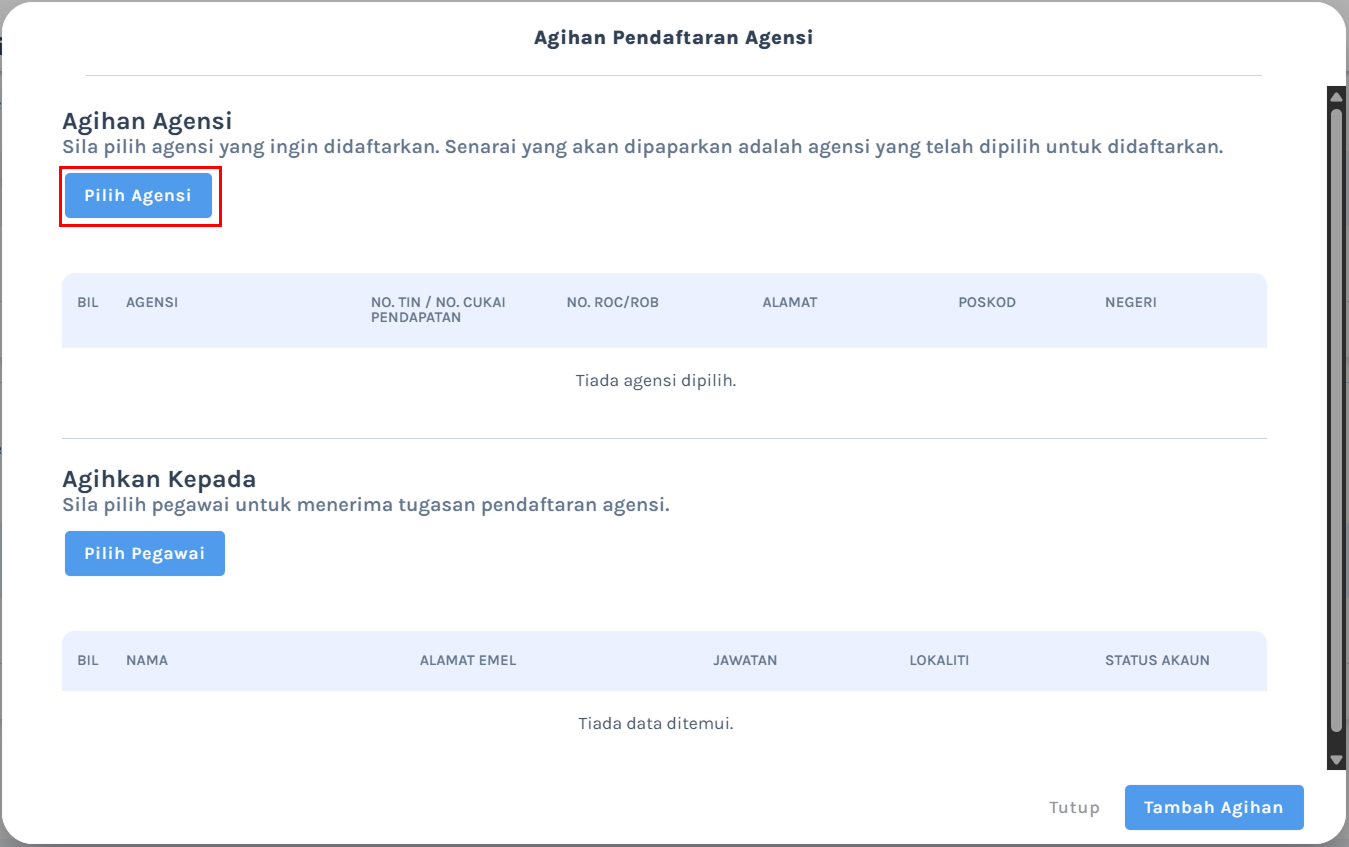
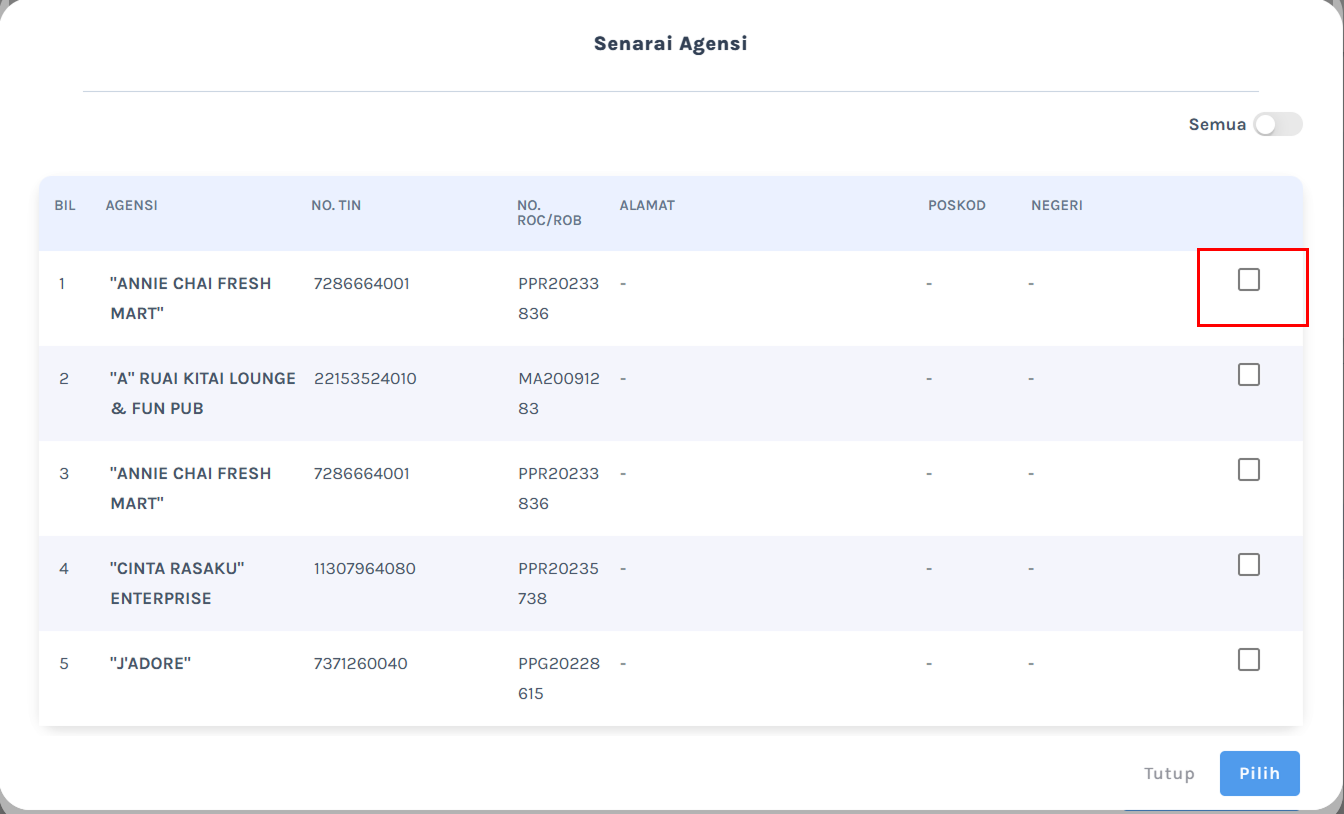
Membuat Agihan Kepada Pegawai
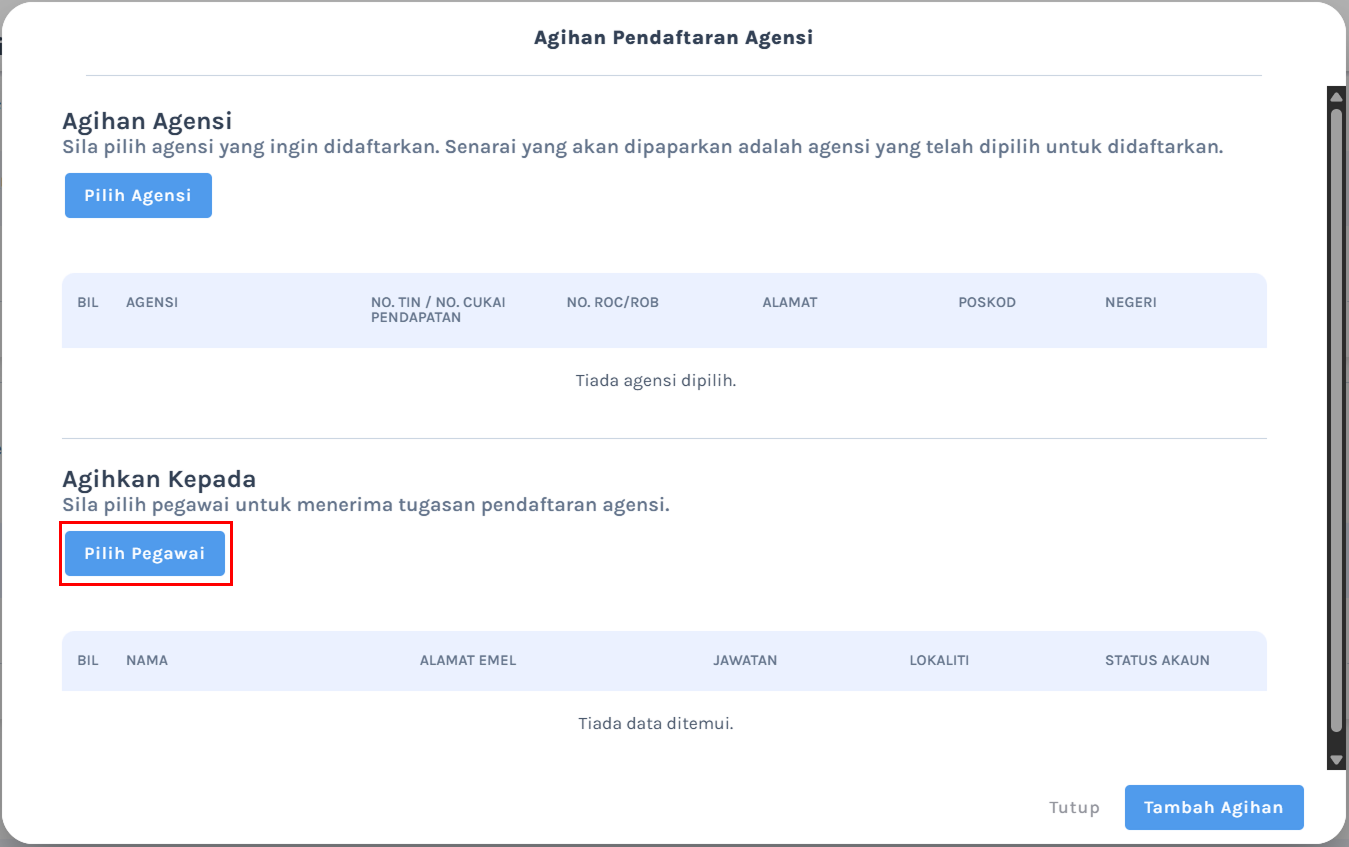
Melihat Senarai Task Force Generator
Akses Halaman Log Masuk PINS
Klik pautan berikut: 👉 Log Masuk PINS
Halaman Log Masuk PINS
- Klik Tab Log Masuk HASiL
- Halaman Hasil Identity akan dipaparkan.
- Masukkan maklumat berikut untuk log masuk ke dalam sistem:
- Emel Hasil
- Kata Laluan Hasil
- Klik butang Log Masuk.
Halaman Log Masuk PINS melalui HASIL
Halaman Dashboard Tugasan Pegawai
- Halaman Dashboard Tugasan akan terpapar seperti gambar rajah di bawah.
- Dari halaman Dashboard Tugasan, klik menu Agensi Q Generator untuk ke halaman Task Force Generator.
Halaman Dashboard Tugasan Pegawai
Halaman Task Force Generator
- Halaman Task Force Generator akan dipaparkan.
- Klik butang Lihat Senarai pada nama senarai yang dikehendaki
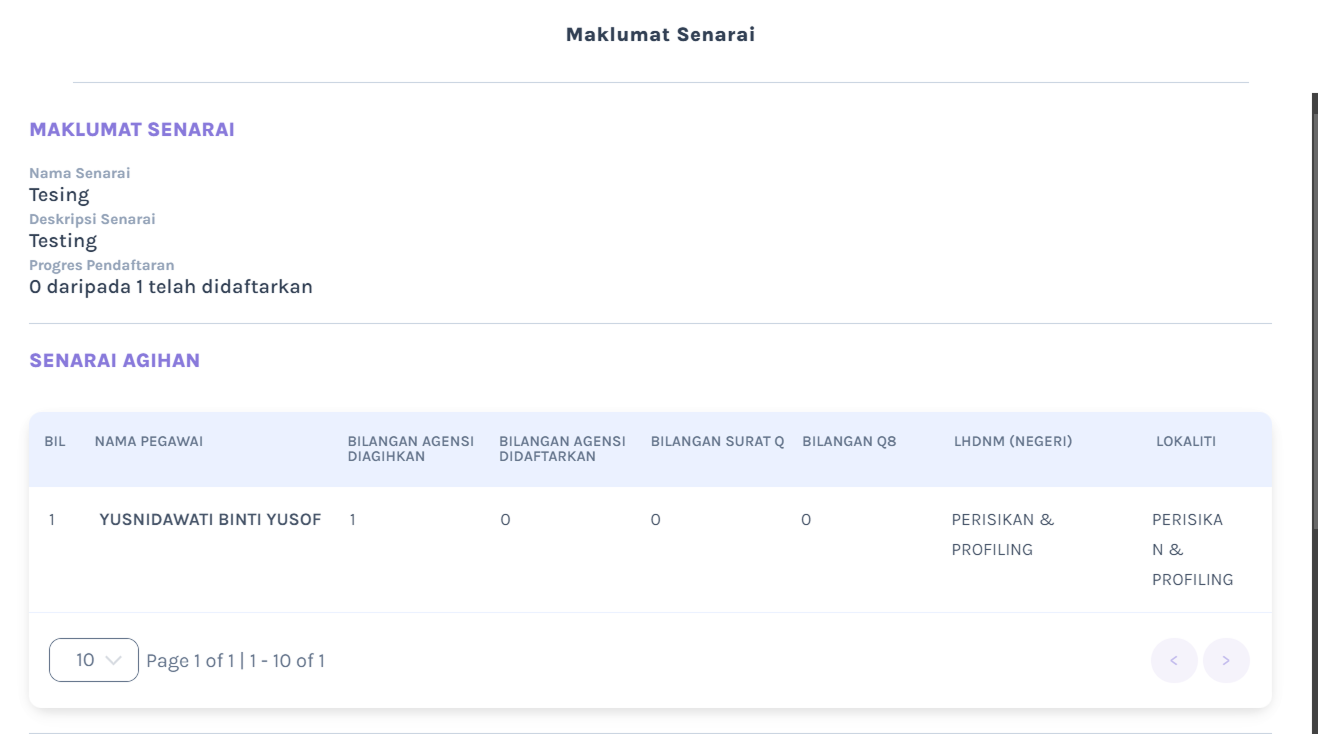
- Pop-up Maklumat Senarai akan dipaparkan.