Pengesahan Pendaftaran Agensi Q dan Pengguna Agensi
Pengesahan Pendaftaran Agensi Secara Sukarela
Akses Halaman Log Masuk PINS
Klik pautan berikut: 👉 Log Masuk PINS
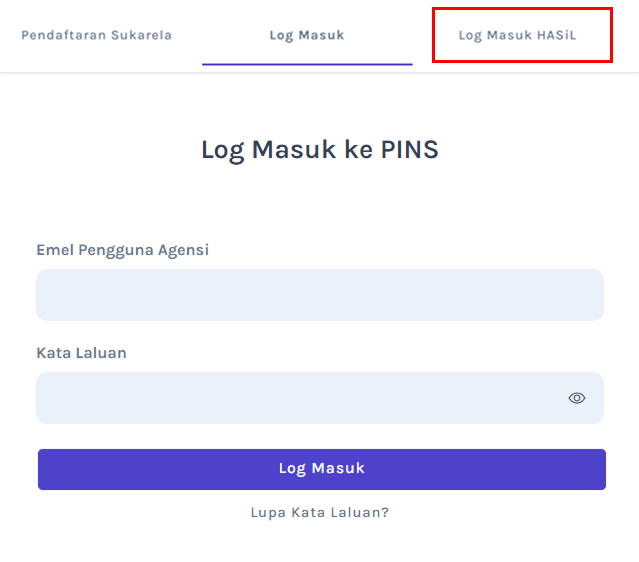
Halaman Log Masuk PINS
- Klik Tab Log Masuk HASiL
- Halaman Hasil Identity akan dipaparkan.
- Masukkan maklumat berikut untuk log masuk ke dalam sistem:
- Emel Hasil
- Kata Laluan Hasil
- Klik butang Log Masuk.
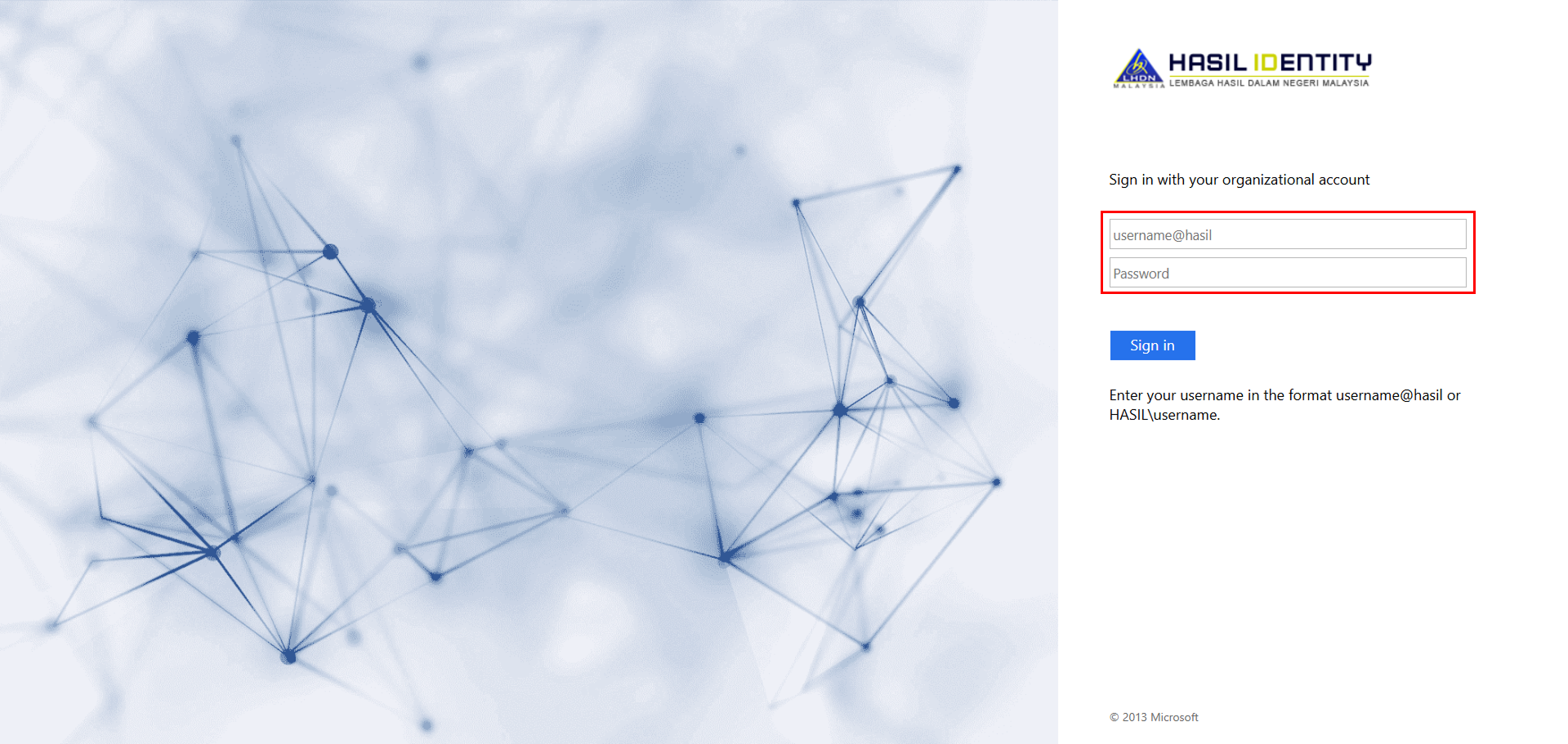
Halaman Log Masuk PINS melalui HASIL
Halaman Dashboard Tugasan Pegawai
- Halaman Dashboard Tugasan akan terpapar seperti gambar rajah di bawah.
- Dari halaman Dashboard Tugasan, klik menu Pengesahan Agensi Sukarela untuk ke halaman Pengesahan Agensi Sukarela.
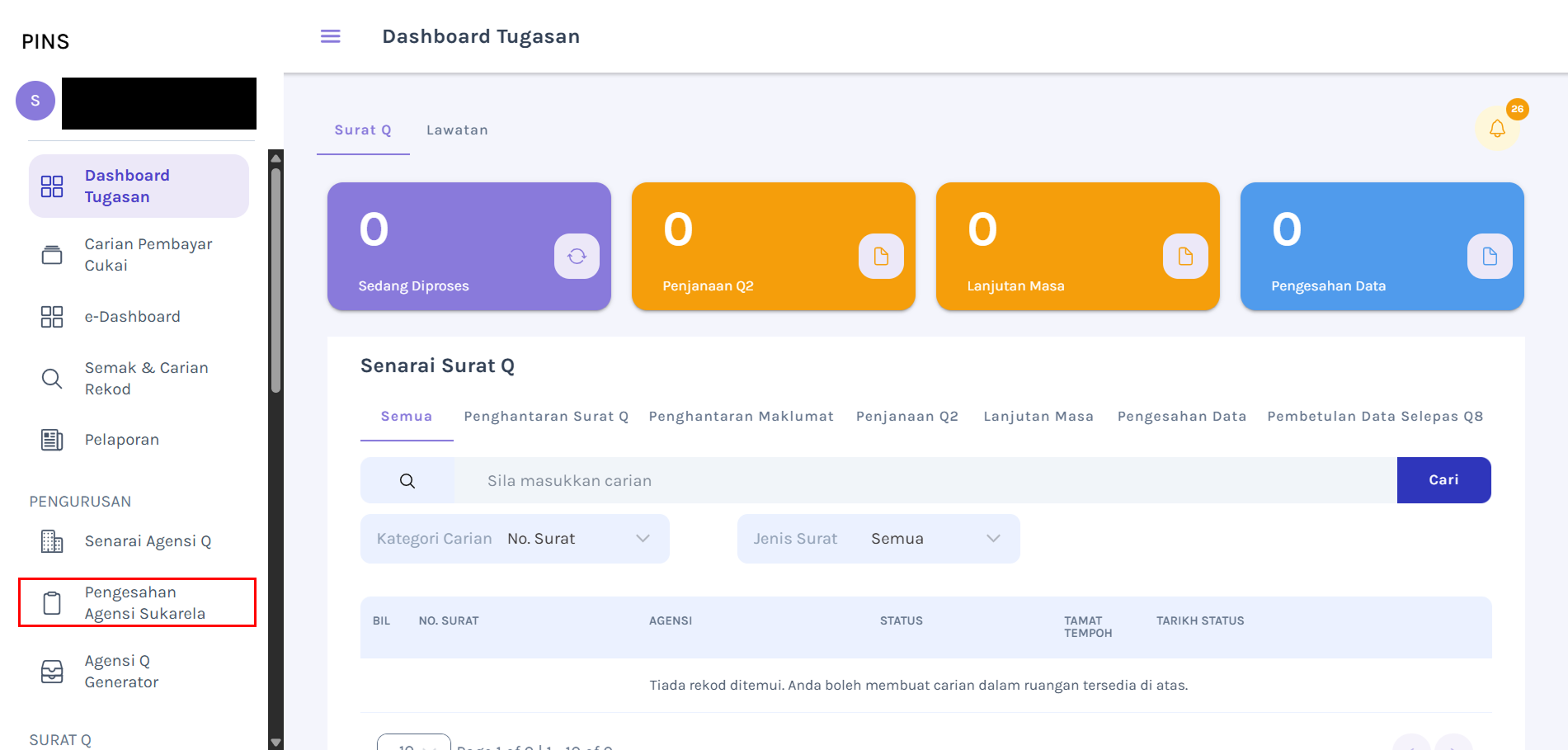
Halaman Dashboard Tugasan Pegawai
Melihat Maklumat Agensi Sukarela
- Halaman Pengesahan Agensi Sukarela akan dipaparkan seperti di bawah.
- Klik tab Sedang Diproses untuk melihat semua permohonan pendaftaran pengguna agensi sukarela yang sedang diproses.
- Klik butang Pengesahan pada pengguna yang telah mendaftar.
- Halaman Pengesahan Pendaftaran Pengguna akan dipaparkan seperti di bawah.
- Klik butang Carian yang terletak bersebelahan dengan medan ruangan Nama Agensi pada paparan Semakan dan Tetapan Agensi.
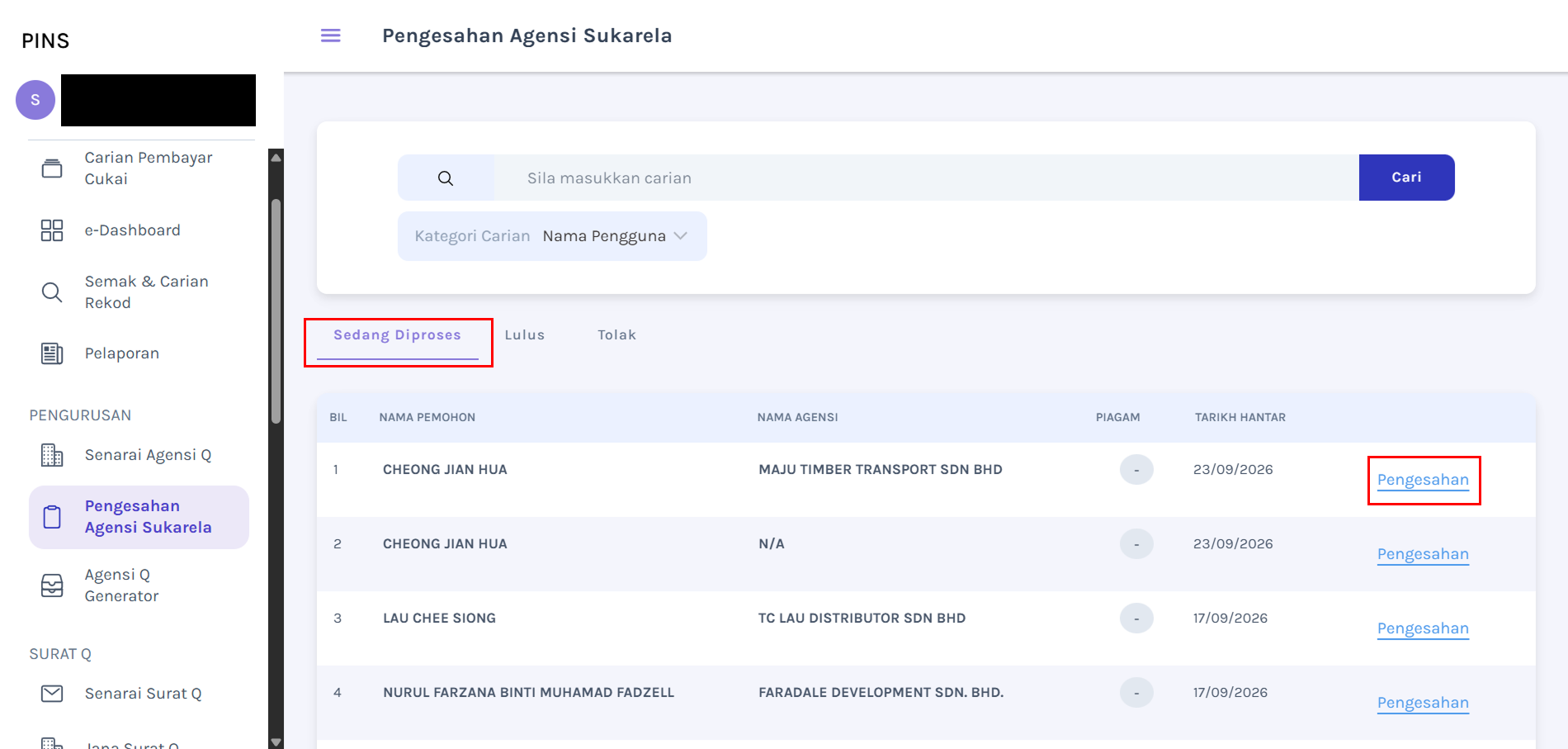
Halaman Pengesahan Agensi Sukarela
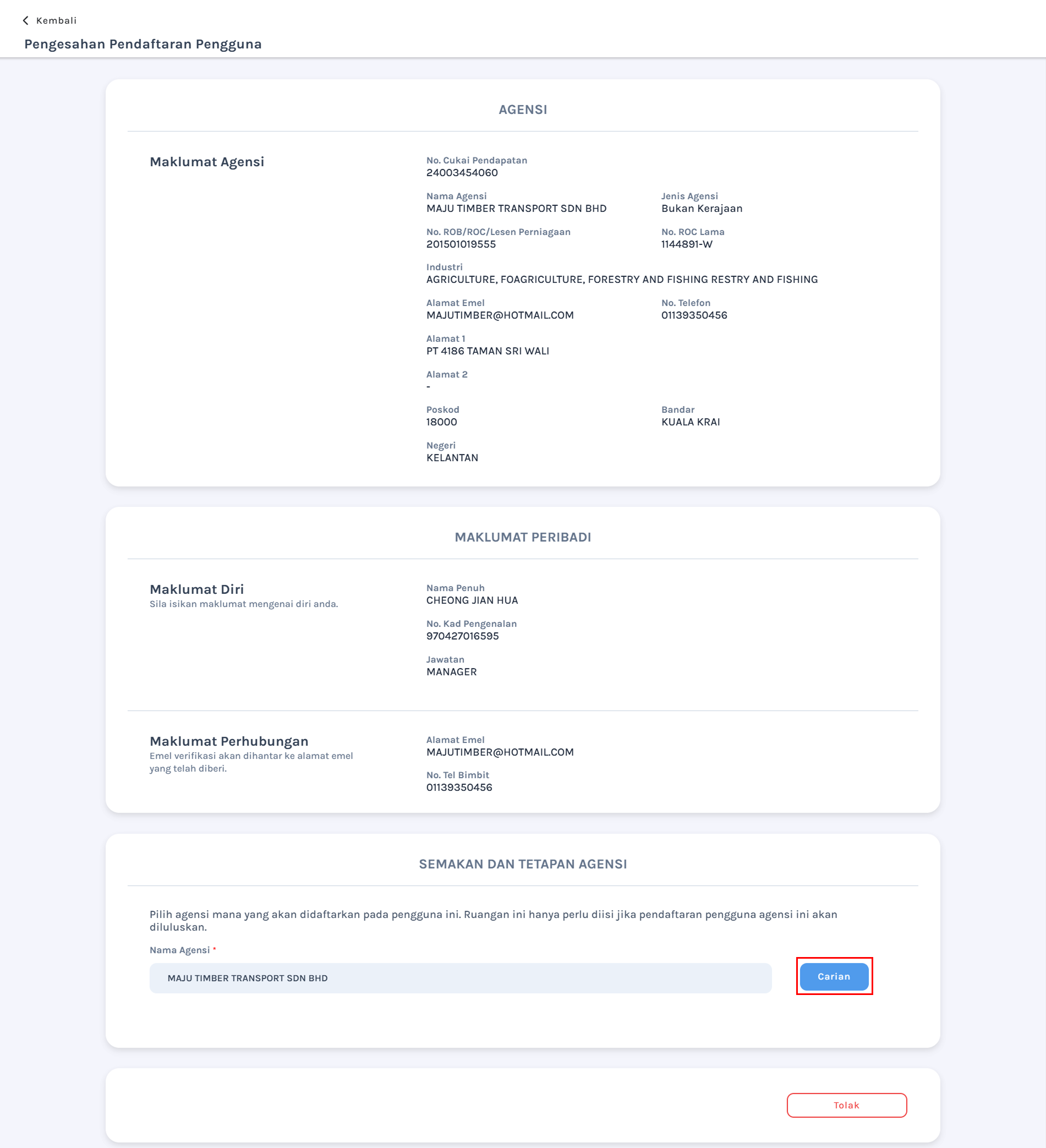
Halaman Pengesahan Pendaftaran Pengguna
Pendaftaran secara sukarela yang telah dihantar oleh pengguna luar akan dihantar kepada Pengarah Operasi Negeri (PON) mengikut alamat yang dimasukkan sewaktu membuat permohonan.
Meluluskan Pendaftaran Agensi Sukarela
- Halaman Popup Carian Agensi akan dipaparkan seperti di bawah.
- Pada halaman Popup Carian Agensi, klik butang Cari untuk memilih agensi yang didaftarkan pada pengguna agensi.
- Klik checkbox bagi agensi yang dipilih.
- Paparan maklumat agensi yang dipilih akan dipaparkan.
- Klik butang Lulus untuk meluluskan pendaftaran pengguna agensi sukarela.
- Klik butang Ya, teruskan pada popup Perhatian.
- Klik butang OK pada popup Berjaya.
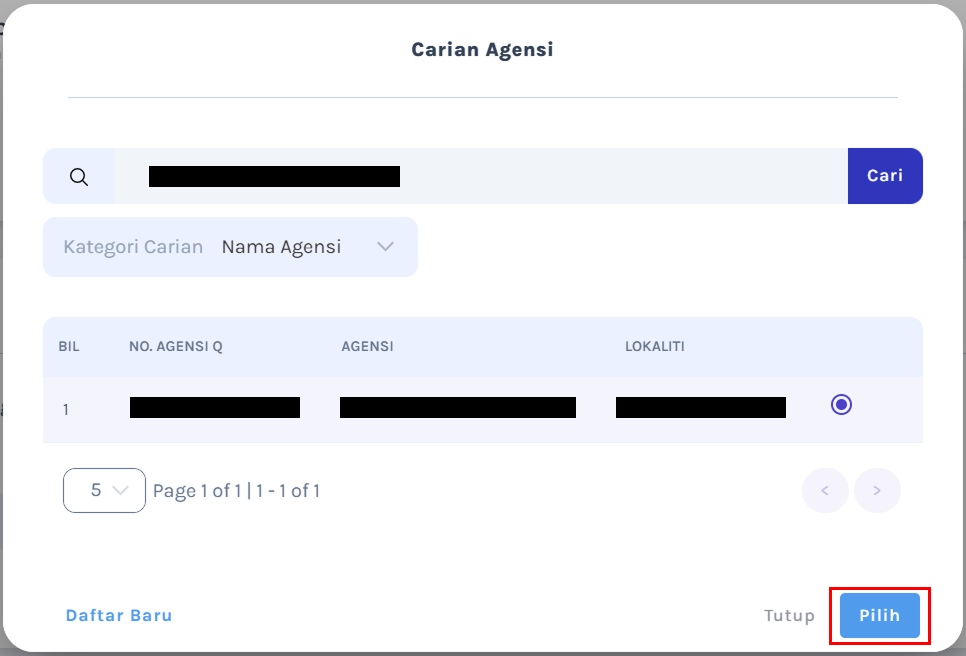
Popup Carian Agensi
Jika agensi yang didaftarkan pada pengguna tidak wujud, Pegawai LHDNM boleh daftar baru agensi tersebut.
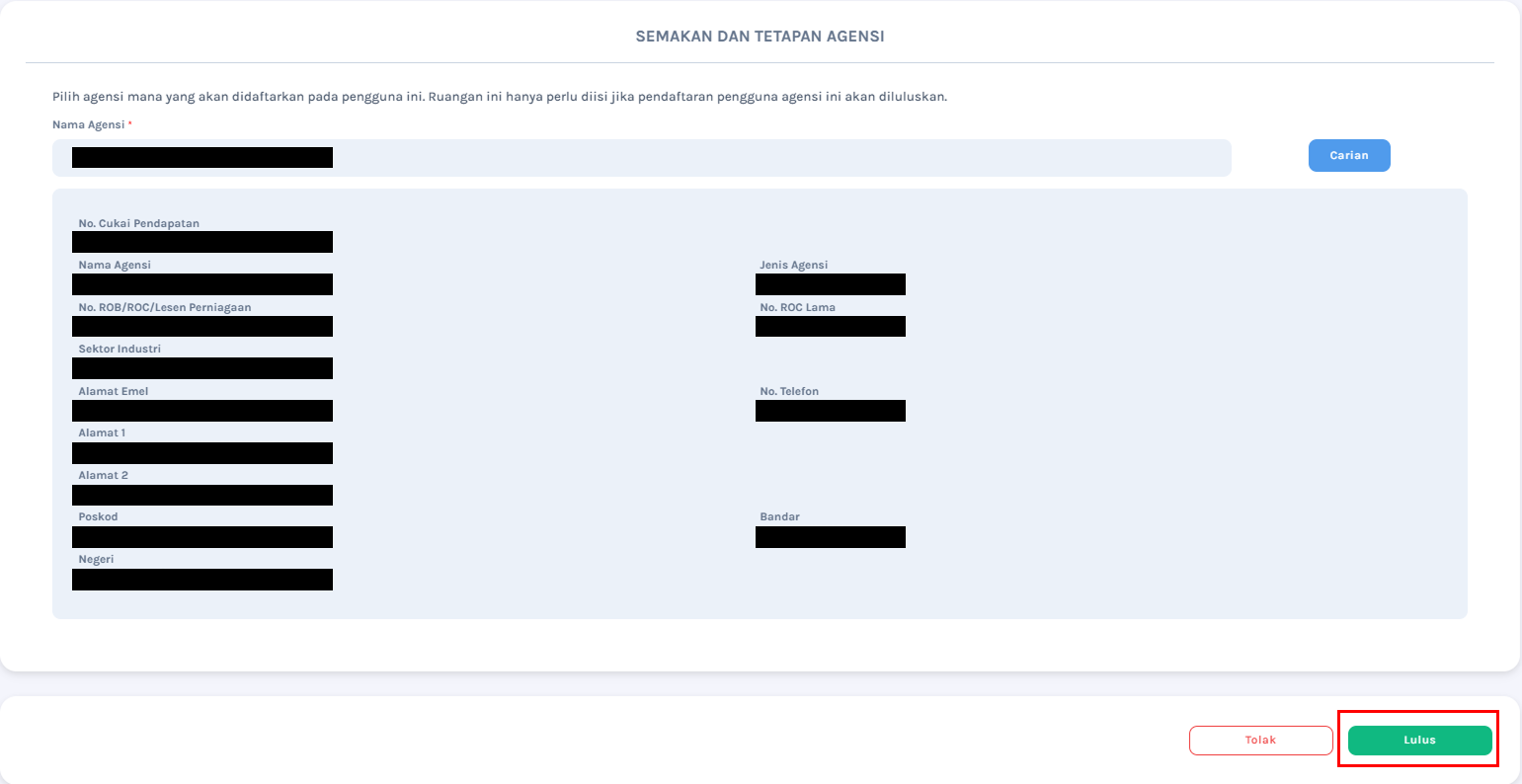
Halaman Pengesahan Pendaftaran Pengguna
Meluluskan Pendaftaran Agensi Sukarela (Daftar Baru)
- Pada halaman Popup Carian Agensi, klik butang Cari untuk memilih agensi yang didaftarkan pada pengguna agensi.
- Klik Daftar Baru.
- Halaman Pendaftaran Agensi Q akan dipaparkan pada halaman paparan baru.
- Semua maklumat yang telah diisi oleh pengguna luar akan dimasukkan ke dalam medan ruangan yang terdapat di tab Maklumat Agensi secara automatik.
- Isi maklumat pada medan ruangan kosong yang lain.
- Klik butang Seterusnya untuk ke halaman tab kedua Maklumat Pengguna Agensi.
- Pada ruangan Maklumat Pengguna Agensi, klik butang Tambah di tab Maklumat Pengguna Agensi.
- Popup Maklumat Pengguna Agensi akan terpapar.
- Isi ruangan Maklumat Pengguna Agensi.
- Pilih dropdown gelaran pada medan ruangan Gelaran.
- Isi Nama Penuh, No. Telefon, dan Alamat Emel pada medan ruangan yang disediakan.
- Klik butang Tambah.
- Klik butang OK pada popup Berjaya.
- Untuk Kemaskini:
- Bagi mengemaskini maklumat pengguna agensi, klik butang ikon
 pada nama pengguna agensi yang dikehendaki.
- Ubah maklumat yang ingin dikemaskini pada medan ruangan yang disediakan.
- Klik butang Kemaskini.
- Klik butang OK pada popup Berjaya.
- Klik butang radio Untuk Perhatian (UP) pada nama pengguna agensi yang dikehendaki.
- Klik checkbox Emel Notifikasi Kepada pada nama pengguna agensi yang dikehendaki.
- Untuk Hapus:
- Bagi menghapus maklumat pengguna agensi, klik ikon
 pada nama pengguna agensi yang dikehendaki.
- Klik butang Ya, teruskan pada popup Perhatian.
- Klik butang OK pada popup Berjaya.
- Klik butang Daftar Agensi.
- Klik butang Ok pada pop-up Pendaftaran Agensi Q Berjaya!
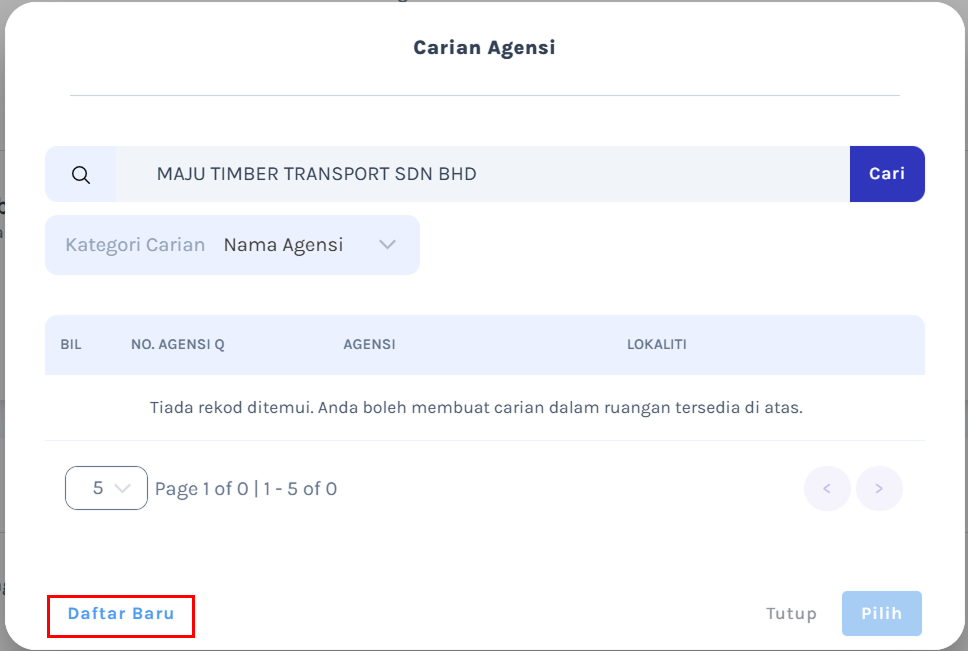
Popup Carian Agensi
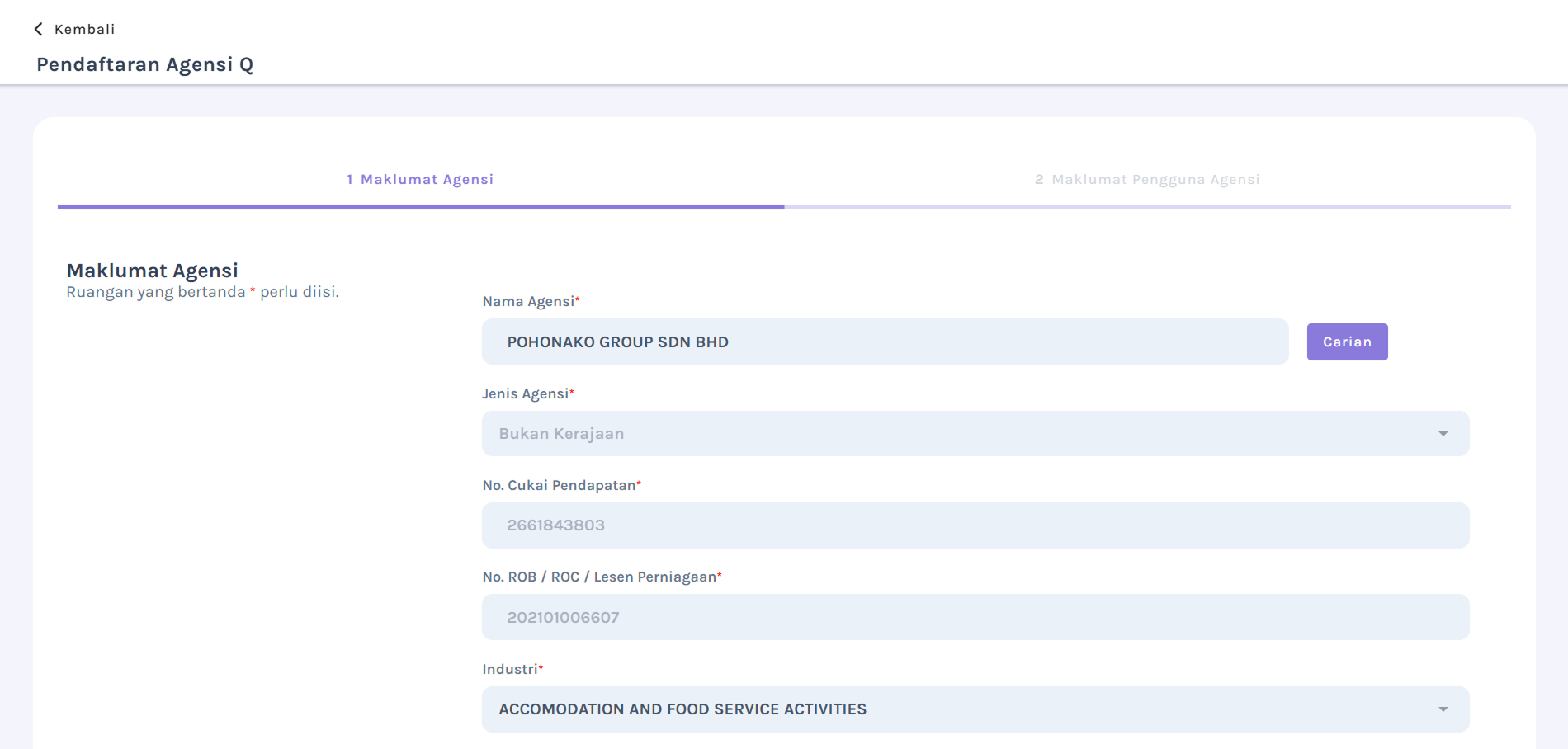
Halaman Pendaftaran Agensi Q
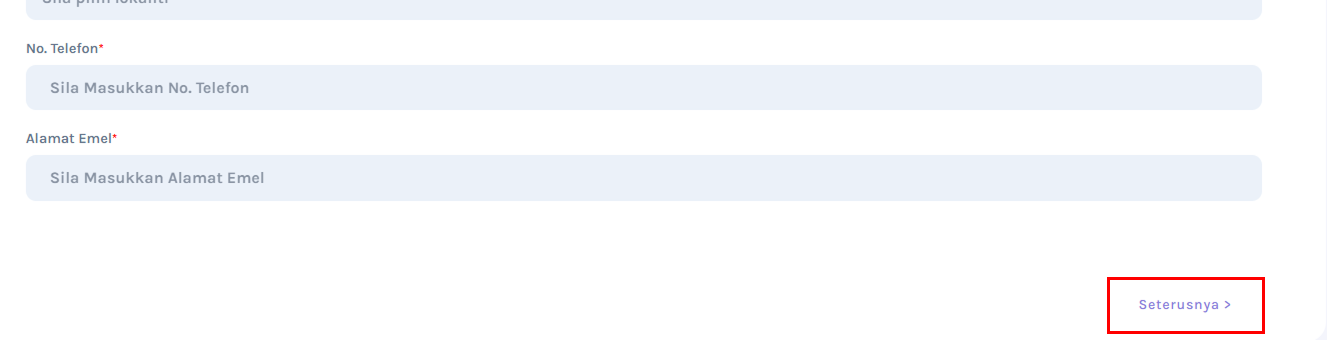
Halaman Pendaftaran Agensi Q
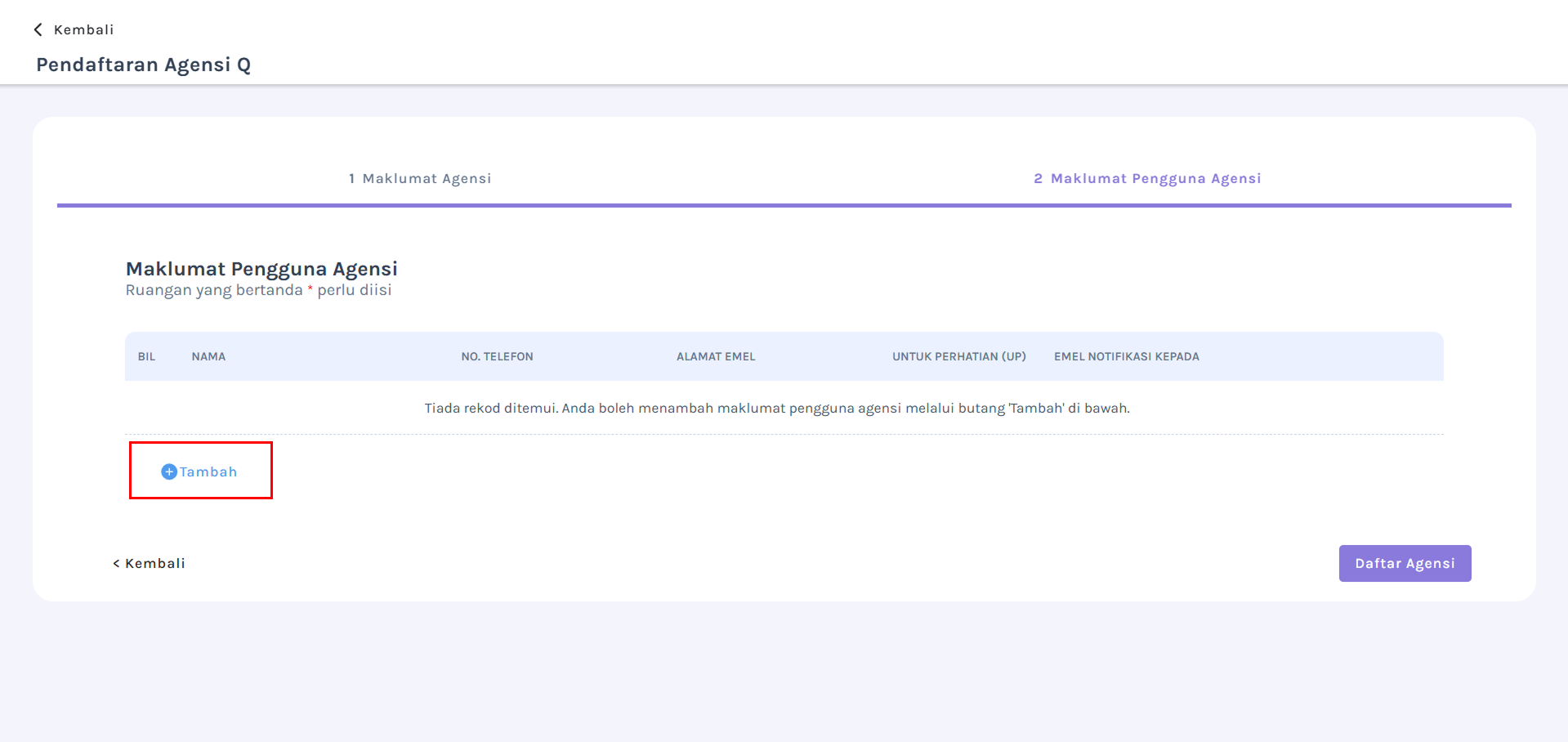
Ruangan Maklumat Pengguna Agensi
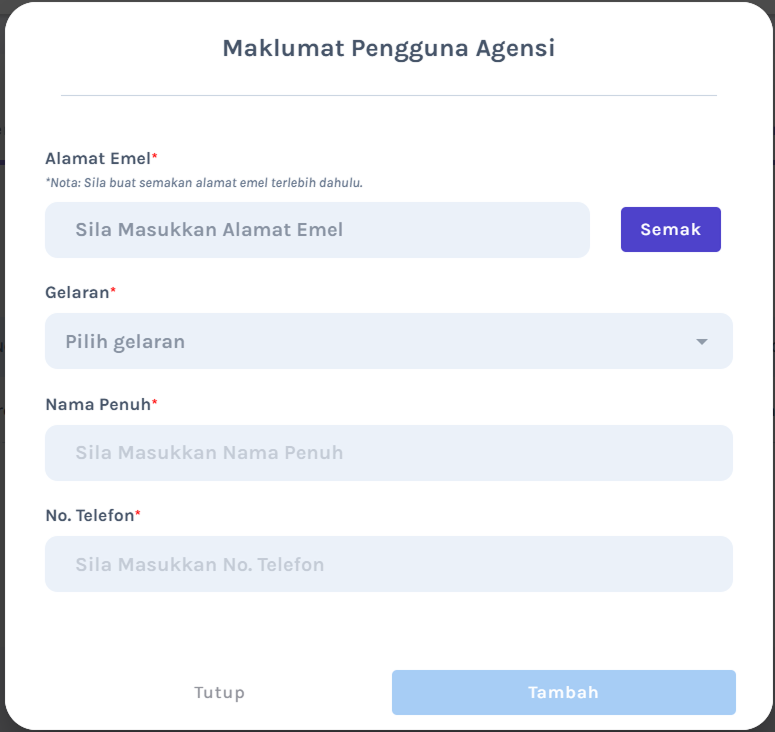
Popup Maklumat Pengguna Agensi
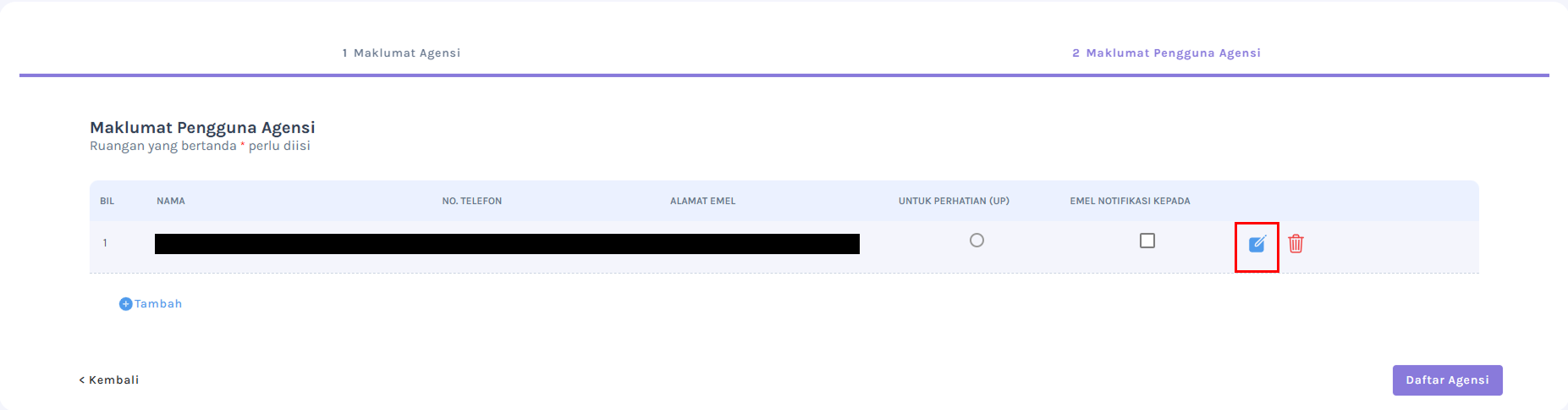
Ruangan Maklumat Pengguna Agensi
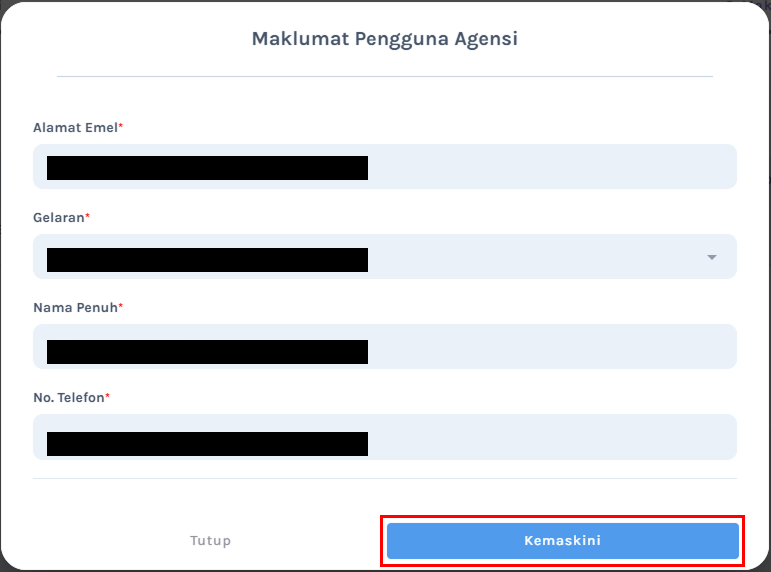
Popup Kemaskini Maklumat Pengguna Agensi
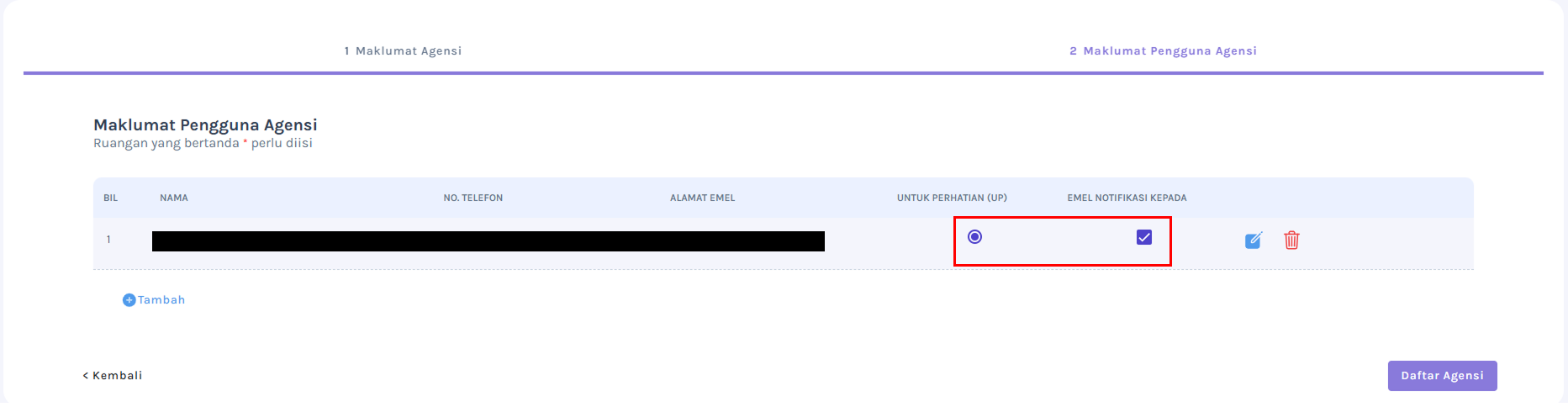
Ruangan Maklumat Pengguna Agensi
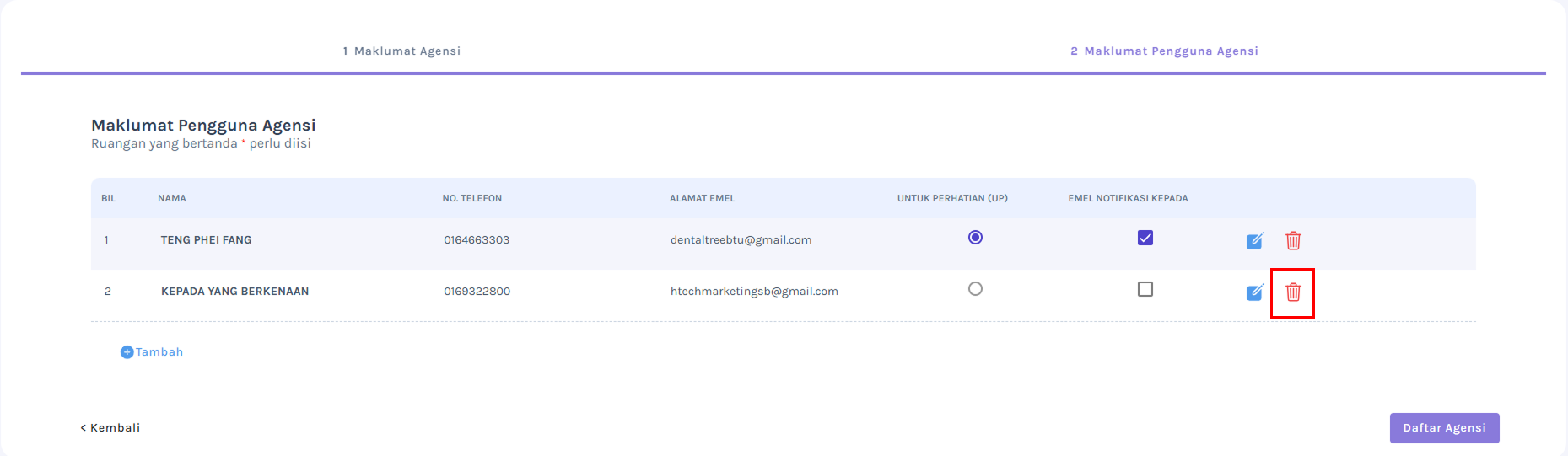
Ruangan Maklumat Pengguna Agensi
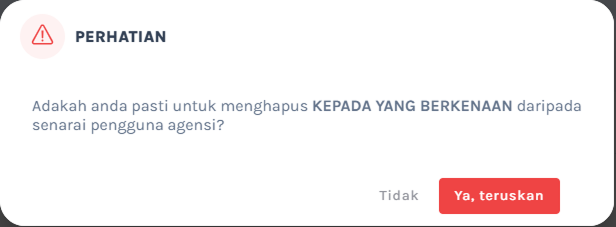
Popup Perhatian
Rujuk panduan Pendaftaran Agensi Q untuk maklumat lanjut berkaitan pendaftaran agensi baru.
Menolak Pendaftaran Agensi Sukarela
- Pada halaman pop-up Carian Agensi, klik butang Cari untuk memilih agensi yang didaftarkan pada pengguna agensi.
- Klik butang Tolak untuk menolak permohonan pendaftaran secara sukarela.
- Pop-up Tolak Pendaftaran akan dipaparkan.
- Pilih dropdown Sebab Tolak pada pop-up Tolak Pendaftaran dan klik butang Tolak.
- Klik butang Ya pada halaman pop-up Perhatian untuk meneruskan proses menolak permohonan pengguna agensi sukarela.
- Pada pop-up berjaya, klik butang Ok.
Jika agensi yang didaftarkan pada pengguna tidak wujud, Pegawai LHDNM boleh menolak permohonan pendaftaran tersebut.
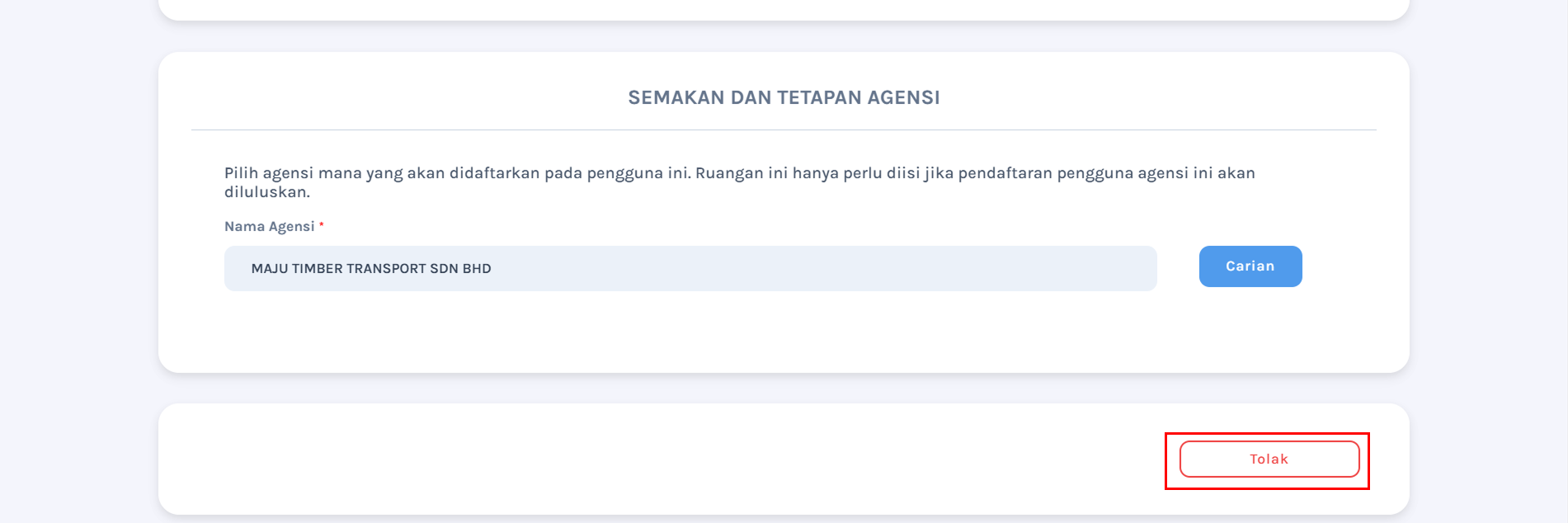
Halaman Pengesahan Agensi Sukarela