Pendaftaran Agensi Q dan Pengguna Agensi
Pendaftaran Agensi Q
Pendaftaran Agensi Q Melalui HITS
Akses Halaman Log Masuk PINS
Klik pautan berikut: 👉 Log Masuk PINS
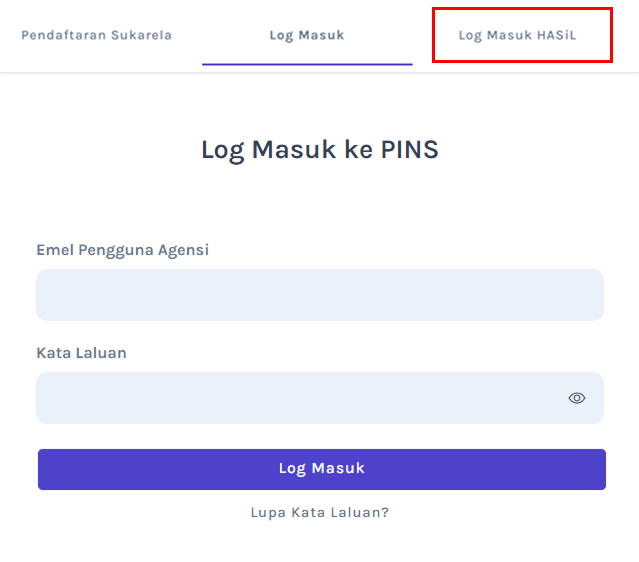
Halaman Log Masuk PINS
- Klik Tab Log Masuk HASiL
- Halaman Hasil Identity akan dipaparkan.
- Masukkan maklumat berikut untuk log masuk ke dalam sistem:
- Emel Hasil
- Kata Laluan Hasil
- Klik butang Log Masuk.
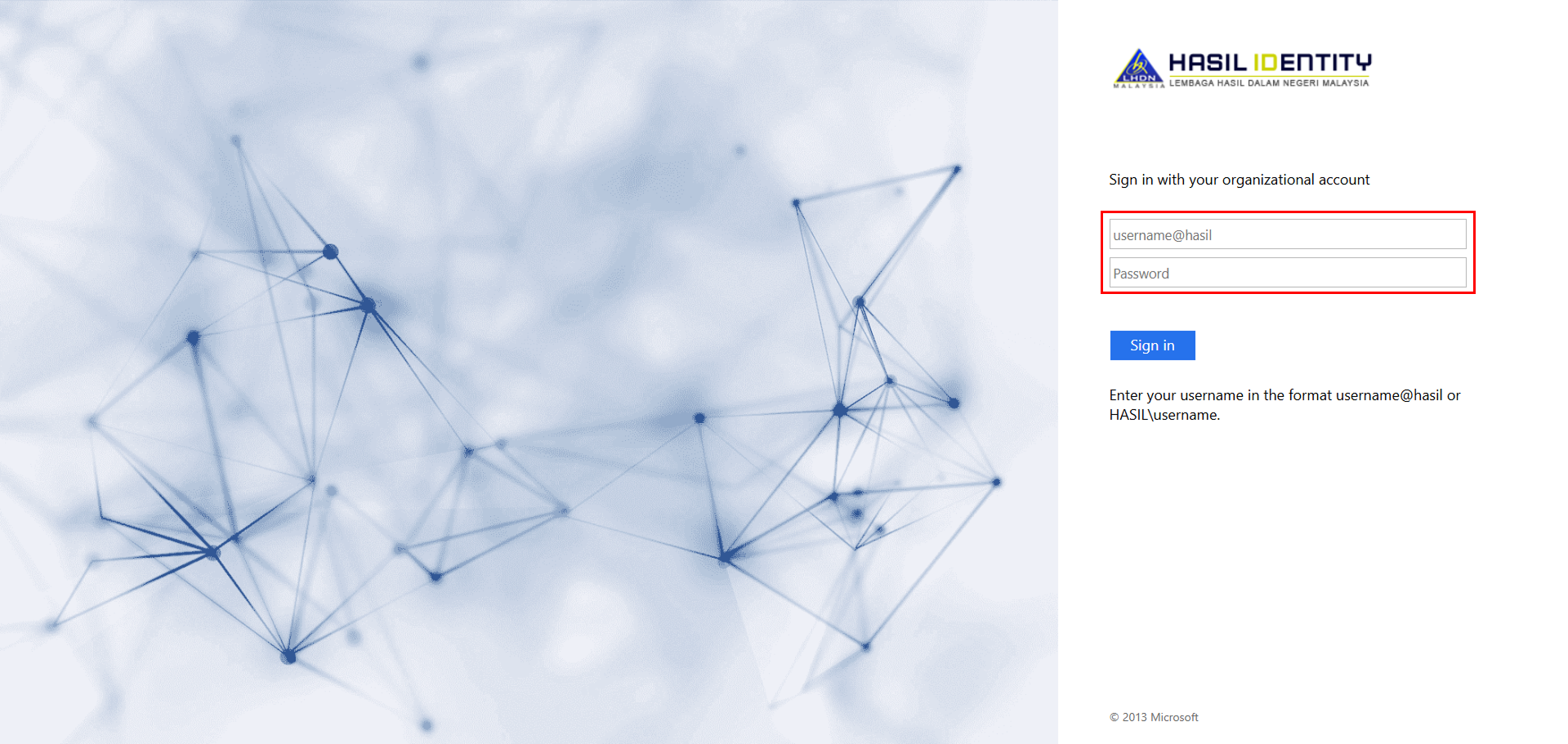
Halaman Log Masuk PINS melalui HASIL
Halaman Dashboard Tugasan Pegawai
- Halaman Dashboard Tugasan akan terpapar seperti gambar rajah di bawah.
- Dari halaman Dashboard Tugasan, klik menu Senarai Agensi Q untuk ke halaman Pengurusan Agensi Q.
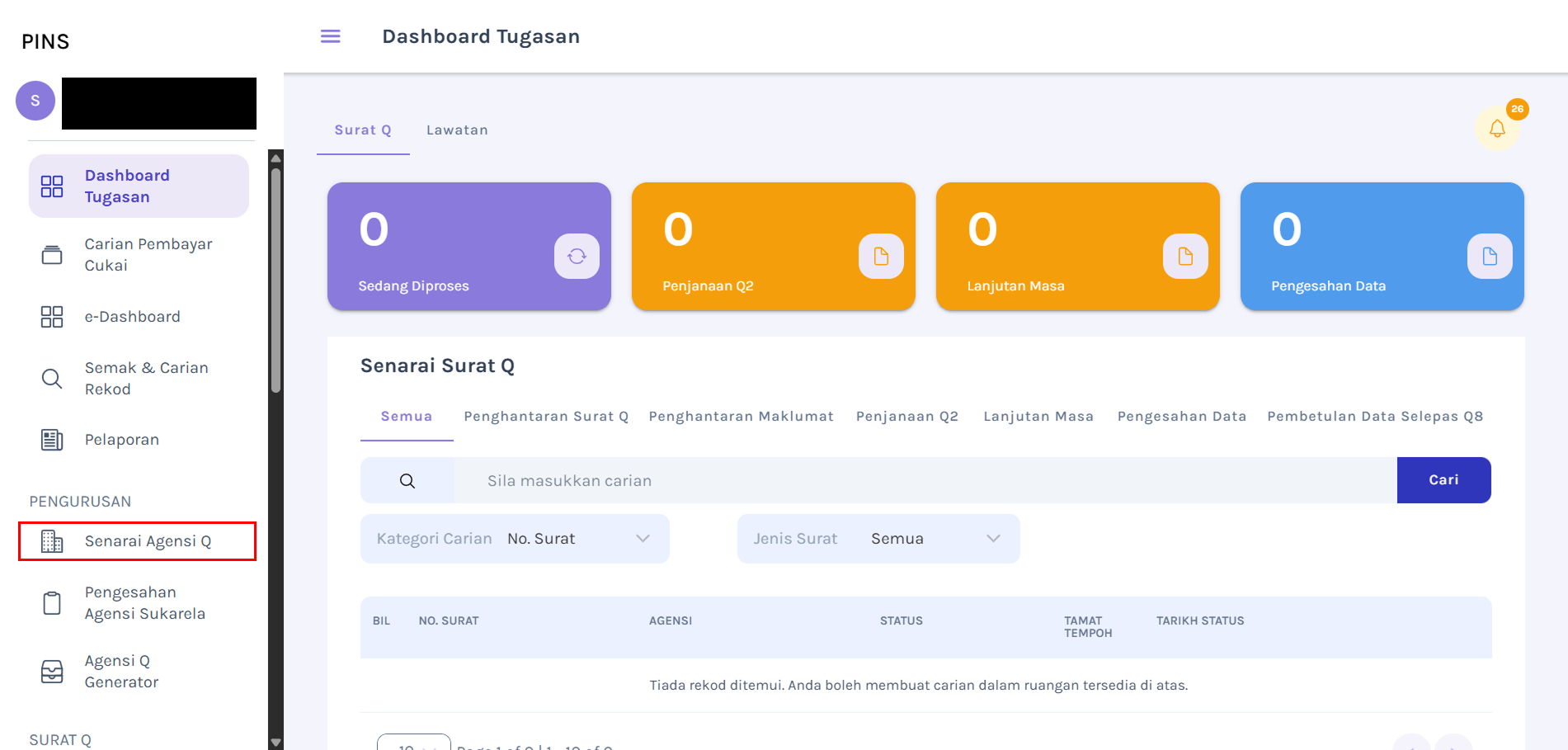
Halaman Dashboard Tugasan Pegawai
Masuk ke halaman Pendaftaran Agensi Q
- Halaman Pengurusan Agensi Q akan dipaparkan seperti di bawah.
- Klik butang Daftar Baru atau Tambah Cawangan Baru.
- Halaman Pendaftaran Agensi Q akan dipaparkan seperti di bawah.
- Isi nama agensi yang dikehendaki pada medan ruangan Nama Agensi yang terpapar di halaman tab Maklumat Agensi.
- Klik butang Carian yang berada di sebelah medan Nama Agensi.
- Popup Carian Agensi akan terpapar.
- Pilih Nama Agensi yang masih tidak mempunyai No. Agensi Q dan klik butang Pilih pada pop-up Carian Agensi.
- Pilih dropdown jenis agensi Kerajaan / Bukan Kerajaan pada medan ruangan Jenis Agensi.
- Isi ruangan Maklumat Agensi pada medan ruangan disediakan secara manual bagi maklumat agensi yang tidak dipaparkan.
- Kembali ke tab Maklumat Agensi, klik butang Seterusnya untuk ke tab Maklumat Pengguna Agensi.
- Pada ruangan Maklumat Pengguna Agensi, klik butang Tambah di tab Maklumat Pengguna Agensi.
- Popup Maklumat Pengguna Agensi akan terpapar.
- Isi ruangan Maklumat Pengguna Agensi.
- Pilih dropdown gelaran pada medan ruangan Gelaran.
- Isi Nama Penuh, No. Telefon, dan Alamat Emel pada medan ruangan yang disediakan.
- Klik butang Tambah.
- Klik butang OK pada popup Berjaya.
- Untuk Kemaskini:
- Bagi mengemaskini maklumat pengguna agensi, klik butang ikon
 pada nama pengguna agensi yang dikehendaki.
- Ubah maklumat yang ingin dikemaskini pada medan ruangan yang disediakan.
- Klik butang Kemaskini.
- Klik butang OK pada popup Berjaya.
- Klik butang radio Untuk Perhatian (UP) pada nama pengguna agensi yang dikehendaki.
- Klik checkbox Emel Notifikasi Kepada pada nama pengguna agensi yang dikehendaki.
- Untuk Hapus:
- Bagi menghapus maklumat pengguna agensi, klik ikon
 pada nama pengguna agensi yang dikehendaki.
- Klik butang Ya, teruskan pada popup Perhatian.
- Klik butang OK pada popup Berjaya.
- Klik butang Daftar Agensi.
- Klik butang Ok pada pop-up Pendaftaran Agensi Q Berjaya!
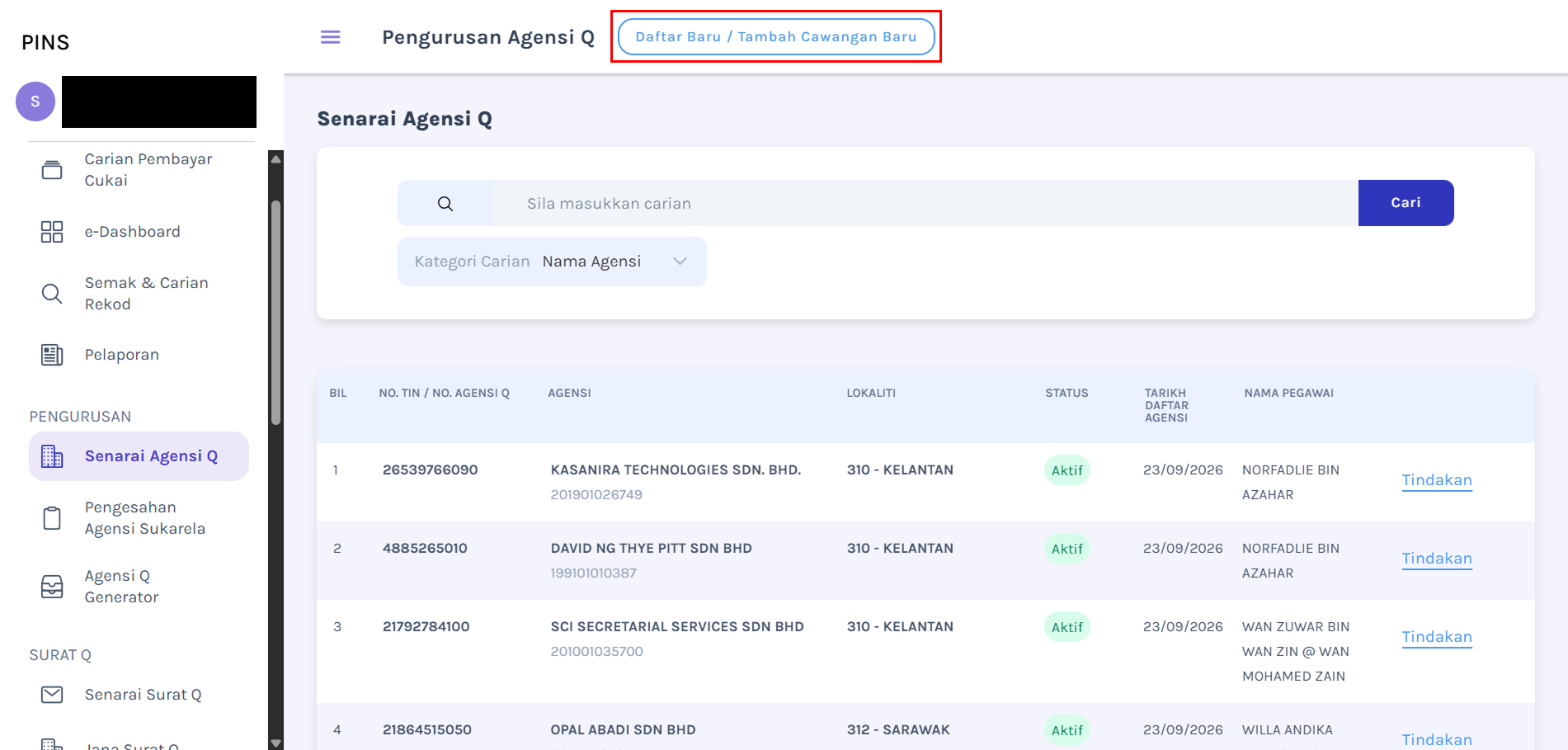
Halaman Pengurusan Agensi Q
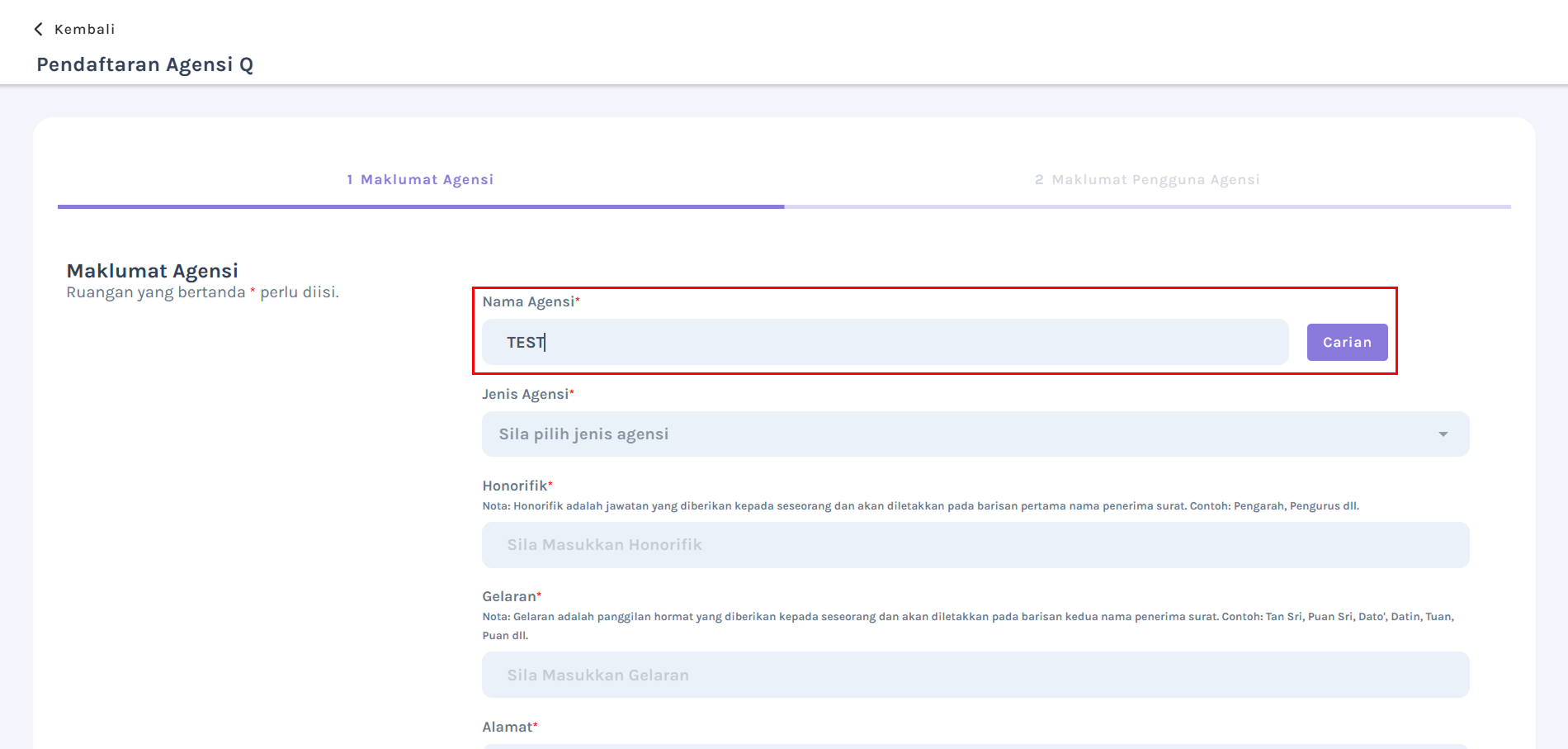
Halaman Pendaftaran Agensi Q
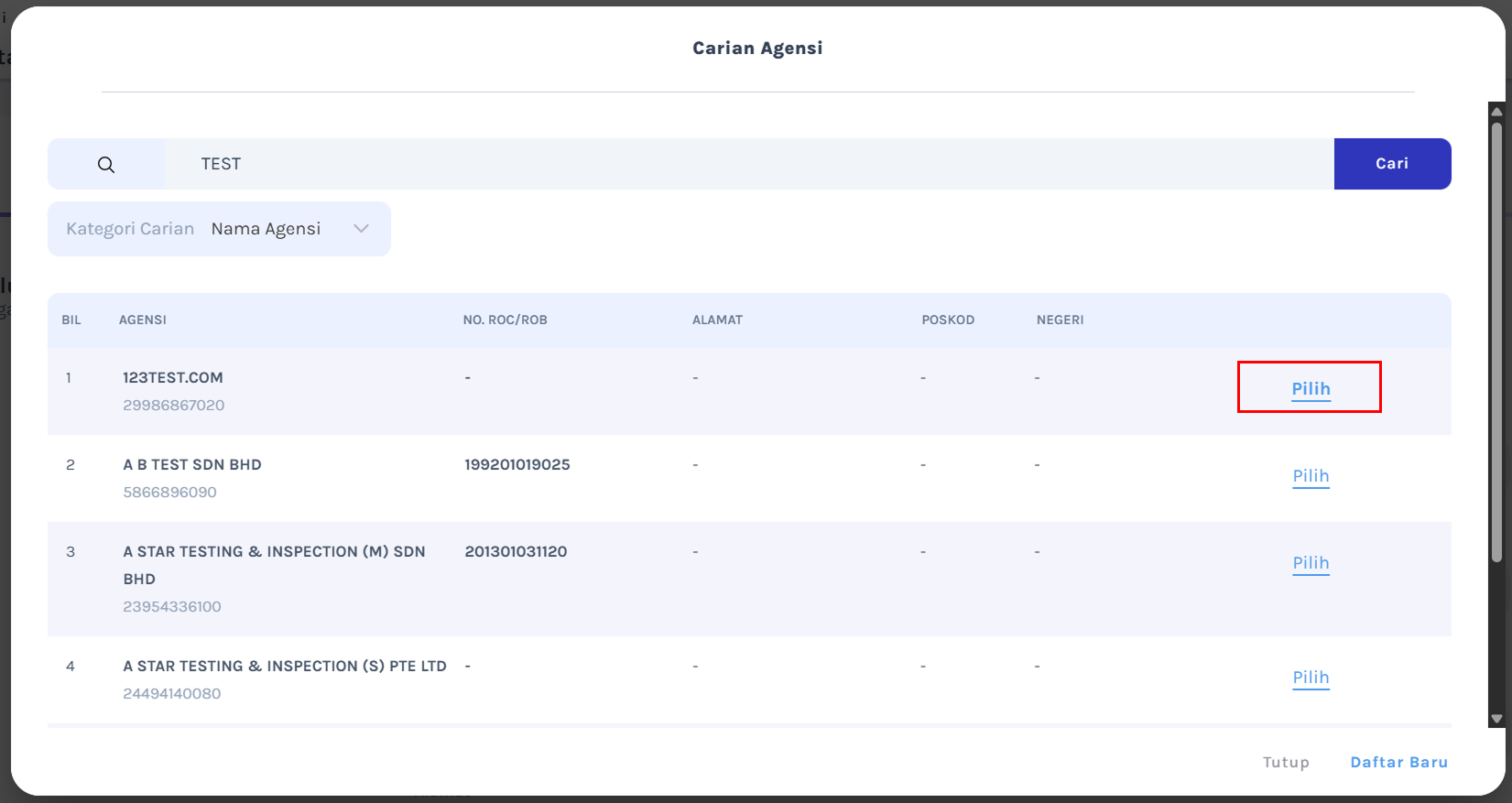
Popup Carian Agensi
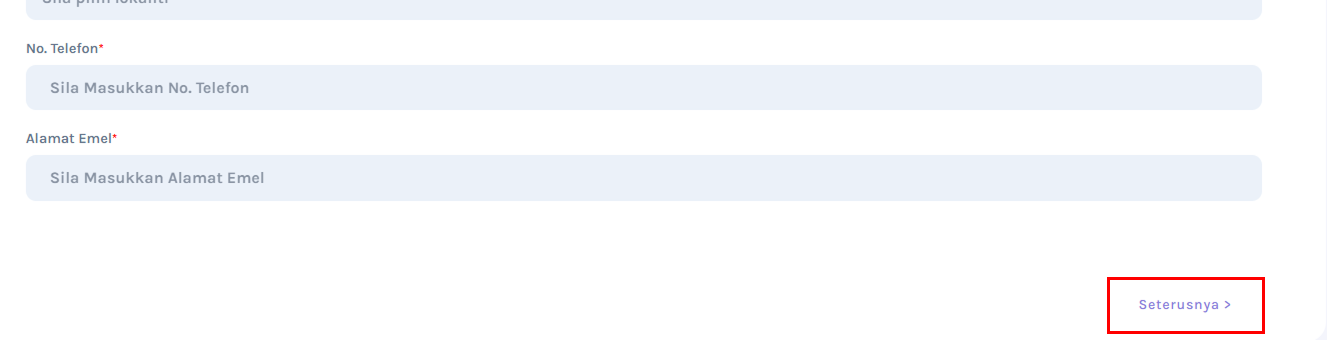
Halaman Pendaftaran Agensi Q
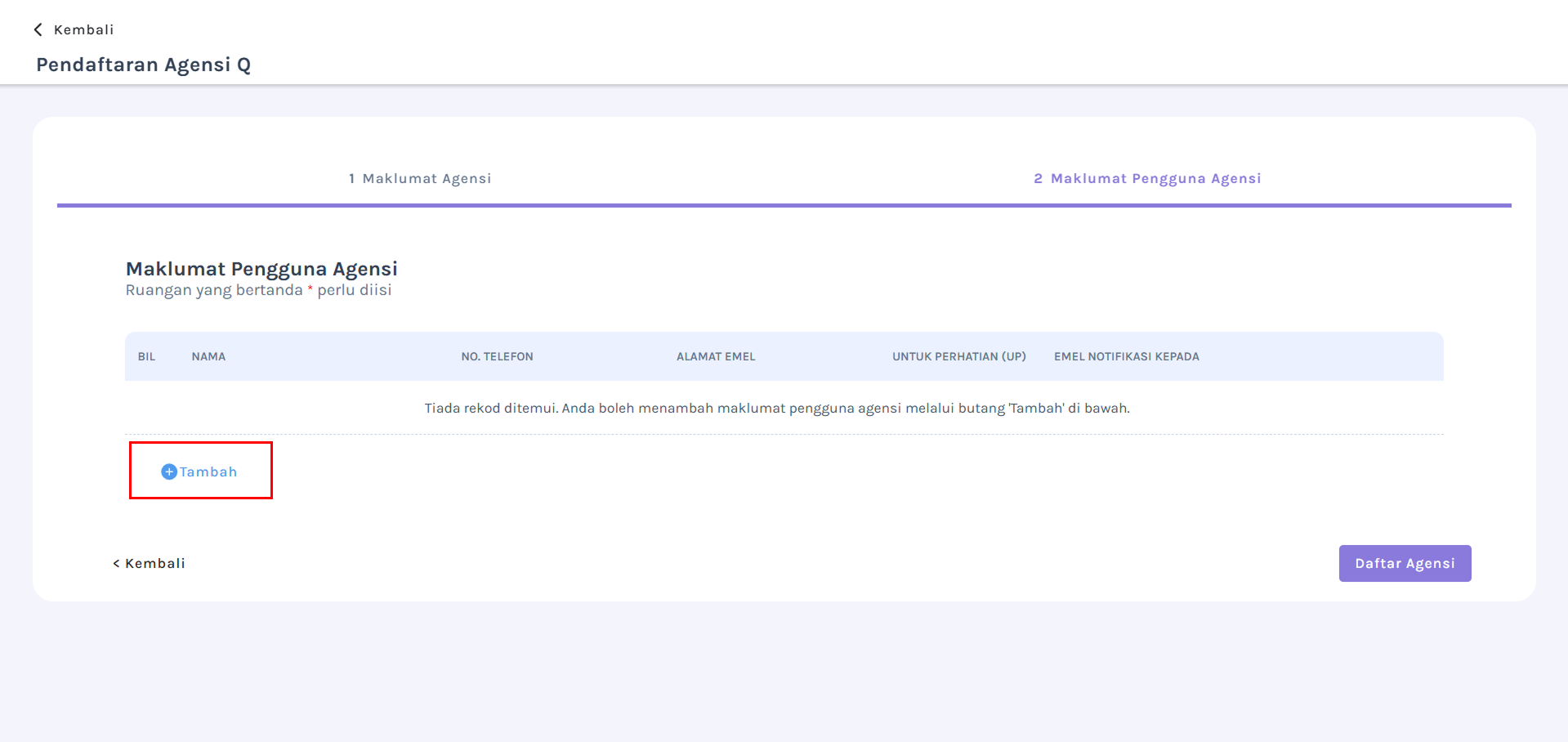
Ruangan Maklumat Pengguna Agensi
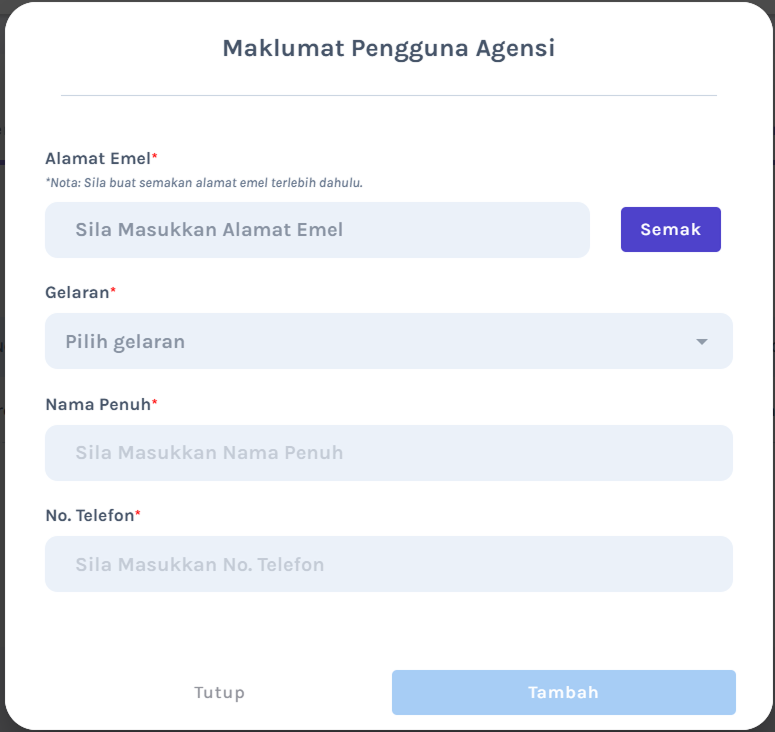
Popup Maklumat Pengguna Agensi
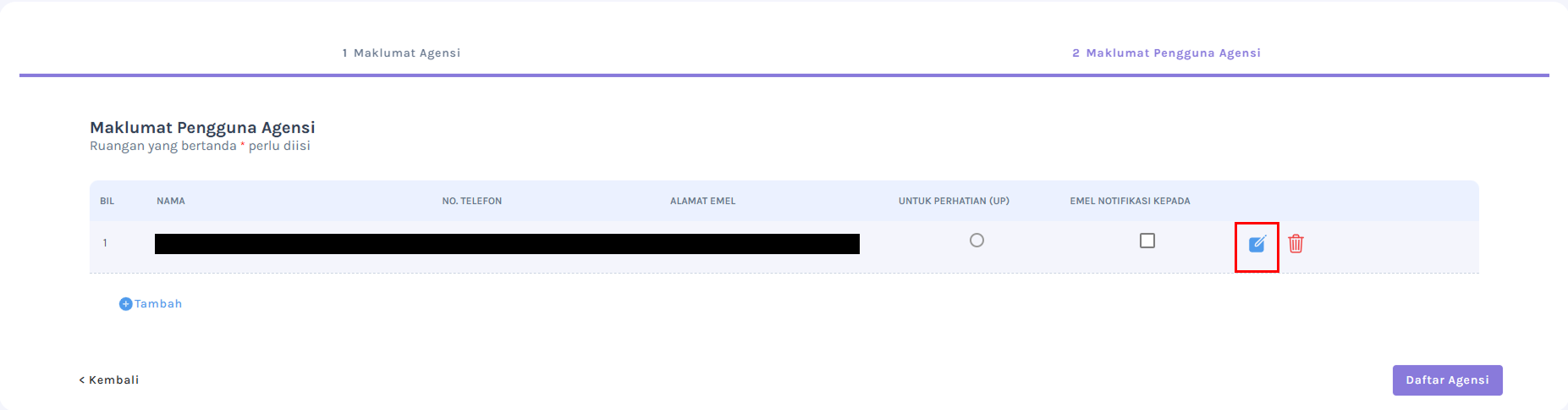
Ruangan Maklumat Pengguna Agensi
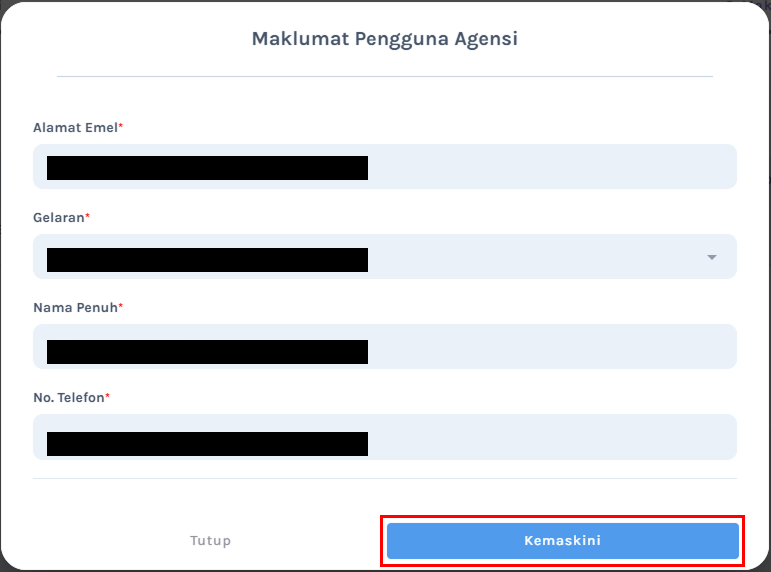
Popup Kemaskini Maklumat Pengguna Agensi
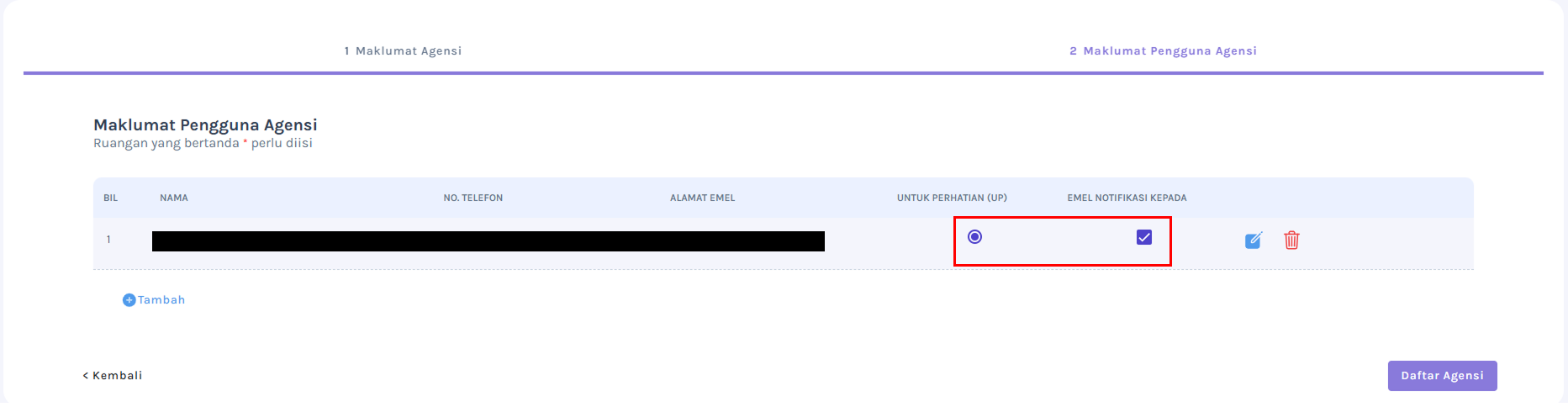
Ruangan Maklumat Pengguna Agensi
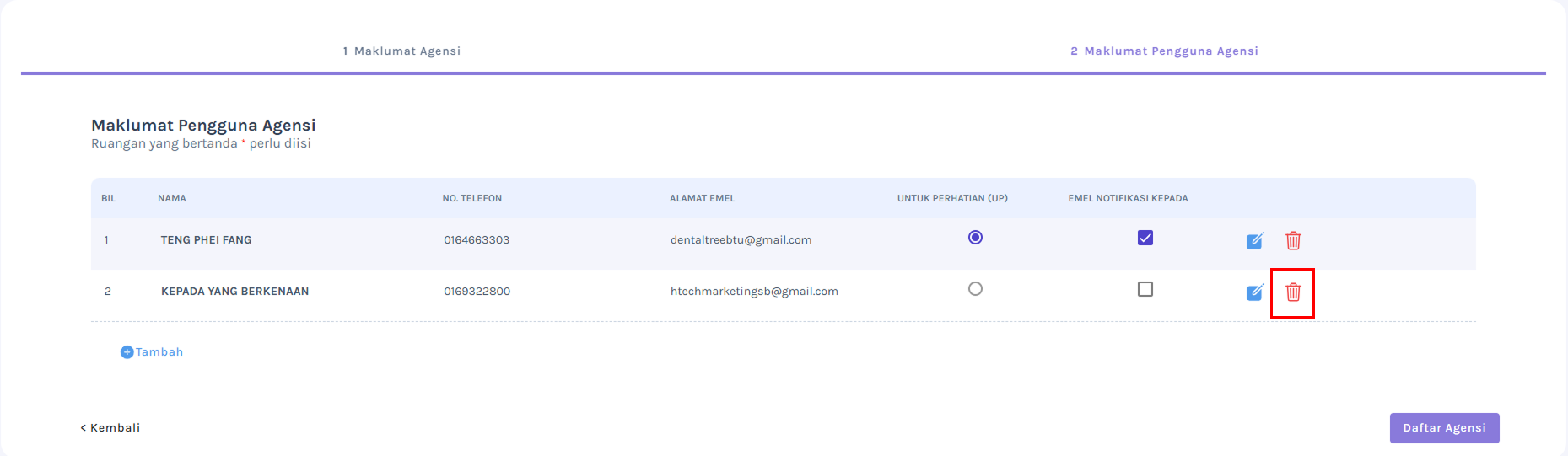
Ruangan Maklumat Pengguna Agensi
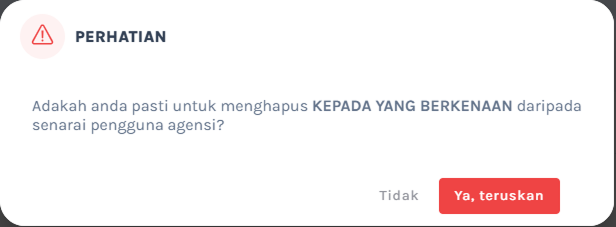
Popup Perhatian
Pendaftaran Baru Agensi Q
Akses Halaman Log Masuk PINS
Klik pautan berikut: 👉 Log Masuk PINS
Halaman Log Masuk PINS
- Klik Tab Log Masuk HASiL
- Halaman Hasil Identity akan dipaparkan.
- Masukkan maklumat berikut untuk log masuk ke dalam sistem:
- Emel Hasil
- Kata Laluan Hasil
- Klik butang Log Masuk.
Halaman Log Masuk PINS melalui HASIL
Halaman Dashboard Tugasan Pegawai
- Halaman Dashboard Tugasan akan terpapar seperti gambar rajah di bawah.
- Dari halaman Dashboard Tugasan, klik menu Senarai Agensi Q untuk ke halaman Pengurusan Agensi Q.
Halaman Dashboard Tugasan Pegawai
Masuk ke halaman Pendaftaran Agensi Q
- Halaman Pengurusan Agensi Q akan dipaparkan seperti di bawah.
- Klik butang Daftar Baru atau Tambah Cawangan Baru.
- Halaman Pendaftaran Agensi Q akan dipaparkan seperti di bawah.
- Isi ruangan Maklumat Agensi.
- Isi nama agensi yang dikehendaki pada medan ruangan Nama Agensi.
- Klik butang Carian yang berada di sebelah medan Nama Agensi.
- Popup Carian Agensi akan terpapar.
- Klik butang Daftar Baru yang terletak di bawah kanan pop-up Carian Agensi.
- Di ruangan Maklumat Agensi, isi nama agensi yang dikehendaki pada medan ruangan Nama Agensi.
- Hanya Agensi Kerajaan sahaja yang boleh didaftarkan baru.
- Kategori akan ditetapkan kategori Kerajaan.
- Isi ruangan Maklumat Agensi pada medan ruangan disediakan secara manual bagi maklumat agensi yang tidak dipaparkan.
- Kembali ke tab Maklumat Agensi, klik butang Seterusnya untuk ke tab Maklumat Pengguna Agensi.
- Pada ruangan Maklumat Pengguna Agensi, klik butang Tambah di tab Maklumat Pengguna Agensi.
- Popup Maklumat Pengguna Agensi akan terpapar.
- Isi ruangan Maklumat Pengguna Agensi.
- Pilih dropdown gelaran pada medan ruangan Gelaran.
- Isi Nama Penuh, No. Telefon, dan Alamat Emel pada medan ruangan yang disediakan.
- Klik butang Tambah.
- Klik butang OK pada popup Berjaya.
- Untuk Kemaskini:
- Bagi mengemaskini maklumat pengguna agensi, klik butang ikon pada nama pengguna agensi yang dikehendaki.
- Ubah maklumat yang ingin dikemaskini pada medan ruangan yang disediakan.
- Klik butang Kemaskini.
- Klik butang OK pada popup Berjaya.
- Klik butang radio Untuk Perhatian (UP) pada nama pengguna agensi yang dikehendaki.
- Klik checkbox Emel Notifikasi Kepada pada nama pengguna agensi yang dikehendaki.
- Untuk Hapus:
- Bagi menghapus maklumat pengguna agensi, klik ikon pada nama pengguna agensi yang dikehendaki.
- Klik butang Ya, teruskan pada popup Perhatian.
- Klik butang OK pada popup Berjaya.
- Klik butang Daftar Agensi.
- Klik butang Ok pada pop-up Pendaftaran Agensi Q Berjaya!
Halaman Pengurusan Agensi Q
Halaman Pendaftaran Agensi Q
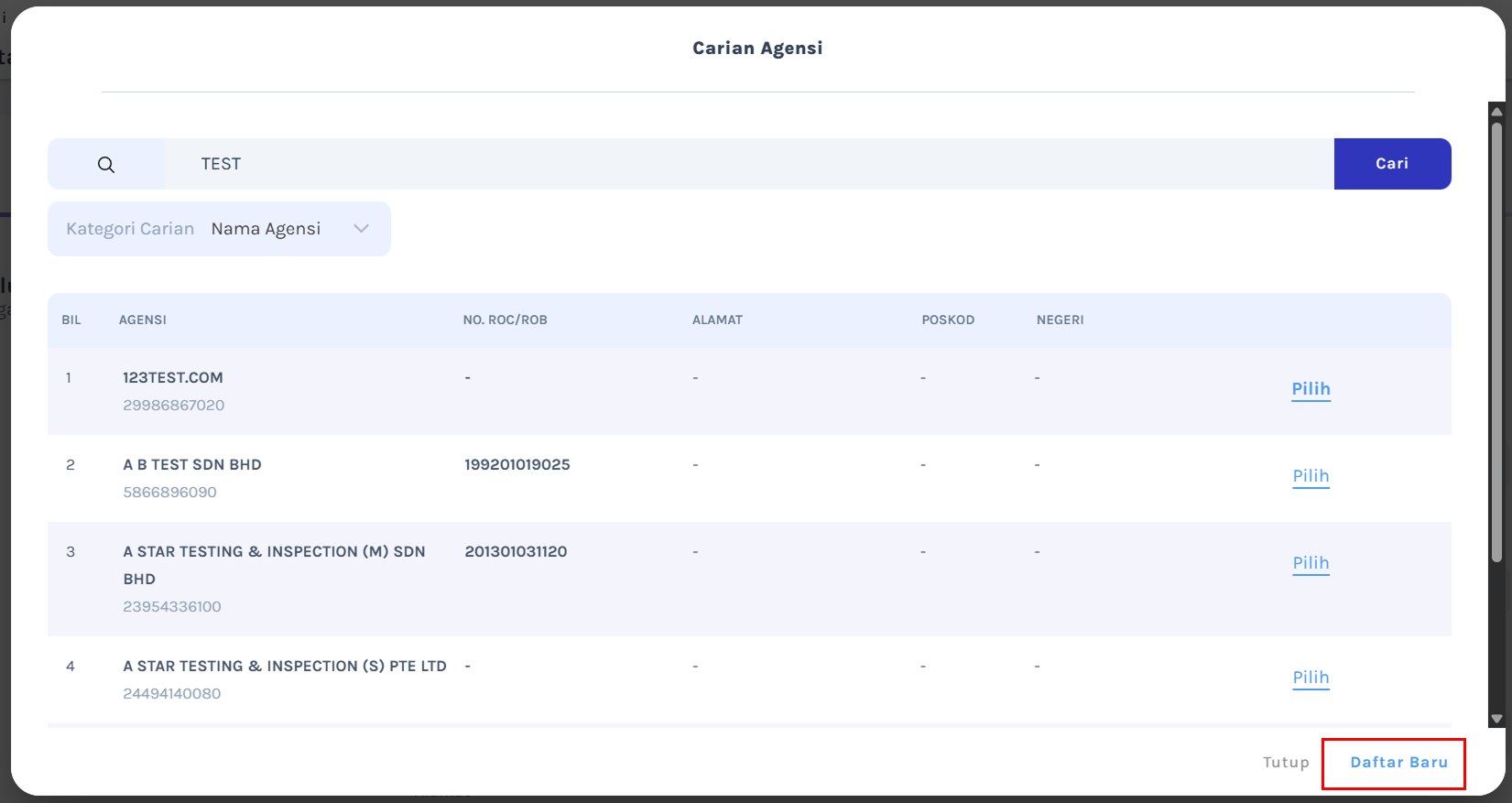
Popup Carian Agensi Baru
Halaman Pendaftaran Agensi Q
Ruangan Maklumat Pengguna Agensi
Popup Maklumat Pengguna Agensi
Ruangan Maklumat Pengguna Agensi
Popup Kemaskini Maklumat Pengguna Agensi
Ruangan Maklumat Pengguna Agensi
Ruangan Maklumat Pengguna Agensi
Popup Perhatian
Penambahan Cawangan Agensi Q
Akses Halaman Log Masuk PINS
Klik pautan berikut: 👉 Log Masuk PINS
Halaman Log Masuk PINS
- Klik Tab Log Masuk HASiL
- Halaman Hasil Identity akan dipaparkan.
- Masukkan maklumat berikut untuk log masuk ke dalam sistem:
- Emel Hasil
- Kata Laluan Hasil
- Klik butang Log Masuk.
Halaman Log Masuk PINS melalui HASIL
Halaman Dashboard Tugasan Pegawai
- Halaman Dashboard Tugasan akan terpapar seperti gambar rajah di bawah.
- Dari halaman Dashboard Tugasan, klik menu Senarai Agensi Q untuk ke halaman Pengurusan Agensi Q.
Halaman Dashboard Tugasan Pegawai
Masuk ke halaman Pendaftaran Agensi Q
- Halaman Pengurusan Agensi Q akan dipaparkan seperti di bawah.
- Klik butang Daftar Baru atau Tambah Cawangan Baru.
- Halaman Pendaftaran Agensi Q akan dipaparkan seperti di bawah.
- Isi ruangan Maklumat Agensi.
- Buat carian nama agensi yang telah berdaftar dengan HITS di dalam PINS.
- Isi nama agensi yang dikehendaki pada medan ruangan Nama Agensi.
- Pilih dropdown jenis agensi Kerajaan / Bukan Kerajaan pada medan ruangan Jenis Agensi.
- Klik butang Carian yang berada di sebelah medan Nama Agensi.
- Popup Carian Agensi akan terpapar.
- Klik butang butang Tambah Cawangan.
- Maklumat agensi yang dipilih akan dipaparkan pada medan ruangan seperti:
- Jenis Agensi (Kerajaan / Bukan Kerajaan)
- Nama Agensi
- No. Cukai Pendapatan (jika Bukan Kerajaan)
- No.ROB / ROC (jika Bukan Kerajaan)
- No. Telefon
- Alamat Emel
- Isi maklumat lain seperti No. Tin, Sektor Industri (jika Bukan Kerajaan), Honorifik, Gelaran dan Alamat Cawangan pada medan ruangan yang disediakan secara manual.
- Kembali ke tab Maklumat Agensi, klik butang Seterusnya untuk ke tab Maklumat Pengguna Agensi.
- Pada ruangan Maklumat Pengguna Agensi, klik butang Tambah di tab Maklumat Pengguna Agensi.
- Popup Maklumat Pengguna Agensi akan terpapar.
- Isi ruangan Maklumat Pengguna Agensi.
- Pilih dropdown gelaran pada medan ruangan Gelaran.
- Isi Nama Penuh, No. Telefon, dan Alamat Emel pada medan ruangan yang disediakan.
- Klik butang Tambah.
- Klik butang OK pada popup Berjaya.
- Untuk Kemaskini:
- Bagi mengemaskini maklumat pengguna agensi, klik butang ikon pada nama pengguna agensi yang dikehendaki.
- Ubah maklumat yang ingin dikemaskini pada medan ruangan yang disediakan.
- Klik butang Kemaskini.
- Klik butang OK pada popup Berjaya.
- Klik butang radio Untuk Perhatian (UP) pada nama pengguna agensi yang dikehendaki.
- Klik checkbox Emel Notifikasi Kepada pada nama pengguna agensi yang dikehendaki.
- Untuk Hapus:
- Bagi menghapus maklumat pengguna agensi, klik ikon pada nama pengguna agensi yang dikehendaki.
- Klik butang Ya, teruskan pada popup Perhatian.
- Klik butang OK pada popup Berjaya.
- Klik butang Daftar Agensi.
- Klik butang Ok pada pop-up Pendaftaran Agensi Q Berjaya!
Halaman Pengurusan Agensi Q
Halaman Pendaftaran Agensi Q
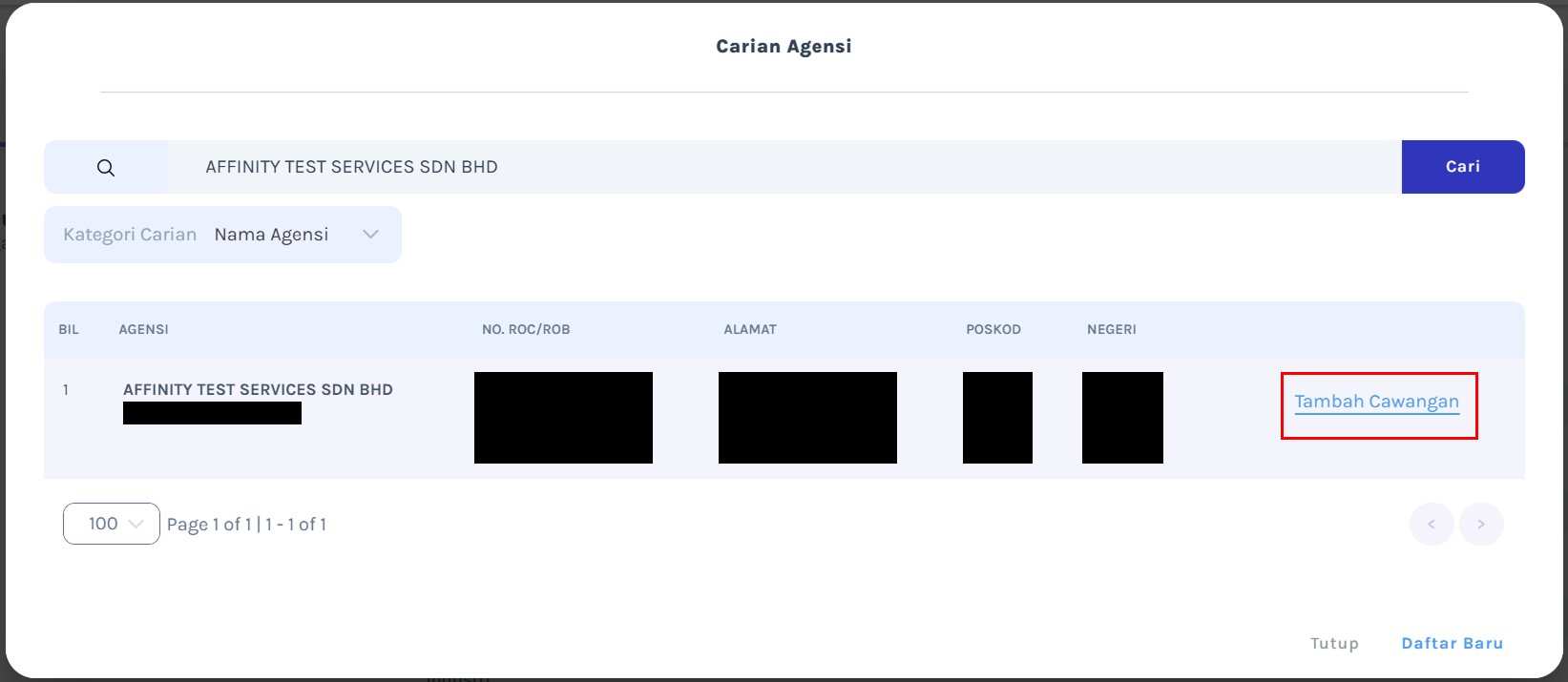
Popup Carian Cawangan Baru
Halaman Pendaftaran Agensi Q
Ruangan Maklumat Pengguna Agensi
Popup Maklumat Pengguna Agensi
Ruangan Maklumat Pengguna Agensi
Popup Kemaskini Maklumat Pengguna Agensi
Ruangan Maklumat Pengguna Agensi
Ruangan Maklumat Pengguna Agensi
Popup Perhatian
Pendaftaran Pengguna Agensi
Akses Halaman Log Masuk PINS
Klik pautan berikut: 👉 Log Masuk PINS
Halaman Log Masuk PINS
- Klik Tab Log Masuk HASiL
- Halaman Hasil Identity akan dipaparkan.
- Masukkan maklumat berikut untuk log masuk ke dalam sistem:
- Emel Hasil
- Kata Laluan Hasil
- Klik butang Log Masuk.
Halaman Log Masuk PINS melalui HASIL
Halaman Dashboard Tugasan Pegawai
- Halaman Dashboard Tugasan akan terpapar seperti gambar rajah di bawah.
- Dari halaman Dashboard Tugasan, klik menu Senarai Agensi Q untuk ke halaman Pengurusan Agensi Q.
Halaman Dashboard Tugasan Pegawai
Tambah Pengguna Agensi Kaedah Pertama
- Halaman Pengurusan Agensi Q akan dipaparkan seperti di bawah.
- Klik butang Tindakan pada Agensi yang dikehendaki.
- Pilih dropdown Tambah Pengguna Agensi.
- Popup Maklumat Pengguna Agensi akan terpapar.
- Pegawai LHDNM perlu membuat semakan terdahulu sebelum menambah pengguna agensi ke dalam agensi.
- Klik butang Tambah untuk menambah pengguna agensi ke dalam agensi.
- Klik butang Ya, teruskan pada popup Perhatian.
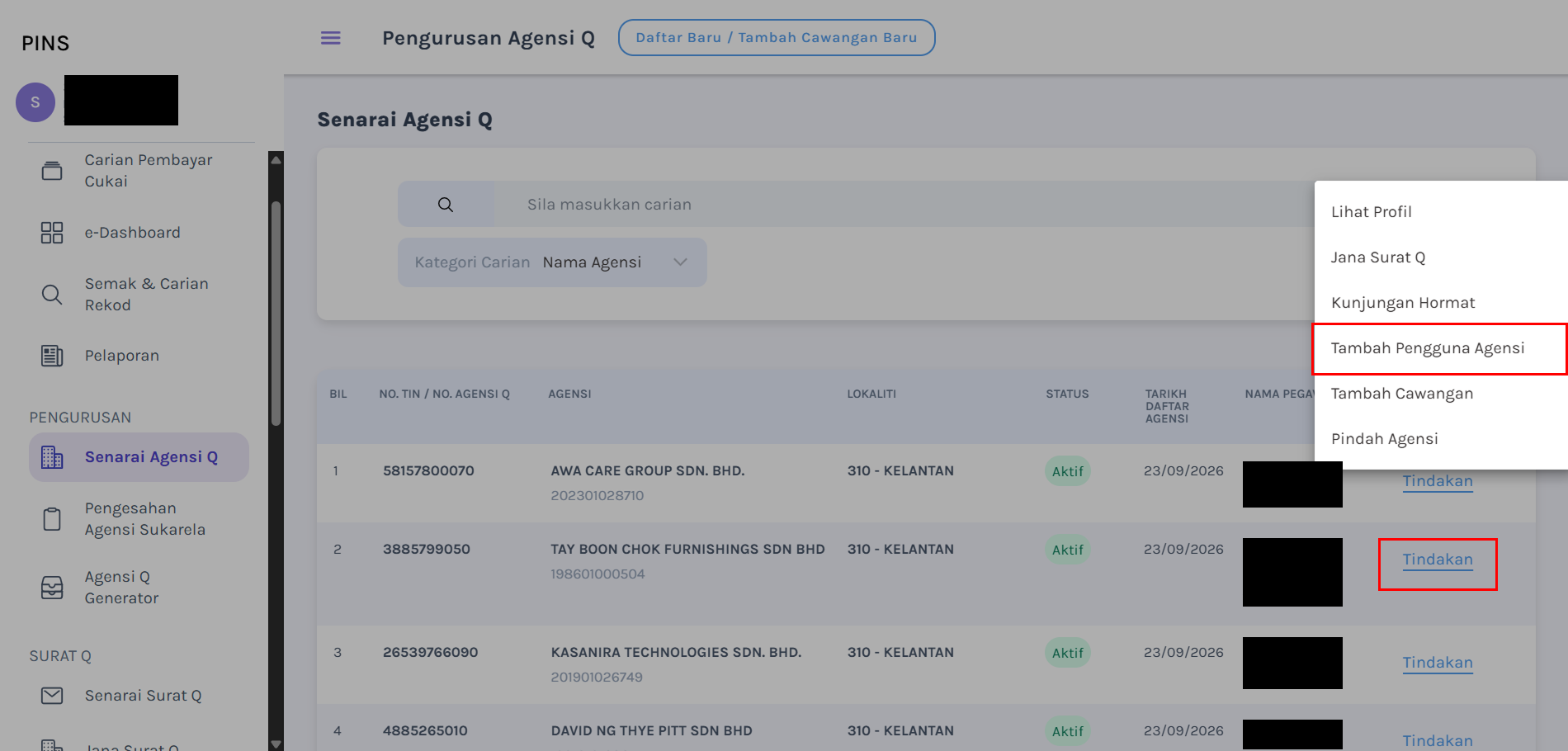
Halaman Pengurusan Agensi Q
Popup Maklumat Pengguna Agensi
- Bagi alamat emel yang telah didaftarkan di dalam PINS, medan-medan berikut akan diisi secara automatik. Bagi alamat emel yang belum didaftarkan di dalam PINS, Pegawai LHDNM perlu mengisi maklumat bagi medan-medan berikut.
Tambah Pengguna Agensi Kaedah Kedua
- Halaman Pengurusan Agensi Q akan dipaparkan seperti di bawah.
- Klik butang Tindakan pada Agensi yang dikehendaki.
- Pilih dropdown Lihat Profil.
- Halaman Profil Agensi akan terpapar.
- Pada tab Pengguna Agensi, klik Tambah Pengguna Agensi.
- Popup Maklumat Pengguna Agensi akan terpapar.
- Pegawai LHDNM perlu membuat semakan terdahulu sebelum menambah pengguna agensi ke dalam agensi.
- Klik butang Tambah untuk menambah pengguna agensi ke dalam agensi.
- Klik butang Ya, teruskan pada popup Perhatian.
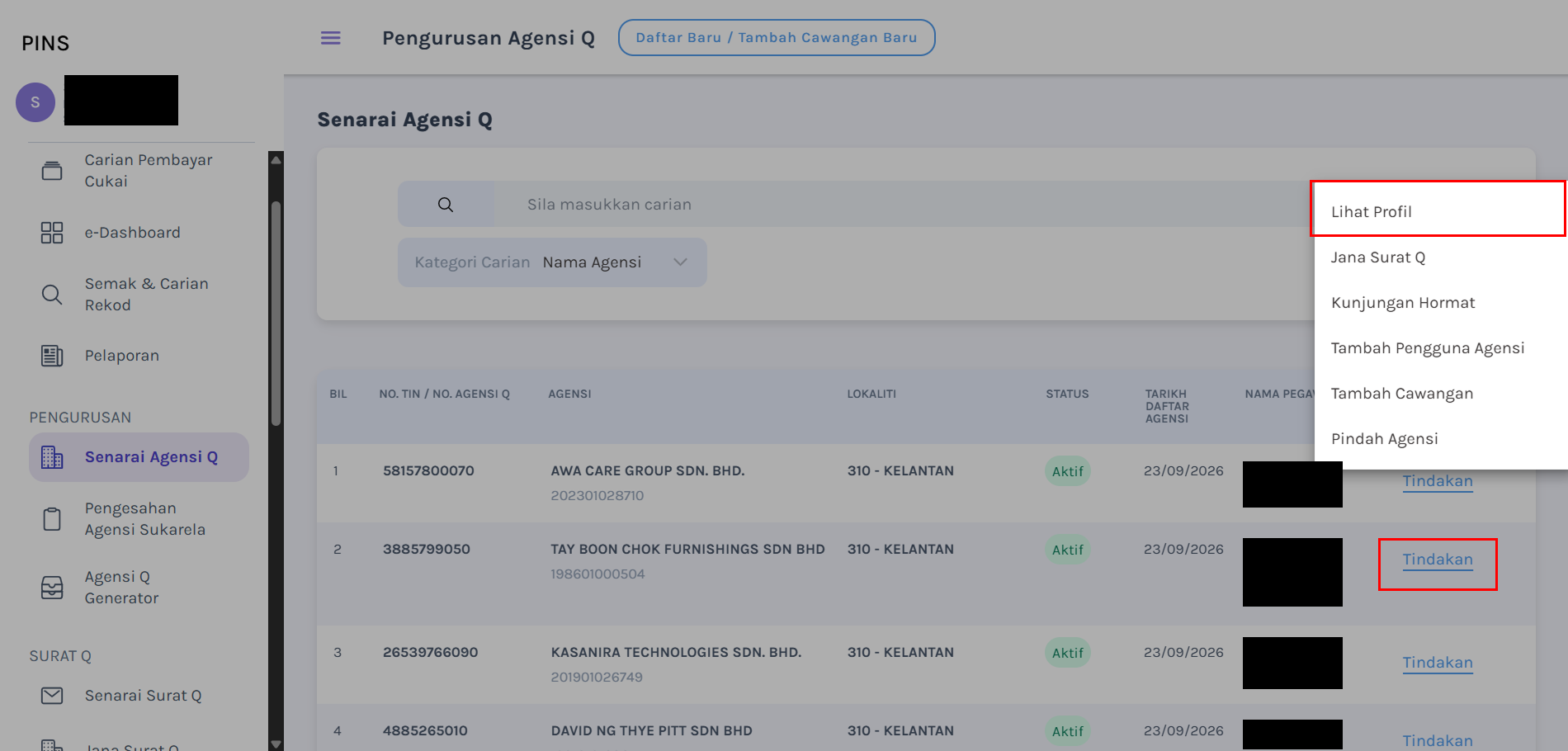
Halaman Pengurusan Agensi Q
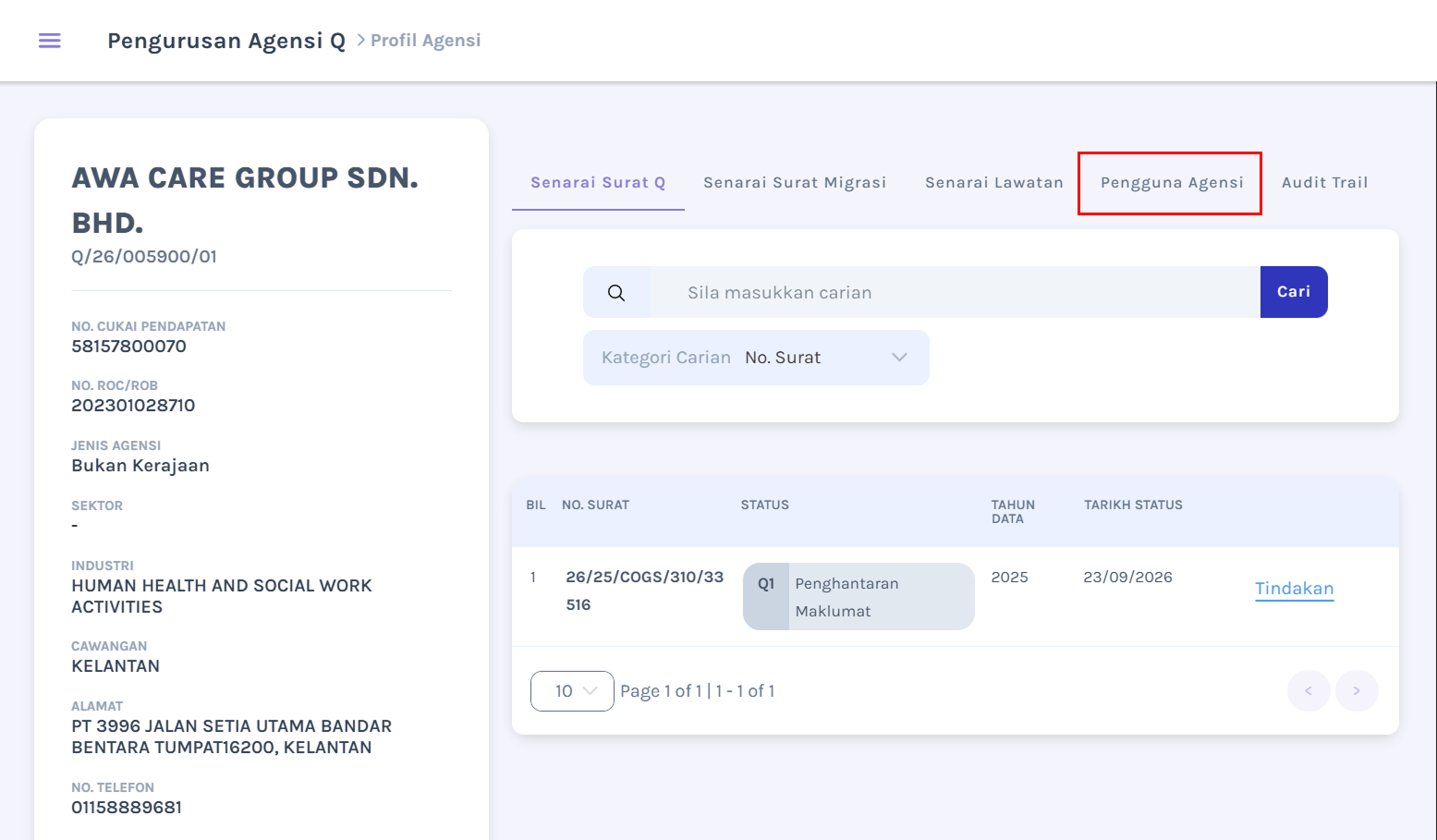
Halaman Profil Agensi
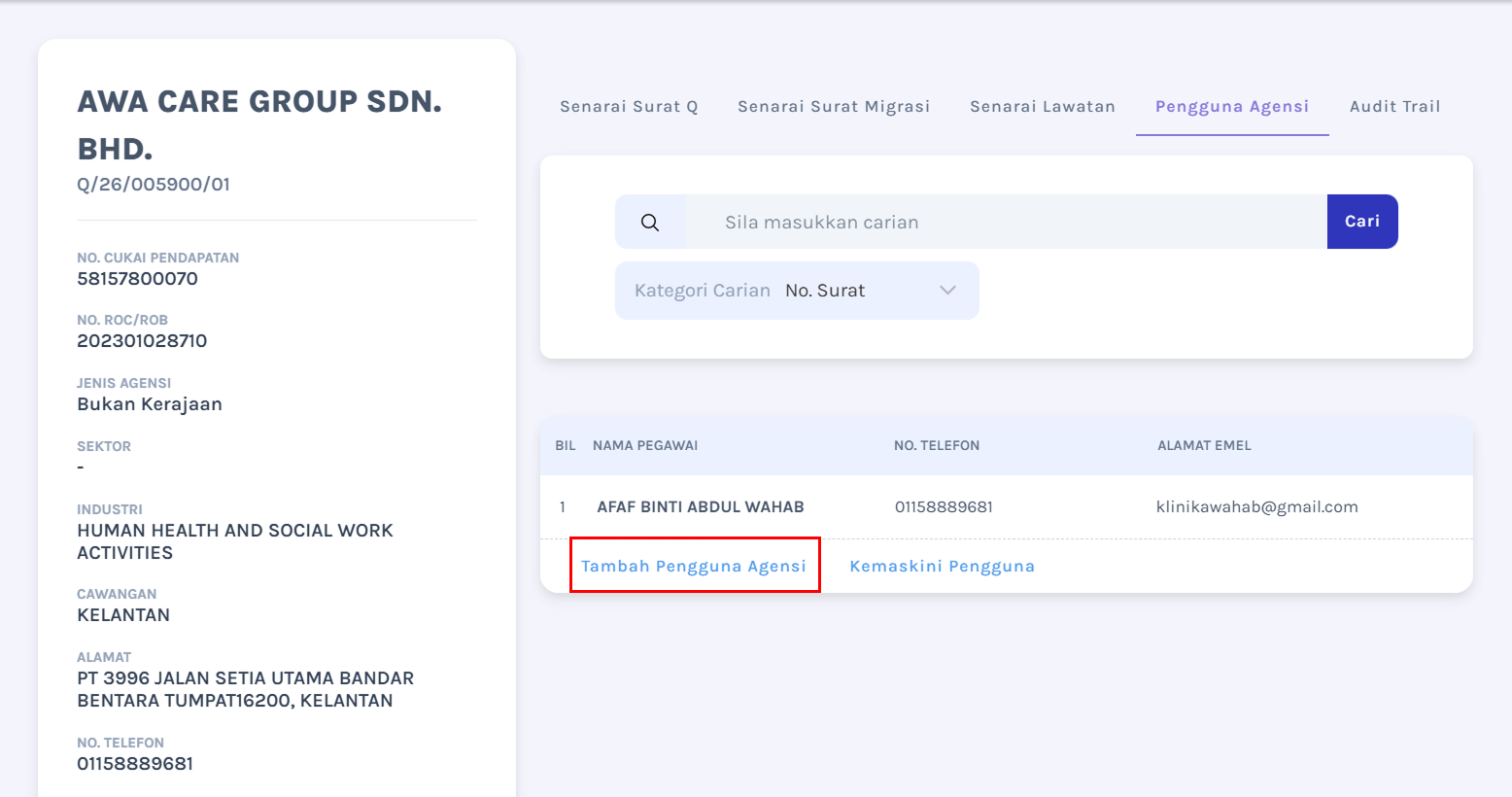
Halaman Profil Agensi - Tab Pengguna
Popup Maklumat Pengguna Agensi
- Bagi alamat emel yang telah didaftarkan di dalam PINS, medan-medan berikut akan diisi secara automatik. Bagi alamat emel yang belum didaftarkan di dalam PINS, Pegawai LHDNM perlu mengisi maklumat bagi medan-medan berikut.